


リンクをクリップボードにコピー
コピー完了
①OSとバージョン:Windows 10
②製品とバージョン:InDesign CC 2015
③質問:テキスト変数を使ったフッターの作成について
フッター作成についてご教示ください。
見開きのページに、「テキスト変数」の「ランニングヘッド・柱(段落スタイル)」を使って、
そのページの見出しが表示されるフッターを作成しました。
フッターに表示させたい見出しの数は基本的にはページごとに1つなのですが、
見出しがない場合もあります。
(1つの見出しに対して内容が3ページある場合は、1ページ目だけに見出しを載せているため)
今回お聞きしたいのは、後者のケースです。
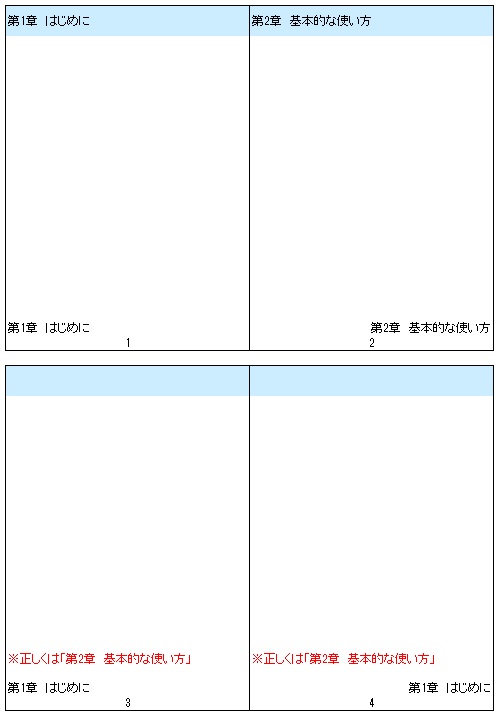
見開きの1ページ目に1つの見出しがあり、2ページ目にも1つ見出しがあり、
3ページ目と4ページ目は2ページ目の続きのため見出しを入れていません。
このとき、3ページ目と4ページ目には2ページ目の見出しをフッターに表示させたいのですが、
1ページ目の見出しが表示されてしまいます。
よい解決方法がありましたらご教示お願いいたします。


 1 件の正解

 14
返信
14
14
返信
14


リンクをクリップボードにコピー
コピー完了
左綴じにするところを右綴じにしてしまっているような気がします。
メニュー「ファイル > ドキュメント設定...」で、「綴じ方」をよく確認してみてください。
リンクをクリップボードにコピー
コピー完了
monokano様
ご回答ありがとうございます。
ドキュメント設定をさっそく確認してみたのですが、「左綴じ」に設定されていました。
他に考えられる原因はありますでしょうか…
リンクをクリップボードにコピー
コピー完了
Subi Omu さんはその現象の経験があるようですが、私はありません。
(柱でテキスト変数を使用するのはかなりよくやります)
テキストフレームが置かれる位置に原因があるのかも…と思って試していますが、現象を再現できません。
不思議ですねぇ…

リンクをクリップボードにコピー
コピー完了
ストーリーが通っていないページのテキスト変数がごくたまにおかしくなる現象はいつも起きるというわけではなく、同じファイル内でもページによって起きたり起きなかったりします。Win7, CS5で最初に発見しました。
>そもそも、「テキストがないページの見出しの部分は、スペースを入れてそれに対して段落スタイルを適用」という方法が
>よくない気もしており、もっとよい方法はありますでしょうか?
同感です。見出しのテキストがあってもなくても色アミを敷くのであれば、わざわざ段落スタイルを使う必要は薄い気がします。
見出しテキストはテキストだけの設定にして、マスターページに塗りの長方形を配置すればいいのではないでしょうか。
リンクをクリップボードにコピー
コピー完了
SubiOmu様
>ストーリーが通っていないページのテキスト変数がごくたまにおかしくなる現象はいつも起きるというわけではなく、同じファイル内でもページによって起きたり起きなかったりします。Win7, CS5で最初に発見しました。
そうなのですね…
テキスト変数の設定項目にそれらしい項目もなく、原因が特定できず困っていました。
>見出しテキストはテキストだけの設定にして、マスターページに塗りの長方形を配置すればいいのではないでしょうか。
確かに、仰るとおりですね…
見出しテキストの有無にかかわらず色だけはつけたいので、マスターに設定してみました。
先ほど教えていただいた方法と組み合わせることで、すべて解決できました!
ご教示いただきありがとうございました。
リンクをクリップボードにコピー
コピー完了
monokano様
どこかに設定がおかしいところがあるのではと思い、マスターや変数の設定内容、
当該ページの設定を見直したのですが…はっきりとした原因は特定できませんでした。
ご指摘いただいた綴じの方向は確認しておらず盲点でした。
基本的なところからきちんと見なければいけませんね!
アドバイスいただき、ありがとうございました。
リンクをクリップボードにコピー
コピー完了
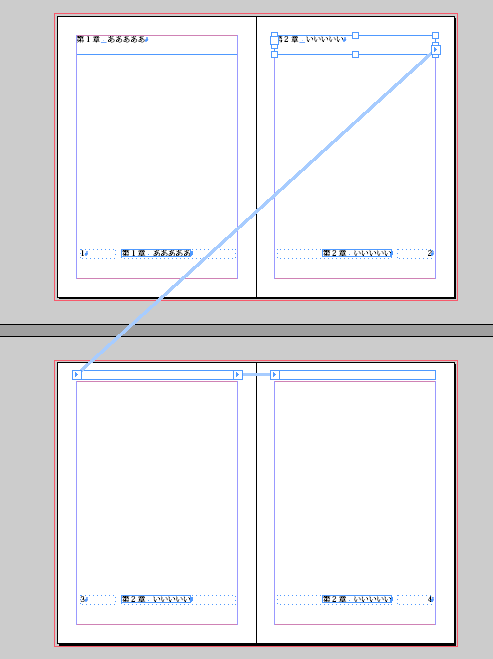
参考になるか分かりませんが、以前同じ現象になったときは、元になる見出しの入っているテキストフレームを、中身はテキストなしの空でいいので見出しが必要なページに連結して配置すると正しい見出しになりました。

リンクをクリップボードにコピー
コピー完了
Subi Omu様
ご回答ありがとうございます。
教えていただいた方法を試したところ、正しい見出しの内容がフッターに反映されました。
ところが、新たな問題が出てきました。
連結した3ページ目と4ページ目の見出しのテキストボックスに、見出しの段落スタイル(背景色の設定あり)
を適用できなくなりました。
最初の質問で提示したサンプル画像のように、背景色をつけたいのですが…
テキストがない見出しには、スペースを1つ入力し、それに対して段落スタイルを適用しています。
連結させた3ページ目と4ページ目の見出し用テキストボックスには文字入力ができず、
段落スタイルも指定できなくなっていて困っています。
(フッターに見出しが反映されるということは、テキストボックスに段落スタイルが適用されている
ということなのだと思いますが、色はなく…このあたりのしくみがわかりません)
そもそも、「テキストがないページの見出しの部分は、スペースを入れてそれに対して段落スタイルを適用」という方法が
よくない気もしており、もっとよい方法はありますでしょうか?
段落スタイルさえ適用できれば、教えていただいた方法で解決できそうです。

リンクをクリップボードにコピー
コピー完了
既に回答済みになってしまいましたので、ご覧になるかどうか不安ですが……。
見出しのテキストフレームが章番号順に作成されていますか?
これが乱れていると(今回の場合、第2章→第1章の順で作成されたと推察されます)、意図した通りにならないようです。
テキストフレームがひとつながりのストーリーになってさえいれば、テキストフレームを作る順番には影響されませんが、そうでない場合、テキストフレームは作成順に内部的に番号がふられるため、これが悪さをすることがあります。

リンクをクリップボードにコピー
コピー完了
検証報告の追加となりますが、
見出しフレームがマスターページアイテムの場合は各見開き上でのオーバーライド順がネックになるようです。
1-2ページの見開きで、2ページ目の見出しフレームをオーバーライド、次いで1ページ目を、という手順で不具合再現しました。
この場合、
2ページ目の見出しフレームのオーバーライドを削除→再度オーバーライド
またはマスターから分離してしまって構わなければ、
カット→元の位置にペースト
で理想の状態に直すことができました。
参考になれば幸いです

リンクをクリップボードにコピー
コピー完了
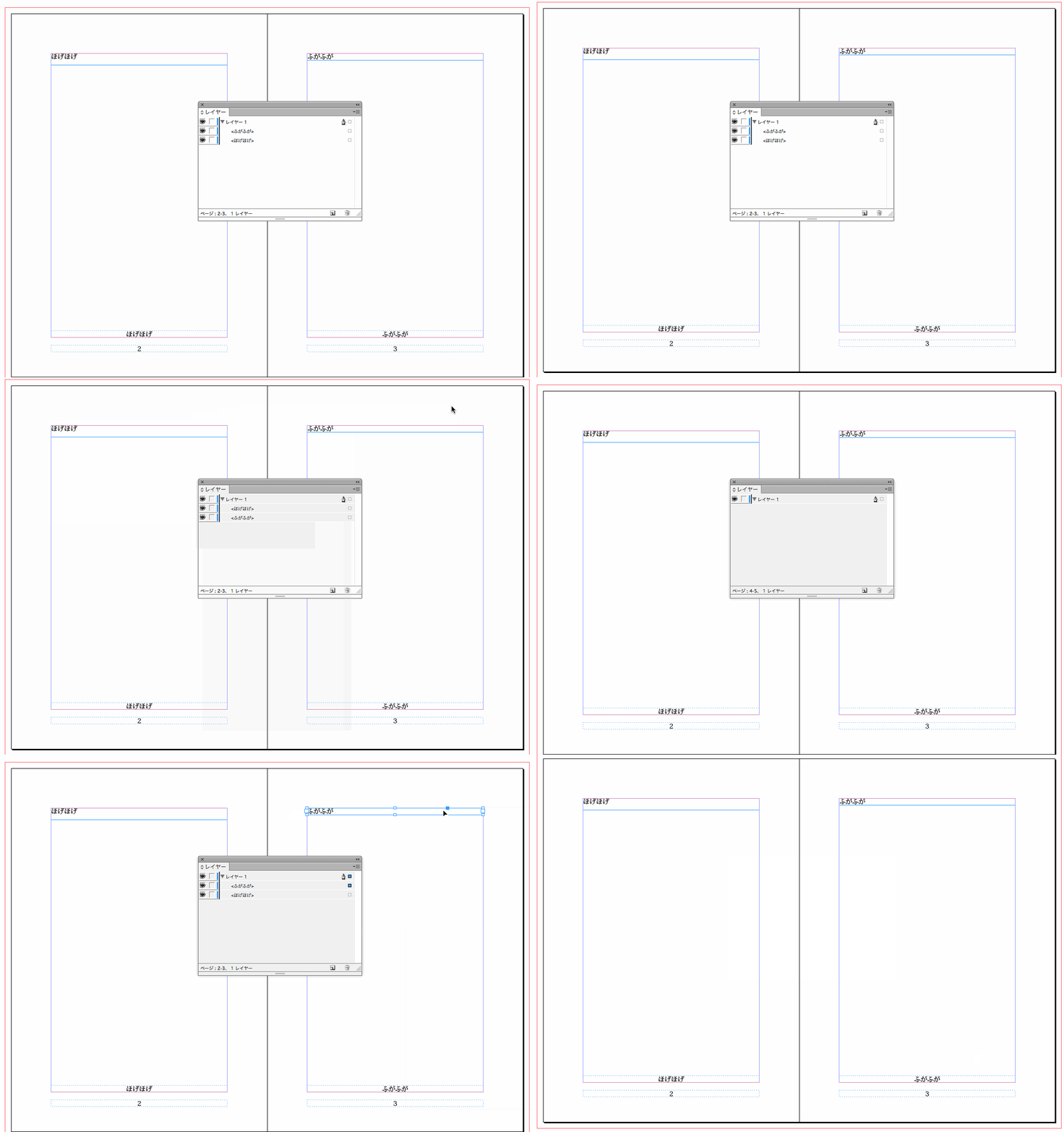
ajabonさんがおっしゃるように、変数が入っているテキストフレームがそのスプレッドにできた順序が影響します。
ただオブジェクトを見ただけでは判別できませんので、レイヤーパネルを覗いてみてください。
サブレイヤーの中で上にあるものほど後から作られたものです。
したがって、見開き内のどちらのテキスト変数が参照されるかは、ここを見れば検討をつけることができます。
ただ、サブレイヤーを上下に移動して入れ替えただけでは、変数の参照先が変わらないので、ajabonさんがおっしゃるように、オブジェクトごとカット・ペーストしたほうが確実です。
レイヤー順序はスクリプトでも取得できますので、スプレッド内の該当段落スタイルが当たっているテキストのあるテキストフレームを総当たりで調べ、順序がおかしいものを列挙する、というスクリプトは作成可能です。あくまで目安程度のものですけど。
リンクをクリップボードにコピー
コピー完了
yusuke.s様
反応が遅くなりすみません。
ご回答ありがとうございます。
こういうときにレイヤーパネルを見てみるといいのですね。
これまで、InDesignではあまりレイヤーを意識していなかったので、考えつきませんでした…
データを確認したところ、確かに、先にテキストフレームを作成したほうのテキストが入っていました。
わかりやすい解説ありがとうございました。
リンクをクリップボードにコピー
コピー完了
ajabon様
反応が遅くなりすみません。
検証結果のご報告ありがとうございます。
作業の順序が影響するのですね。
手もとのデータで確認してみましたが、ご指摘のとおりでした。
意識していなかったので、注意して作業してみます。
リンクをクリップボードにコピー
コピー完了
rrrdtp様
反応が遅くなりすみません。
ご回答確認しました。
ご指摘のとおり、テキストフレームが章番号順になっていませんでした。
作成順が影響してくるのですね、今後作成する際、注意します。
ご教示ありがとうございます。


アドビコミュニティ(フォーラム)が進化します!新しい体験を1月にお届けします。
詳細はこちら
 AdChoices