Answered
短編動画集のチャプターナンバー付け
いつもお世話になります。
Windows10でプレミアエレメンツ14を使用しております。
初めて、短編動画集を作成したいと考えています。
完成した一つのプロジェクト内の短編動画ごとにチャプターを付け、DVDプレーヤで再生した場合に、トラッキングナンバーを指定して再生できるようにしたいのですが、プレミアエレメンツでは、チャプターを付けることは可能ですか?
情報がありましたらよろしくお願いいたします。
やんばるみつばち

いつもお世話になります。
Windows10でプレミアエレメンツ14を使用しております。
初めて、短編動画集を作成したいと考えています。
完成した一つのプロジェクト内の短編動画ごとにチャプターを付け、DVDプレーヤで再生した場合に、トラッキングナンバーを指定して再生できるようにしたいのですが、プレミアエレメンツでは、チャプターを付けることは可能ですか?
情報がありましたらよろしくお願いいたします。
やんばるみつばち
こんにちは、やんばるみつばちさん
Premiere Elementsでは「シーンマーカー」を設定することができます。
◆一番簡単なのは、シーンマーカーのみを設定しておきます。複数個設定できます。
レコーダーで「次チャプター」ボタンを押すと、次のシーンマーカーの位置にジャンプします。
①メニューマーカーを設定する位置に、時間インジケーター(再生ヘッド)を移動しておきます。
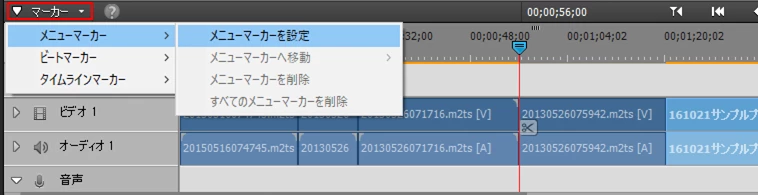
②「タイムライン」パネル左上の「マーカー」の部分をクリックし、開いたドロップダウンメニューから「メニューマーカー」→「メニューマーカーを設定」を選択します。
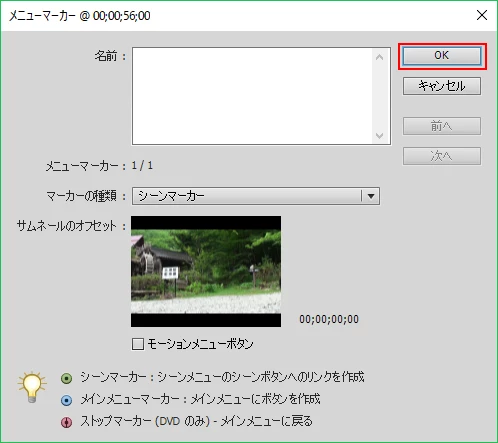
③開いた「メニュマーカー@・・;・・;・・;・・」ウィンドウで、そのまま「OK」をクリックします。
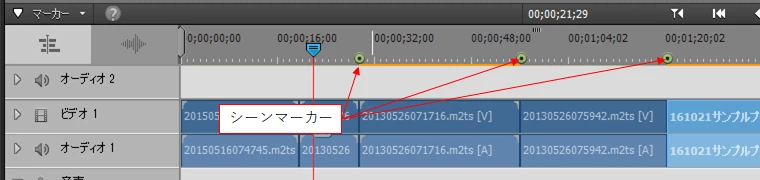
④シーンマーカーが設定されます。
シーンマーカーはドラッグすれば移動できます。また削除はシーンマーカーを右クリックして開いたコンテキストメニューからできます。
◆トラッキングナンバーを指定して再生できるようにする方法
これはメニュー画面を作成するのが良いと思います。お気に召すかどうかわかりませんが。
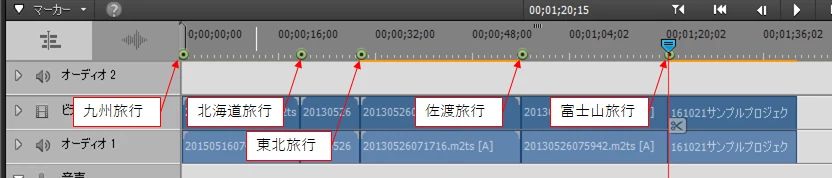
①シーンマーカーを設定します。こちらは「名前」欄に動画名称(名前や番号等)を入力しておきます。メニュー画面にこの名称が表示されます。
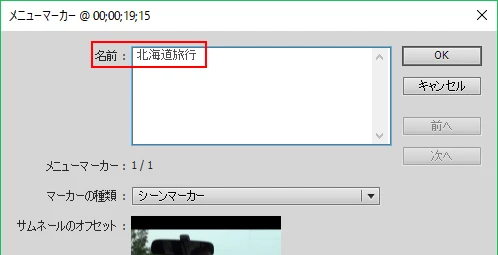
このようにシーンマーカーに名称を設定しました。
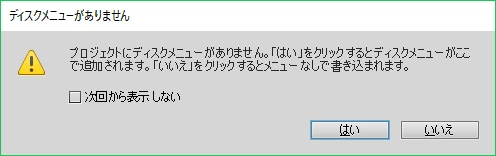
②「書き出しと共有」からのディスク書出しで「ディスクメニューがありません」と表示が出たら、「はい」をクリックします。
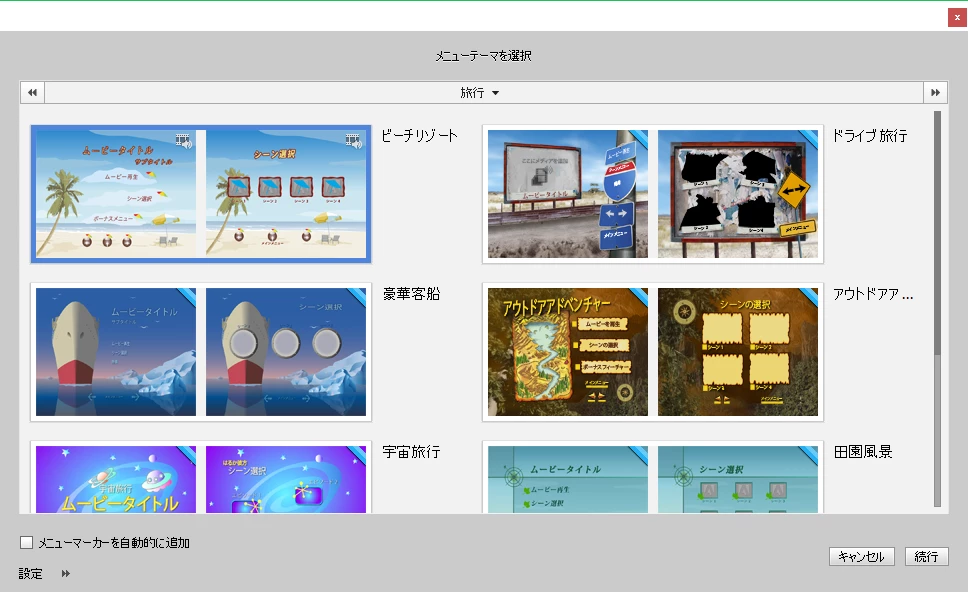
③するとメニュー作成画面に入ります。
メニューはメインメニューとシーンメニューのセットです。シーンマーカーに入力した名称はシーンメニューに反映されています。
Premiere Elementsのメニューは、例えば東北旅行を選択すると、東北旅行のみ再生されるのではなく、続いて佐渡旅行、富士山旅行と最後まで再生されます。
メニューの画質は、もしかしたらBlu-Ray用とDVD用があるかもしれません。右上にHDと書いてあるのもあるし、良く分かりません。いろいろ試してみてください。
⑤あとは、下記リンクをご覧になれば作成できると思います。
ディスクメニューを作ってみよう « Elements ブログ
この他にも「Premiere Elements メニュー付きムービー」等でインターネット検索すると、たくさんヒットします。
参考にされると良いと思います。
うまく出来ますように!
Already have an account? Login
Enter your E-mail address. We'll send you an e-mail with instructions to reset your password.
 AdChoices