Known Participant
July 21, 2016
Answered

4K 動画をクローズアップしたら、画質が荒くなってしまった

  • July 21, 2016
  • 1 reply
  • 14809 views

いつもお世話になります。

どうぞよろしくお願いします。

4K 動画を必要な部分だけ、エフェクトのクリップで切り出し、引き延ばしたら、画質が荒くなってしまいました。

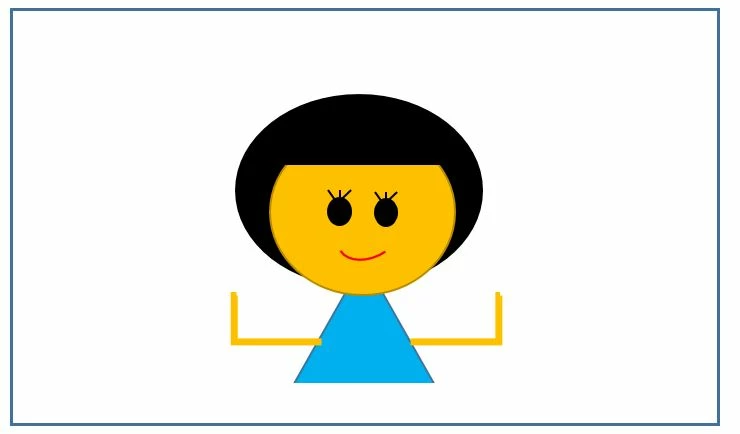
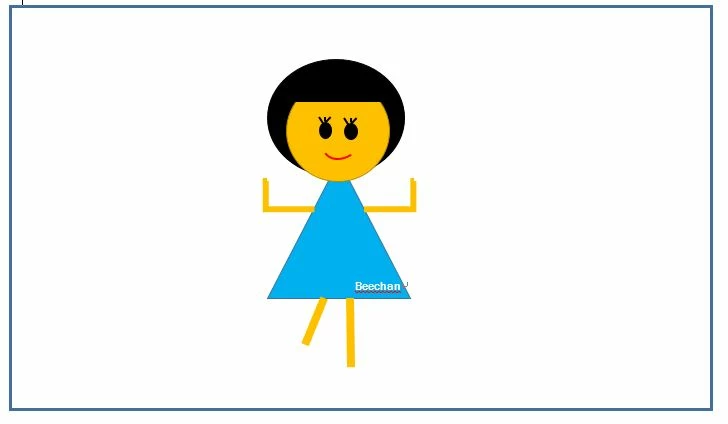
動画編集のイメージが少しでもわかるように下記、絵にしてみました。

もともとの4k 動画をWindows10のアプリで動画再生をさせて、「引き延ばし」機能を使って再生させた動画は、画質が荒くなりません。

プレミアエレメンツで、引き延ばしても画質が荒くならないようにすることは、可能でしょうか?

どうぞよろしくお願いいたしますm(__)m

やんばるみつばちより

This topic has been closed for replies.
Correct answer 150kw

150kw さま

こんばんは。おつかれさまです!

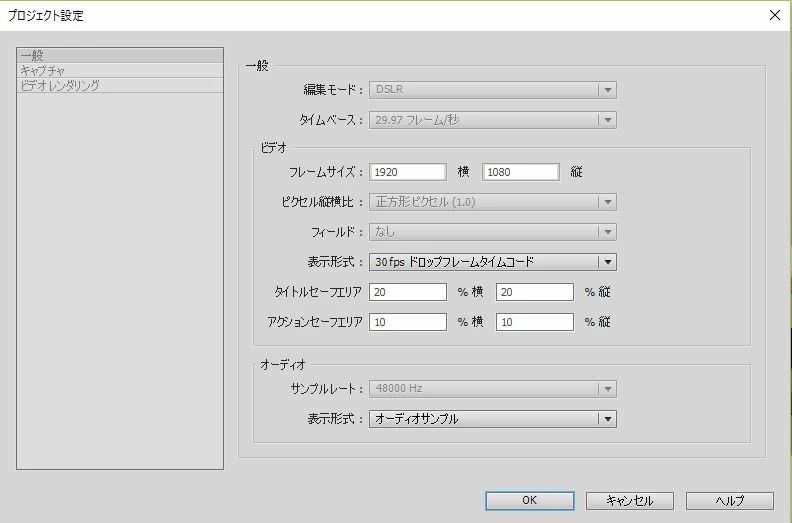
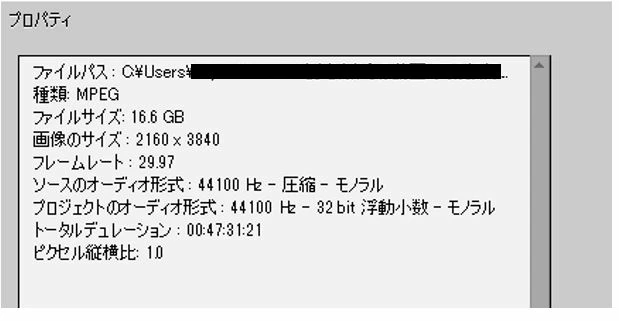
早速、mp4 の素性とプロジェクトのプリセットのキャプチャーを送ります。どうぞよろしくお願いいたします。やんばるみつばちより

こんにちは

スクリーンショット提示有難うございます。

プロジェクト設定は自動で行ったのですよね。「DSLR 1080P30 @29.97」のプリセットが設定されています。

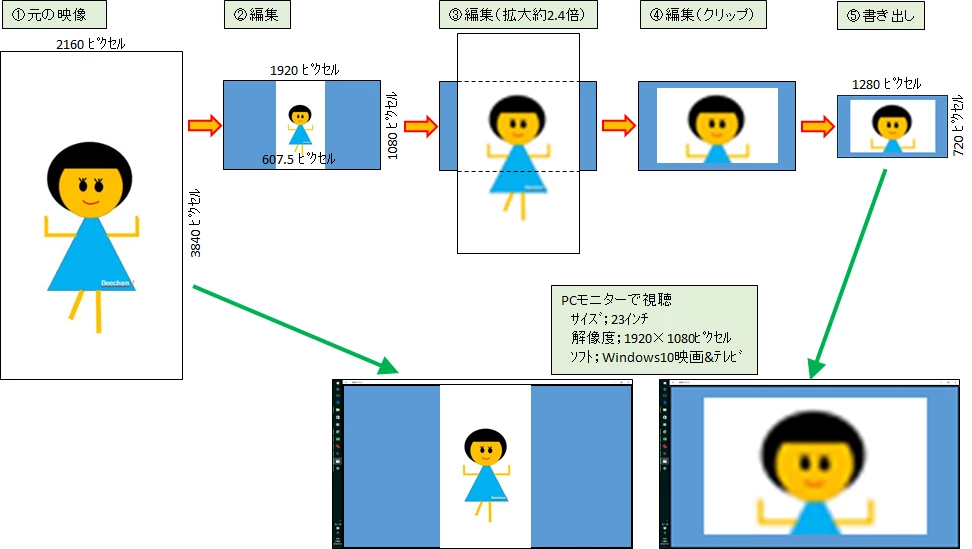
◆一連の工程のイメージは下図のようになると思います。(図内をクリックすると拡大します。)

・Premiere Elementsに映像を取り込むと、解像度は607.5×1080ピクセルの約1/3.5(長さ方向)に落ちます。

・編集で約2.4倍(長さ方向)に拡大していますので、画質は相当劣化します。ボケボケになります。

・書き出しの解像度は1280×720ピクセルですので、さらに解像度が落ちています。

・PCモニターで元の映像と書き出した映像を比較した場合、その差は歴然と分かると思います。
◆画質劣化を極力少なくする方法

①編集での拡大は最大でも1.3~1.4倍くらいに押さえます。

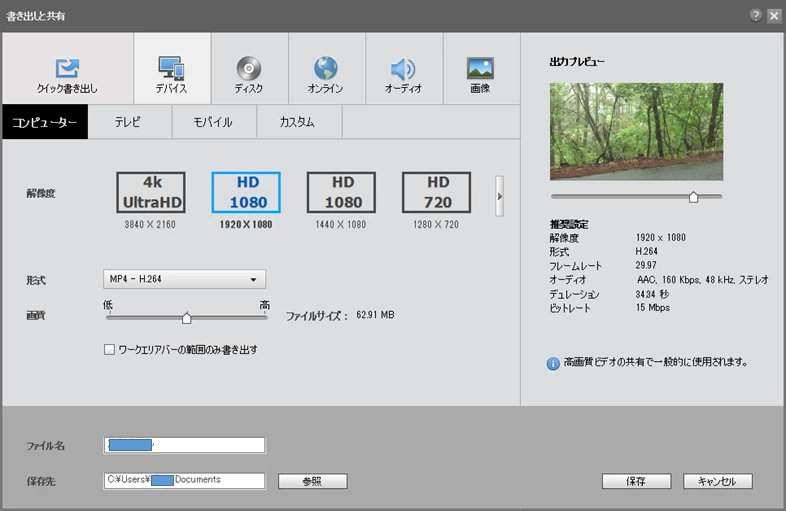
②書き出しは下図のようにします。「デバイス」から入ります。

「画質」は「高」でも試してみてください。少しは良くなるかも知れません。
・次回以降、同じ方からデータを頂く場合は、横向きで撮影するようにお願いすると良いです。

Premiere Elementsに取り込んだ映像の解像度は1920×1080ピクセルの1/2(長さ方向)に押さえられます。この場合は綺麗な映像になると思います。

>作成したプロジェクトのプリセットを確認する方法はどのようにしたら、わかりますか?

提示頂いたスクリーンショット「プロジェクト設定」から読み取ります。慣れないとちょっと難しいかも知れません。

手動で「プロジェクトのプリセット」を設定する場合(最初に行ないます)は、メニューの「ファイル」→「新規」→「プロジェクト」を選択し、開いた「新規プロジェクト」ウィンドウで「設定を変更」をクリックします。
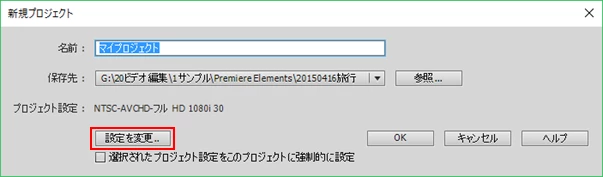
開いた「設定を変更」ウィンドウで、目的のプリセットを選択します。
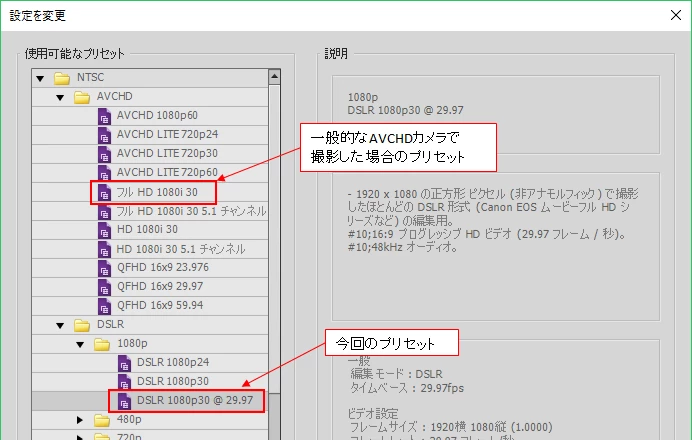
「OK」をクリックすると、前のウィンドウに戻りますので、「選択されたプロジェクト設定を・・・に設定」にチェックを入れ、「OK」をクリックします。

>上記プロジェクト画面に内に表示される、四角い白い線の枠を引っ張って、

この枠を「バウンディングボックス」と言います。覚えておきましょう。

1 reply

150kw
Community Expert
Community Expert
July 22, 2016

お早うございます、やんばるみつばちさん

>もともとの4k 動画をWindows10のアプリで動画再生をさせて、「引き延ばし」機能を使って再生させた動画は、画質が荒くなりません。

動画のフレームサイズが4kから推定2.2kくらいに落ちていますので、当然画質劣化はあります。再生ソフトにたぶん画質劣化を目立たなくする機能があるのと視聴するモニターサイズが推定15~20インチと小さいため人間の目には分からないだけだと思います。

>プレミアエレメンツで、引き延ばしても画質が荒くならないようにすることは、可能でしょうか?

映像の綺麗さは、元の映像の仕様(フレームサイズやビットレート)に加えて、編集の仕様、書き出しの仕様や視聴するモニターの仕様(フレームサイズやインチ数)によって決まります。

従って提示いただいた内容からでは、答えようがありませんが、まずは次のようなことを教えて頂ければお役に立てると思います。

①PCのモニターの解像度とインチ数。再生ソフト名。

②Premiere Elementsのプロジェクトのプリセット。

②Premiere Elementsの映像の書き出しはデータまたはディスクですか。

・データの場合は、「書き出しと共有」ウィンドウで解像度はどれを選択しましたか。

・ディスクの場合は、「DVD」、「Blu-ray」、「AVCHD」のどれを選択しましたか。またそれぞれの解像度はどれを選択しましたか。視聴するテレビはハイビジョン、フルハイビジョン、4kのどれですか。またインチ数はいくつですか。

Known Participant
July 24, 2016

150kw さま

こんばんは。

お疲れ様です。

いつもご教示くださりありがとうございます。

私の情報不足で、状況が分かりずらいかったと思いますm(__)m

まず、私の情報追加をいたします。

エレメンツで編集する前のファイルは、友人よりインターネット無料データ送信サービスを使って送られてきたものを受信したMP4(16.6GB)の動画です。

友人は、iPhone でとったムービは4K画質だと言っていましたので、私も4Kだと思い込んでいたのですが、受信したものはMP4でした。よくわかっていなくてすみません。

まず、そのデータフィアイルをプロジェクトに追加したものが下記です。

上記プロジェクト画面に内に表示される、四角い白い線の枠を引っ張って、拡大した後、不要な部分はクリップで切り取りました。

もともとの動画は全身を撮ったものでしたので、上半身をはっきりと表示させたかったので、拡大しました。

そのプロジェクトをレンダリングしても、画面が荒い状態です。(動画を一時停止させた状態の静止画像は荒い感じがしませんけれど、再生させると、書き出す前も書き出し後も荒い状態です。)

下記は、確認内容の回答です。

  • PCのモニターの解像度フルHD(1920x1080とインチ数。23インチ
  • 再生ソフト名→Windows10「映画&テレビ」
    • Premiere Elementsのプロジェクトのプリセット。→プリセットは特に変更していません。作成したプロジェクトのプリセットを確認する方法はどのようにしたら、わかりますか?プリセットなるものを知りませんでした(*_*;
    • Premiere Elementsの映像の書き出しはデータまたはディスクですか。MP4

・データの場合は、「書き出しと共有」ウィンドウで解像度はどれを選択しましたか→クイック書き出しですので、1280×720です。

情報がまだ不足しているかもしれません。

確認したいことがありましたら、お手数をおかけして申し訳ありませんけれど、またご連絡ください。よろしくお願いします。

やんばるみつばちより

Known Participant
July 27, 2016

こんにちは

スクリーンショット提示有難うございます。

プロジェクト設定は自動で行ったのですよね。「DSLR 1080P30 @29.97」のプリセットが設定されています。

◆一連の工程のイメージは下図のようになると思います。(図内をクリックすると拡大します。)

・Premiere Elementsに映像を取り込むと、解像度は607.5×1080ピクセルの約1/3.5(長さ方向)に落ちます。

・編集で約2.4倍(長さ方向)に拡大していますので、画質は相当劣化します。ボケボケになります。

・書き出しの解像度は1280×720ピクセルですので、さらに解像度が落ちています。

・PCモニターで元の映像と書き出した映像を比較した場合、その差は歴然と分かると思います。

◆画質劣化を極力少なくする方法

①編集での拡大は最大でも1.3~1.4倍くらいに押さえます。

②書き出しは下図のようにします。「デバイス」から入ります。

「画質」は「高」でも試してみてください。少しは良くなるかも知れません。

・次回以降、同じ方からデータを頂く場合は、横向きで撮影するようにお願いすると良いです。

Premiere Elementsに取り込んだ映像の解像度は1920×1080ピクセルの1/2(長さ方向)に押さえられます。この場合は綺麗な映像になると思います。

>作成したプロジェクトのプリセットを確認する方法はどのようにしたら、わかりますか?

提示頂いたスクリーンショット「プロジェクト設定」から読み取ります。慣れないとちょっと難しいかも知れません。

手動で「プロジェクトのプリセット」を設定する場合(最初に行ないます)は、メニューの「ファイル」→「新規」→「プロジェクト」を選択し、開いた「新規プロジェクト」ウィンドウで「設定を変更」をクリックします。

開いた「設定を変更」ウィンドウで、目的のプリセットを選択します。

「OK」をクリックすると、前のウィンドウに戻りますので、「選択されたプロジェクト設定を・・・に設定」にチェックを入れ、「OK」をクリックします。

>上記プロジェクト画面に内に表示される、四角い白い線の枠を引っ張って、

この枠を「バウンディングボックス」と言います。覚えておきましょう。

150kw さま

お疲れ様です。

今回の問題の原因についてご教示くださりありがとうございました。

良い画質で書き出すために、まずは、書き出し(仕上がり)のことを考えて、撮影する(撮影方向や被写体のズーム)事や、プリセットの選択、拡大を1.4倍までにとどめること、画質の劣化を避けるための書き出し方法について学ばせていただきました。

今回書き出しに当たっては、画質は「高」を選択したのですが、編集(2.4倍)と相当引き延ばしてしまったので、画質の劣化は避けられなかったのだと思いました。

今後、撮影する場合は、撮影する方向とズームについて、その旨の希望をお願いすることにします。

ところで、使用可能なプリセットの一覧は、なんだか難しいですね。
言葉一つ一つは、ネットでも調べられるのですが、ちょっとわかりずらいです。

ちなみに、私の場合、動画撮影は、自分のスマホ「Digno M」でムービーしています。
撮影サイズは、その時々によって下記を選択しています。

1. 16:9 9M/FullHD

2. 16:9 FullHD/FullHD

3. 4:3 13M/VGA

です。この場合は、プリセットはどれを選択したらいいでしょうか?

やんばるみつばちより

PS:

150kw さんのメール内容の最後の部分の「四角い白い線の枠を引っ張って、・・・」の後は、何か文章が続くような感じがするのですが。
文の内容が分からなかったので確認いたします。