


Participant
May 27, 2021
Answered

Premiere Elements2021でレンダリングウインドウが表示されません(レンダリングが出来ません)

  • May 27, 2021
  • 1 reply
  • 355 views

remiere Elements2021でレンダリングが出来ません。

具体的には、以下画像の様なレンダリングウインドウがレンダリングボタンを押しても出てきません。
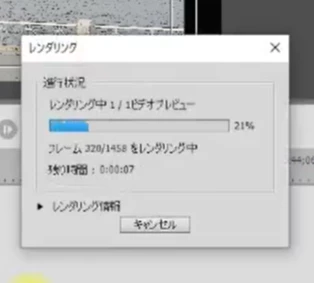
かんたん!動画編集~「レンダリング」と「ワークエリアバー」 - Bing video

こちらの動画を参考にタイムラインルーラーも動かして、レンダリングしたい場所を限定してボタンを押していますが、だめです。


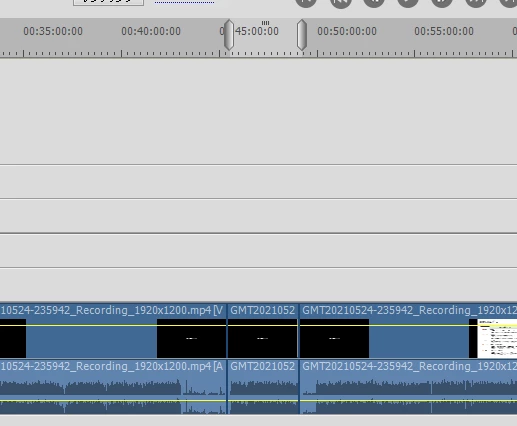
そもそも、私のワークスペースにはレンダリング済みか未レンダリングかを表すオレンジ色・黄緑色の表示がなされていません。以下画像の通りです。
 

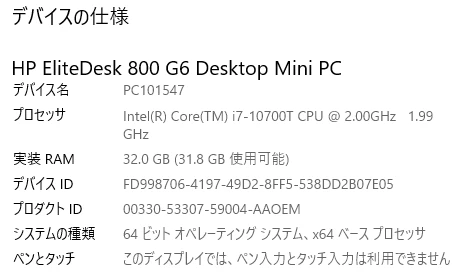
PCのスペックは以下の通りです。
 

何か他に必要な情報がありましたら教えてください。

なにとぞよろしくお願いいたします。


This topic has been closed for replies.
Correct answer 150kw

こんばんは、人材開発課さん


確認したところ、私のPremiere Elements 2021も同症状でしたので、アドビカスタマーケアに問い合わせてみたところ、次のような回答がありました。


高速処理に対応しているGPU(言いかえれば、高性能GPU)を搭載されているPCの場合、レンダリングバーは表示されず、エフェクトや合成が適用された場合、レンダリングをかけなくてもそのまま再生される仕様になっています。これは、2021から採用された新機能です。

対象のGPUは下記リンクに記載されています。

GPU アクセラレーションレンダリング (adobe.com)


また従来のようにレンダリングバーを表示させ、レンダリングをかけることもできるとのことです。

この場合は、メニューの「編集」→「環境設定」→「一般」を選択し、開いた「環境設定」ウィンドウの「選択したGPU上でGPU高速化エフェクト、トランジションおよびワークフローを使用して再生および書き出しのパフォーマンスを向上」のチェックを外してから「OK」をクリックし、Premiere Elementsを再起動すると従来のソフトウェア処理が可能になります。


1 reply

150kw
Community Expert
150kwCommunity ExpertCorrect answer
Community Expert
May 27, 2021

こんばんは、人材開発課さん


確認したところ、私のPremiere Elements 2021も同症状でしたので、アドビカスタマーケアに問い合わせてみたところ、次のような回答がありました。


高速処理に対応しているGPU(言いかえれば、高性能GPU)を搭載されているPCの場合、レンダリングバーは表示されず、エフェクトや合成が適用された場合、レンダリングをかけなくてもそのまま再生される仕様になっています。これは、2021から採用された新機能です。

対象のGPUは下記リンクに記載されています。

GPU アクセラレーションレンダリング (adobe.com)


また従来のようにレンダリングバーを表示させ、レンダリングをかけることもできるとのことです。

この場合は、メニューの「編集」→「環境設定」→「一般」を選択し、開いた「環境設定」ウィンドウの「選択したGPU上でGPU高速化エフェクト、トランジションおよびワークフローを使用して再生および書き出しのパフォーマンスを向上」のチェックを外してから「OK」をクリックし、Premiere Elementsを再起動すると従来のソフトウェア処理が可能になります。


Participant
May 31, 2021

丁寧にご教示いただき誠にありがとうございます。

そのような仕様になっているのですね。


レンダリングボタンが効かないと戸惑ってしまいますので、

そのような説明が欲しかったですね…。


情報共有いただき誠にありがとうございました!!

150kw
Community Expert
Community Expert
May 31, 2021

こんにちは


>そのような説明が欲しかったですね…。

お役に立てて良かったです。


私も最初は、レンダリングバーが表示されておらず、あちこち探しましたが見つからなかったので、カスタマーケアに問い合わせてみました。


それから、「正解」をクリックして頂き有り難うございます。