Cony2
Known Participant
June 16, 2017
해결됨

タイトルに光を走らせたい

  • June 16, 2017
  • 1 답변
  • 1846 조회

既に下記Q.A.を拝見した上での質問です。

テロップに、キラーンっと光が走る効果を設定するには。

下記のようなIllustratorで作成された光素材eps.が何パターンかあり、

これを透過pngにして、位置/スケールのエフェクトコントロールだけの

手間で利用できないものかと考えています。

走らせるために作ったような素材なので簡単な活用方法を知りたい

と欲張った質問ですが(笑)

当然マスクは必要になるとは思いますが、ビデオトラックの概念は

分かっているので… ムリなんでしょうね、きっと。

ビデオエフェクト>描画>レンズフレアの中に追加することができる

のであればすごく便利なのになぁ…と手抜きの方法を探っています。

이 주제는 답변이 닫혔습니다.
최고의 답변: 150kw

こんばんは

1)背景が市松模様になっていれば、透明です。

Illustratorで不要な光素材を削除したほうが良いのではと思います。そうしたほうがアートボード(?)サイズを小さく出来るのではないでしょうか。Premiere Proには最小限のサイズで読み込んだほうが良いと思います。

2)「描画」の中に「レンズフレア」と同じようにこの光物を入れたいということですよね。私が提示したリンクの説明では、モーション等をプリセットとして保存できるとなっていますので、ちょっと違いますね。

どなたか、知っていらっしゃる方がいれば、私も教えてもらいたいです。

3)良かったです。

再ドッキングの件

パネルメニュー

各パネルの名称の右側にある「横3本棒」のアイコンです。左または右クリックでパネルメニューが開きます。ここに「パネルのドッキングを解除」コマンドがあります。これを無意識に押したのでしょう。
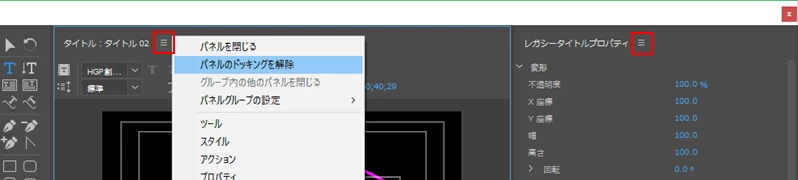
まずは次のように行ってみてください。

①「レガシータイトルスタイル」パネルがフローティングになっているのを例にして、これから「タイトル:タイトル02」パネルの下にドッキングします。
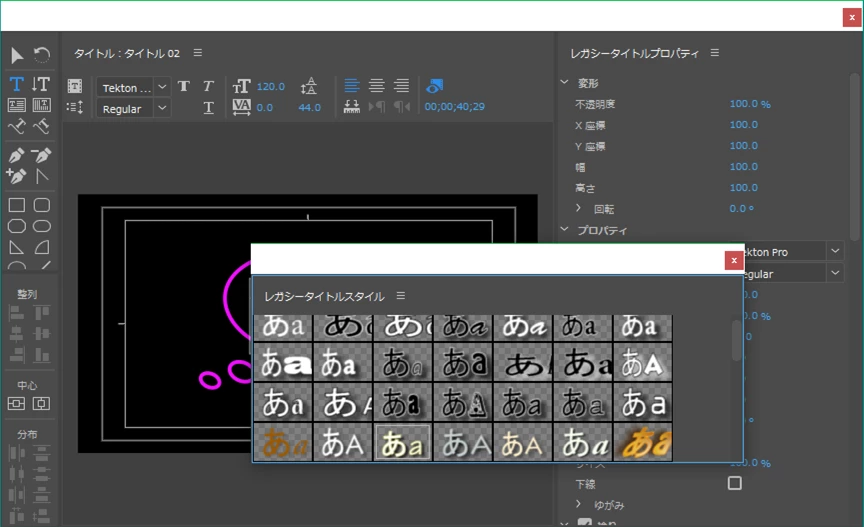
②「レガシータイトルスタイル」の文字の上にカーソルを置き、「タイトル:タイトル02」パネルの下方に向けてドラッグします。「タイトル:タイトル02」パネルの中に枠ができ、さらに下のほうにドラッグすると下側の台形に色が付きます。これは、「タイトル:タイトル02」パネルの下にドッキングされるという意味です。あっちこっちとドラッグしてみてください。それに伴って色が付く台形が変わります。色が付いた方向にドッキングされるという意味です。
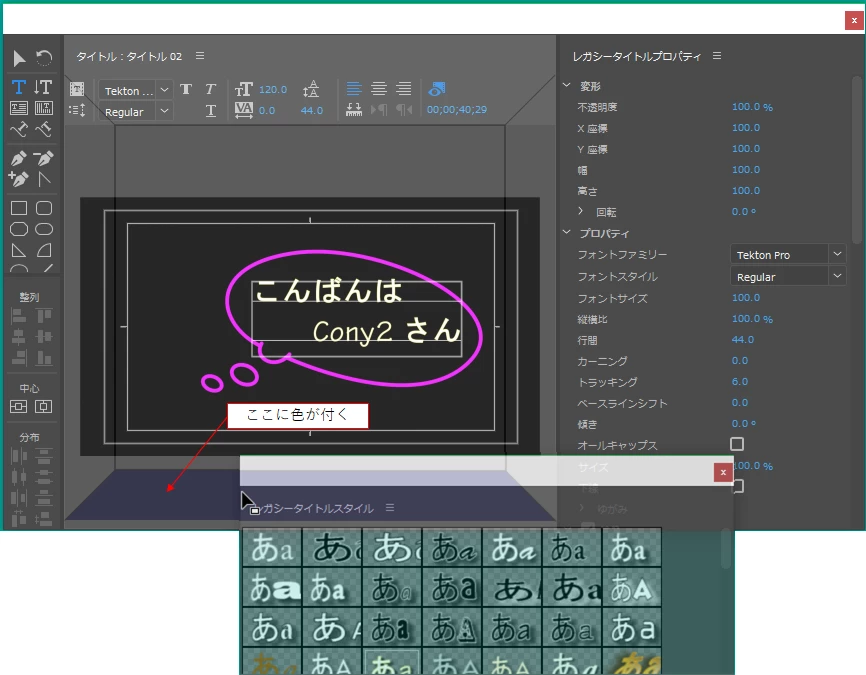
③色が付いた下側の台形のところでドロップすると、「タイトル:タイトル02」パネルの下にドッキングされます。
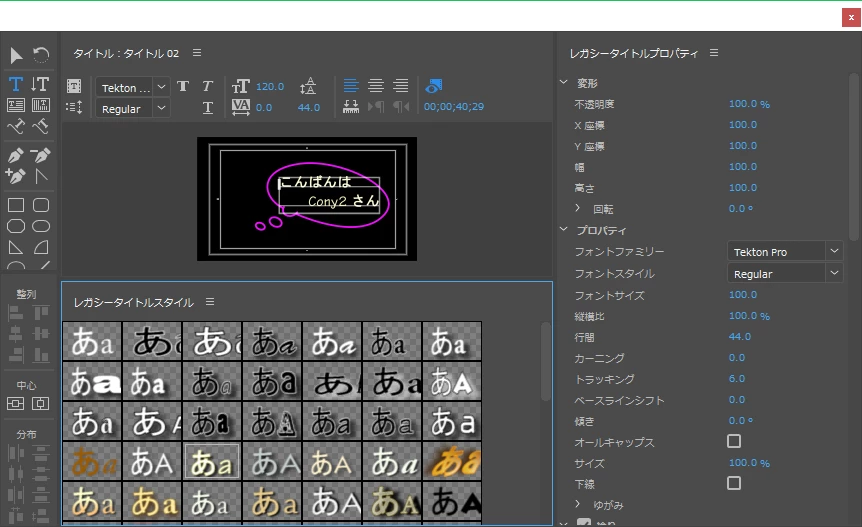
説明も難しいです。分かって頂いたでしょうか。


1 답변

150kw
Community Expert
Community Expert
June 16, 2017

こんばんは、Cony2さん

>これを透過pngにして、

eps画像の背景が透明になっていれば、pngファイルに変換してPremiere Proに読み込むより、直接epsファイルをPremiere Proに読みこんだほうが良いと思いますが。

入出力ファイル対応形式(Premiere Pro CC)

>位置/スケールのエフェクトコントロールだけの手間で利用できないものかと考えています。

ここの意味は、この画像を「エフェクト」パネルの「描画」の中に保存できないかということですか。

この画像にかけたモーション等なら、プリセットとして保存できます。保存先は「エフェクト」パネルの「プリセット」です。

下記リンクのチュートリアル映像および文書をご覧ください。

エフェクトをプリセットとして保存する | Learn Premiere Pro CS5 & CS5.5 | Adobe TV

Adobe Premiere Pro ヘルプ | エフェクトプリセット

Cony2
Cony2작성자
Known Participant
June 18, 2017

いつもありがとうございます。

大変助かっています。

1) ファイルはeps.になっています。

  ダブルクリックするとIllustratorが開き、その状態を見た限りですと

  背景は透明になっているようです。

  これをそのまま読み込んで、その後に必要ない光素材を削除して

  いけばいい、という考え方でしょうか?

  一度やってみます。

2) この画像を「エフェクト」パネルの「描画」の中に保存できれば最高

  だと考えています。

  モーション等は都度かけ直しているので、ここでの質問の趣旨は

  Premiere Proに標準で入っているレンズフレアのように、この画像

  そのものを、エフェクトコントロール(位置/スケール等)の簡単な操作

  でタイトルに金の光が走ったような感じで使えないだろうか、という

  ことです。わかりにくくてすみません。

3) モーションのプリセット保存は大変ありがたいご教示でした。

  今後、多用させてもらいます。

≪追伸≫ ※超初歩的な操作の質問で恐縮ですが教えて下さい。

タイトルの新規作成方法を教えて頂き、何度がやっているうちに

画面がこのように分割フローティングになって困っています。

※上記チュートリアル映像を見ていて気付いたのですが、パネルの

ドッキング解除をクリックしてこのようになってしまった記憶もあります。

再ドッキングはどうすれば出来るでしょうか?

ネットで調べたのですが

Adobe Premiere Pro ヘルプ | パネルの操作

この「パネルの操作」で言っている下記ができませんでした。

≪ツールパネル内のパネルメニューアイコンをクリック≫
≪オプションパネルにドッキング≫
このオプションパネルのドッキングの文字が見当たりません。
パネルメニューアイコンがどれを指しているのかも怪しいの
ですが。
どうかお助け下さい。
150kw
Community Expert
150kwCommunity Expert답변
Community Expert
June 18, 2017

こんばんは

1)背景が市松模様になっていれば、透明です。

Illustratorで不要な光素材を削除したほうが良いのではと思います。そうしたほうがアートボード(?)サイズを小さく出来るのではないでしょうか。Premiere Proには最小限のサイズで読み込んだほうが良いと思います。

2)「描画」の中に「レンズフレア」と同じようにこの光物を入れたいということですよね。私が提示したリンクの説明では、モーション等をプリセットとして保存できるとなっていますので、ちょっと違いますね。

どなたか、知っていらっしゃる方がいれば、私も教えてもらいたいです。

3)良かったです。

再ドッキングの件

パネルメニュー

各パネルの名称の右側にある「横3本棒」のアイコンです。左または右クリックでパネルメニューが開きます。ここに「パネルのドッキングを解除」コマンドがあります。これを無意識に押したのでしょう。

まずは次のように行ってみてください。

①「レガシータイトルスタイル」パネルがフローティングになっているのを例にして、これから「タイトル:タイトル02」パネルの下にドッキングします。

②「レガシータイトルスタイル」の文字の上にカーソルを置き、「タイトル:タイトル02」パネルの下方に向けてドラッグします。「タイトル:タイトル02」パネルの中に枠ができ、さらに下のほうにドラッグすると下側の台形に色が付きます。これは、「タイトル:タイトル02」パネルの下にドッキングされるという意味です。あっちこっちとドラッグしてみてください。それに伴って色が付く台形が変わります。色が付いた方向にドッキングされるという意味です。

③色が付いた下側の台形のところでドロップすると、「タイトル:タイトル02」パネルの下にドッキングされます。

説明も難しいです。分かって頂いたでしょうか。
