



リンクをクリップボードにコピー
コピー完了
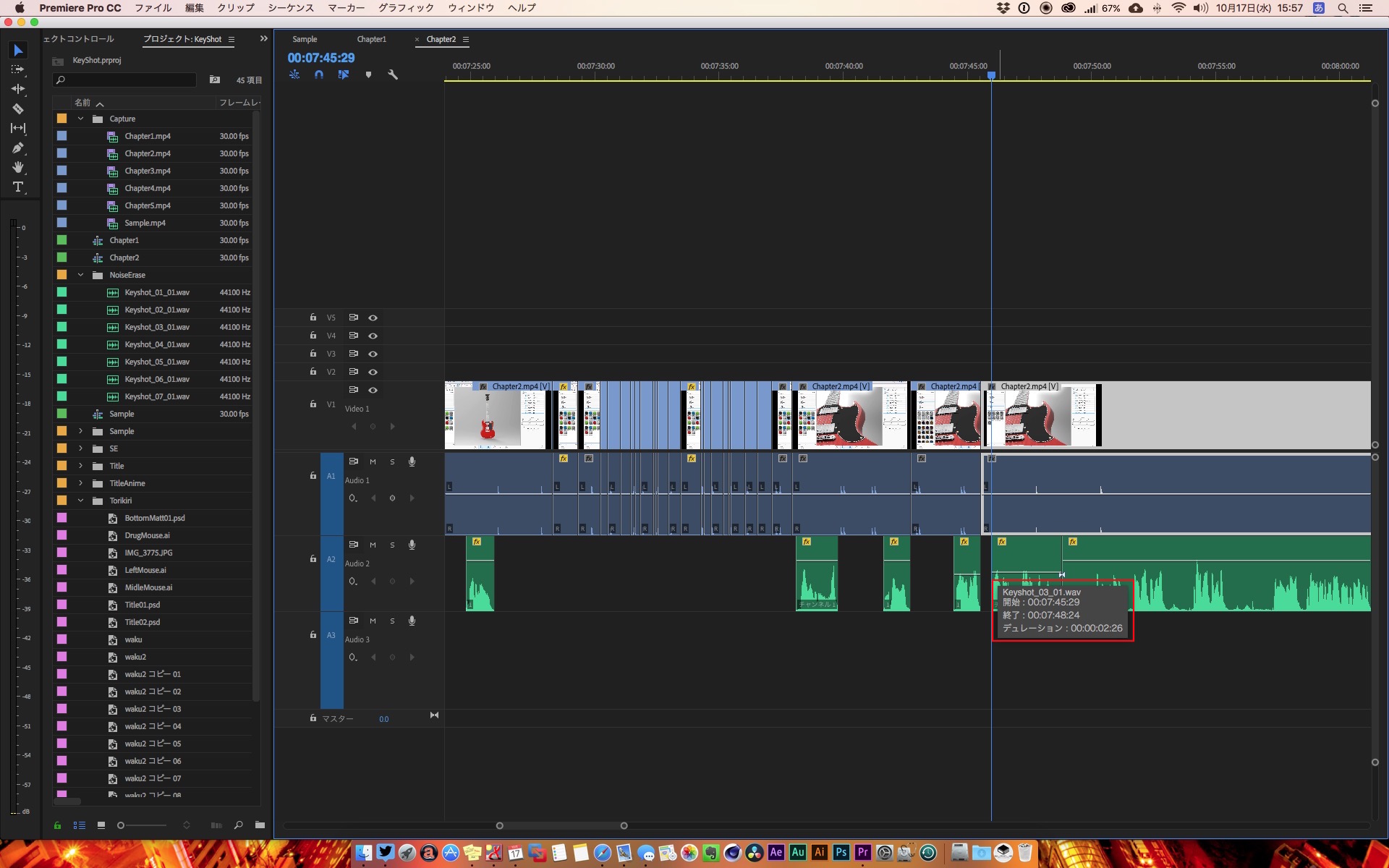
PremierePro2018を使っています。ナレーションを映像に合わせるために
映像や音声を切ったりする作業がメインなのですが
該当の音声を選択して、ショートカットで切るときに
バルーンヘルプみたいなのがつねに出てきて邪魔です
無音部分をカットするときに、いちいちあれが出てきて、肝心の無音部分の波形が見えません。
数秒でバルーンは消えるのですが(5秒くらい?)
その秒数より前にカット作業が入るので、常に煩わしく感じます。
長年これに悩まされてきましたが、これを非表示にすることは出来ないのでしょうか?


 1 件の正解


この表示の消し方は見つけられなかったのですが、ナレーションの無音部分を「削除」する作業(音編集ソフトの「ストリップサイレンス」を手動で行っているイメージでしょうか)でしたら、無音部分の頭とお尻にイン点とアウト点を打って、「リフト」する方法もあります。
添付していただいた画像のような状況でしたら、トラックターゲットをA2だけ選ばれた状態(青い状態)にしておき、言葉の終わり部分で「I」キーでイン点を打ちます。JKLキーで次の言葉の始まりまで送り、「O」キーでアウト点を打ちます。その後「;」キーを押しますと、インアウト間が消えます。
カットするクリップをマウスでクリックしておく必要はありませんので、ご質問にあります表示が邪魔になるようなこともないと思います。

 9
返信
9
9
返信
9


リンクをクリップボードにコピー
コピー完了
こんばんは、SASAKI DAISUKEさん
キーボードショートカットキー「Ctrl」+「K」(Windowsの場合)、「Command」+「K」(Macの場合)で切断すれば、バルーンヘルプ?は出ないですよ。
お試しください。

参考ですが、「レーザーツール」で切断した場合、トラック上下幅の上のほうで切断すると、バルーンヘルプはトラックにかかりますが(下上図)、下のほうで切断すればトラックの下側(下下図)に表示され、トラックにはかかりません。。


リンクをクリップボードにコピー
コピー完了
カットはショートカットでやるんですが、カットする前にタイムラインで音声トラック選択しますよね?
ですぐにスペース押して再生して、すぐにコマンドKでカットをするんです、この間が3秒ほどで
音声無音になったタイミングでショートカット押したいのに
バルーンが邪魔になるときが多くて…
音声トラック選択時にバルーンが出ない位置にマウス退避しておけば良いんですが
消せるならバルーンを消せたら良いかなと…
リンクをクリップボードにコピー
コピー完了
「Command」+「K」で、バルーンヘルプが出るのですか。
私のは、Windowsですので「Ctrl」+「K」で、再現するかいろいろやっているのですが、バルーンヘルプは出ないです。
Windowsは出ないのか、または何か設定があるのか、今のところ分かりません。
まずは、一報です。
リンクをクリップボードにコピー
コピー完了
いろいろ試してみた結果、次のようなことかなと思います。
>カットする前にタイムラインで音声トラック選択しますよね? ですぐにスペース押して再生して、・・・
音声クリップを選択した後、カーソルを音声クリップの左端の方に置いたままにすると、バルーンヘルプがカーソルの下方に表示されます(下上図)。
カーソルを音声クリップの右端の方に移動すればバルーンヘルプが表示されますが、離れているため邪魔にならないと思います(下中図)。また音声クリップの下側に移動すればバルーンヘルプは表示されません(下下図)。
※ビデオトラックが選択してなければ、音声クリップを選択しなくても大丈夫だと思います。お試しください。


リンクをクリップボードにコピー
コピー完了
この表示の消し方は見つけられなかったのですが、ナレーションの無音部分を「削除」する作業(音編集ソフトの「ストリップサイレンス」を手動で行っているイメージでしょうか)でしたら、無音部分の頭とお尻にイン点とアウト点を打って、「リフト」する方法もあります。
添付していただいた画像のような状況でしたら、トラックターゲットをA2だけ選ばれた状態(青い状態)にしておき、言葉の終わり部分で「I」キーでイン点を打ちます。JKLキーで次の言葉の始まりまで送り、「O」キーでアウト点を打ちます。その後「;」キーを押しますと、インアウト間が消えます。
カットするクリップをマウスでクリックしておく必要はありませんので、ご質問にあります表示が邪魔になるようなこともないと思います。
リンクをクリップボードにコピー
コピー完了
ありがとうございます!この方法しらなかったです!
めっちゃ便利になりましたね。
音声を選択しておくひつようが無いので、バルーンも邪魔になりませんし、効率が上がりました。
ありがとうございます。
リンクをクリップボードにコピー
コピー完了
Ckunさん
ご提示して頂いた方法を試してみたのですが、
私は、下中図の様に音声クリップのIN点~OUT点間が消去されるとイメージしたのですが、下下図の様に音声・映像クリップともIN点~OUT点間が削除され詰まってしまいます。考えられる原因などあるでしょうか。宜しくお願いします。
操作した内容
「A1」トラックのみをターゲットトラックにして、再生ヘッドをIN点に移動し「I」キーを押し、次に再生ヘッドをOUT点に送り「O」キーを押し、続いて「;」キーを押す。
元の状態

音声クリップのIN点~OUT点間が消去されると思ったのですが、

音声クリップのIN点~OUT点間が削除され詰まってしまいます。同時に映像クリップも詰まります。
リンクをクリップボードにコピー
コピー完了
150kwさんへ
ローカライズの問題なのか理由はよくわからないのですが、Windows版のショートカットは本来のキーと違うものが割り当たっているようですね。
Macでは「;」に「リフト」、「:」に「抽出」が割り当てられており、下記リンク先の中のリンク「ショートカットキー クイックリファレンス(PDF)」を見る限り、この設定が正しいのだと思います。
Adobe Premiere Pro CC キーボードショートカット クイックリファレンス – Adobe Creative Station
私は元々Macメインで使っていたのでWindowsの方もMacに合わせてショートカットを修正していたことを、すっかり忘れていました。
そのようなわけで、おっしゃる通り初期設定のままのWindows版で「;」を押すと、イン-アウト間が「抽出」されて該当箇所からは削除されてしまうようです。
リンクをクリップボードにコピー
コピー完了
Ckunさん
Windowsの初期設定では、リフトは「=」キー、抽出は「;」キーになっていました。
リフトは、私のPCには「=」の単独キーがないため「:」キーに変更して行ったところ、リフト、抽出とも正常に動作しました。
有り難うございました。


アドビコミュニティ(フォーラム)が進化します!新しい体験を1月にお届けします。
詳細はこちら
 AdChoices