DriedSquid
Participant
April 10, 2018
해결됨

プロキシが作成出来ない

  • April 10, 2018
  • 2 답변들
  • 10250 조회

4K60fpsのVR素材を編集しようとしているのですが、タイムライン上に素材を置いてもプロキシが作成されず再生がまともに出来なくて困っています。

MACからWINへ制作環境を移行してきたのですが、これまではプレミアで素材をタイムライン上に置くとメディアエンコーダーが立ち上がり、

自動でプロキシが作成されていましたが、メディアエンコーダーが自動で立ち上がりません。(手動では立ち上がります)プレミアもメディアエンコーダーも

バージョンはcc2018の12.0.1です。

制作環境:

OS: Win10

グラボ:GTX1080ti

プレミアの下記項目について対応済みです。

・メディアブラウザのインジェストチェックボックス→チェック済み

・プロジェクト設定のインジェスト設定チェックボックス→チェック済み

・インジェスト設定のプルダウンメニュー→「プロキシを作成」を選択

・インジェスト設定のプリセット、VR2048x1024MonoscopicDNxHR

・プロキシ切り替えスイッチ→ON

何か見落としている、または足りない設定などありますでしょうか?

よろしくお願いいたします。
    이 주제는 답변이 닫혔습니다.
    최고의 답변: 150kw

    こんばんは、DriedSquidさん

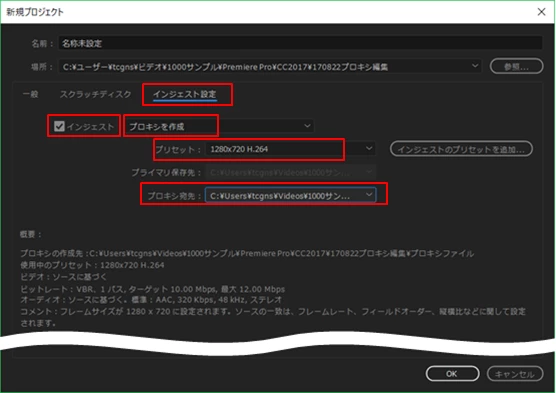
    私は、Windows 10(v1709)とPremiere Pro CC2018(v12.0.1)ですが、下記設定内容です(この例は4k映像素材のプロキシファイル作成)。

    プロキシ編集時は「プロキシの切り替え」ボタン「ON」です。

    まずは、プロキシファイルの作成有無を確認されたらいかがでしょうか。確認済みならごめんなさい。

    確認するには、

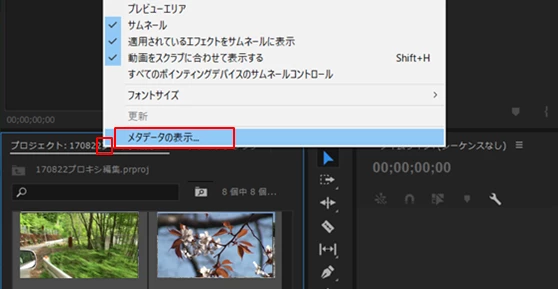
    「プロジェクト」パネルのプロジェクトの文字の上かパネルメニューで右クリックし、開いたコンテキストメニューから「メタデータの表示」を選択します。

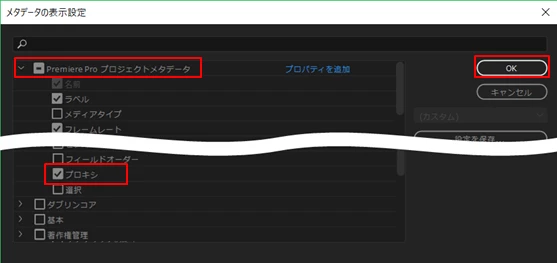
    開いた「メタデータの表示設定」ウィンドウで、「Premiere Pro プロジェクトメタデータ」を展開し、「プロキシ」にチェックを入れ、「OK」をクリックします。

    「プロジェクト」パネルをリスト表示にすると、「プロキシ」項目が追加されており、その項目に「追加」の表示があれば、プロキシファイルが作成されています。

    また、エクスプローラで「プロキシ宛先」フォルダーを確認すると、プロキシファイルが保存されています。ファイルのプロパティの「フレーム幅」と「フレーム高」から、プロキシファイルであることが確認できます。

    >これまではプレミアで素材をタイムライン上に置くとメディアエンコーダーが立ち上がり、

    >メディアエンコーダーが自動で立ち上がりません

    私の場合は、メニューの「ファイル」→「読み込み」を選択して、映像素材ファイルを読み込みます。すると「プロジェクト」パネルにファイルが読み込まれると同時に、Media Encoder CC2018が起動し、プロキシファイルが自動的に作成されます。

    この方法でも起動しませんか。

    【追記】

    先程、映像素材をタイムラインにドラッグ&ドロップしたところ、Media Encoder CC2018が自動起動し、プロキシファイルが作成されました。

    ※VRの問題かどうかを見極めるため、4Kまたは2K映像素材で試してみたらいかがでしょうか。

    2 답변

    DriedSquid
    DriedSquid작성자
    Participant
    April 12, 2018

    150kwさん

    丁寧なご返信、ありがとうございました。

    しばらく別案件の作業をしており、ご返信遅れまして申し訳ありません。

    ご教示頂いた通り、メタデータの表示でプロキシを追加したのですがプロキシの作成がされず、

    素材を右クリックして手動にてプロキシを作成した所、それ以降の素材はタイムラインに置くだけで

    自動でプロキシ作成されるようになりました。

    整理すると下記のような感じです。

    ・メディアブラウザ→プロジェクト設定→インジェスト設定で「プロキシ作成」と設定するが

    私のケースではなぜかプロキシが作成されず。

    ・この設定を行った上でプロジェクトビンで素材を右クリックし、手動でプロキシ→プロキシ作成で

    プリセットの設定を行い手動でプロキシを作成。

    ・それ以降、素材をタイムラインに置くだけでメディアブラウザが自動で立ち上がりプロキシ作成されるようになった。

    という感じです。ちなみに素材はVRのままです。

    何とか解決に至りました。

    この度はありがとうございました。

    150kw
    Community Expert
    Community Expert
    April 12, 2018

    こんばんは

    プロキシファイルが作成出来るようになって良かったです。

    DriedSquidさんのVR編集の場合、プロキシ編集で動きがサクサクするようになったでしょうか。感想など簡単に教えて頂ければ幸いです。

    150kw
    Community Expert
    Community Expert
    April 13, 2018

    150kwさん

    おはようございます。

    HTC VIVEでプレビューしながらサクサクVR編集出来るようになりました。
    プロキシの設定ではVR 2048x1024 DNxHRというプリセットを使っています。
    画質はかなり落ちますが、今の所これしか選択肢が無いので他の
    プリセットがあれば試したいですね。ただ編集するには十分な画質です。


    こんばんは

    お返事、ありがとうございます。

    VR編集が重いと感じていたユーザーには、大変貴重な情報になると思います。

    150kw
    Community Expert
    150kwCommunity Expert답변
    Community Expert
    April 10, 2018

    こんばんは、DriedSquidさん

    私は、Windows 10(v1709)とPremiere Pro CC2018(v12.0.1)ですが、下記設定内容です(この例は4k映像素材のプロキシファイル作成)。

    プロキシ編集時は「プロキシの切り替え」ボタン「ON」です。

    まずは、プロキシファイルの作成有無を確認されたらいかがでしょうか。確認済みならごめんなさい。

    確認するには、

    「プロジェクト」パネルのプロジェクトの文字の上かパネルメニューで右クリックし、開いたコンテキストメニューから「メタデータの表示」を選択します。

    開いた「メタデータの表示設定」ウィンドウで、「Premiere Pro プロジェクトメタデータ」を展開し、「プロキシ」にチェックを入れ、「OK」をクリックします。

    「プロジェクト」パネルをリスト表示にすると、「プロキシ」項目が追加されており、その項目に「追加」の表示があれば、プロキシファイルが作成されています。

    また、エクスプローラで「プロキシ宛先」フォルダーを確認すると、プロキシファイルが保存されています。ファイルのプロパティの「フレーム幅」と「フレーム高」から、プロキシファイルであることが確認できます。

    >これまではプレミアで素材をタイムライン上に置くとメディアエンコーダーが立ち上がり、

    >メディアエンコーダーが自動で立ち上がりません

    私の場合は、メニューの「ファイル」→「読み込み」を選択して、映像素材ファイルを読み込みます。すると「プロジェクト」パネルにファイルが読み込まれると同時に、Media Encoder CC2018が起動し、プロキシファイルが自動的に作成されます。

    この方法でも起動しませんか。

    【追記】

    先程、映像素材をタイムラインにドラッグ&ドロップしたところ、Media Encoder CC2018が自動起動し、プロキシファイルが作成されました。

    ※VRの問題かどうかを見極めるため、4Kまたは2K映像素材で試してみたらいかがでしょうか。