

green_curry
Inspiring
August 16, 2019
해결됨

早回しのやり方について

  • August 16, 2019
  • 2 답변들
  • 1111 조회

1つのクリップを、速度100%が3秒あって、そこから10フレかけて速度を300%まで上げ、300%の尺が2秒20フレある。合計6秒。

このようなクリップを作成するにはどうすればいいでしょうか?

スピードの変化する部分が滑になるようにしたいです。

よろしくお願い致します。

이 주제는 답변이 닫혔습니다.
최고의 답변: 150kw

こんばんは、green_curryさん

クリップはビデオ&オーディオトラックの左端から配置してあるとします。

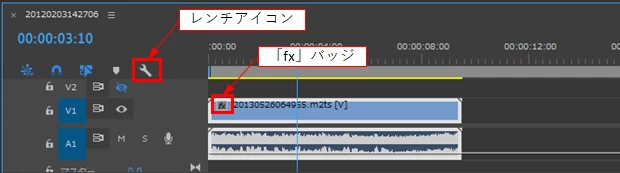
①ビデオトラックのクリップに「fx」バッジが非表示の場合は、レンチアイコンをクリックし開いたメニューから「FXバッジを表示」を選択し、クリップの「fx」バッジを表示します。
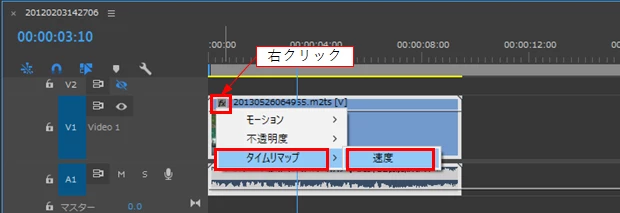
②ビデオトラックの縦幅を広げ、「fx」バッジを右クリックし、開いたメニューから「タイムリマップ」→「速度」を選択します。
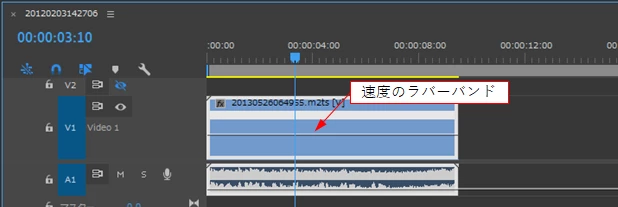
③すると、タイムリマップの速度のラバーバンドが表示されます。この速度のラバーバンドは初期値では速度100%を示しています。
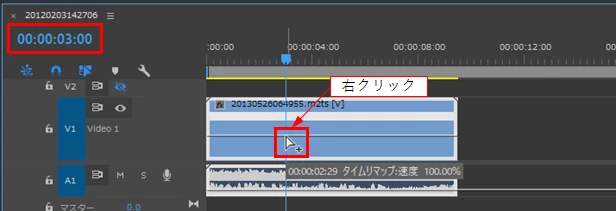
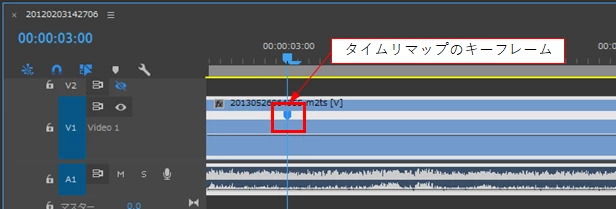
④再生ヘッドを3秒00Fに移動し、「Ctrl」キーを押しながらカーソルをラバーバンドと再生ヘッドの交点付近へ移動し、下図赤枠部で示すように変わったらクリックします。
⑤すると、タイムリマップのキーフレームが作成されます。このキーフレームは左半分と右半分の2個から出来ています。
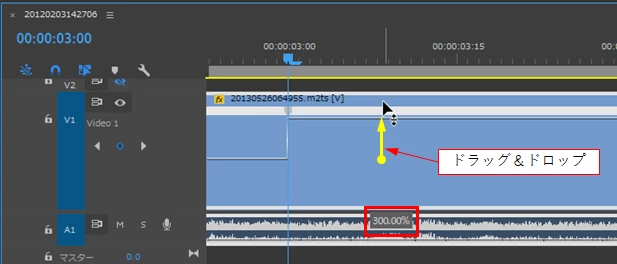
タイムリマップのキーフレームより右側のラバーバンドを表示された値が「300.00%」(下図赤枠部)になる迄上方へドラッグ&ドロップします。
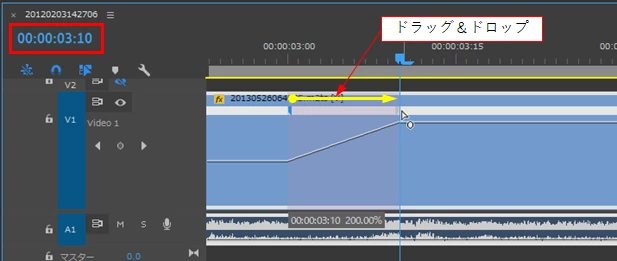
再生ヘッドを3秒10Fに移動し、タイムリマップのキーフレームの右半分の部分を再生ヘッドの位置までドラッグ&ドロップします。

すると3秒00Fから3秒10Fの10F間で速度のラバーバンドが100%から300%にリニアに変化します。
⑧クリップのデュレーションを6秒にします。

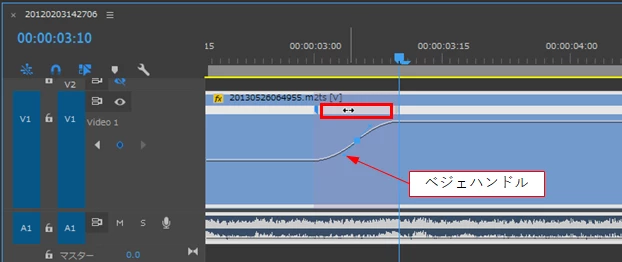
※さらにベジェハンドルを操作すれば、速度変化を曲線的に滑らかにできます。

ベジェハンドルを表示するには、下図赤枠部内にカーソルを移動し、両方向矢印のカーソルに変わったらクリックします。
2 답변

150kw
Community Expert
150kwCommunity Expert답변
Community Expert
August 16, 2019

こんばんは、green_curryさん

クリップはビデオ&オーディオトラックの左端から配置してあるとします。

①ビデオトラックのクリップに「fx」バッジが非表示の場合は、レンチアイコンをクリックし開いたメニューから「FXバッジを表示」を選択し、クリップの「fx」バッジを表示します。

②ビデオトラックの縦幅を広げ、「fx」バッジを右クリックし、開いたメニューから「タイムリマップ」→「速度」を選択します。

③すると、タイムリマップの速度のラバーバンドが表示されます。この速度のラバーバンドは初期値では速度100%を示しています。

④再生ヘッドを3秒00Fに移動し、「Ctrl」キーを押しながらカーソルをラバーバンドと再生ヘッドの交点付近へ移動し、下図赤枠部で示すように変わったらクリックします。

⑤すると、タイムリマップのキーフレームが作成されます。このキーフレームは左半分と右半分の2個から出来ています。

タイムリマップのキーフレームより右側のラバーバンドを表示された値が「300.00%」(下図赤枠部)になる迄上方へドラッグ&ドロップします。

再生ヘッドを3秒10Fに移動し、タイムリマップのキーフレームの右半分の部分を再生ヘッドの位置までドラッグ&ドロップします。

すると3秒00Fから3秒10Fの10F間で速度のラバーバンドが100%から300%にリニアに変化します。

⑧クリップのデュレーションを6秒にします。

※さらにベジェハンドルを操作すれば、速度変化を曲線的に滑らかにできます。

ベジェハンドルを表示するには、下図赤枠部内にカーソルを移動し、両方向矢印のカーソルに変わったらクリックします。

green_curry
green_curry작성자
Inspiring
August 17, 2019

150kwさん

こんばんは。

お世話になります。

やり方、分かりました!

ありがとうございます。

1つ確認なのですが、この方法だと画だけの早回しはできたのですが、音も連動して早回しにすることはできないですよね?

もし、音も連動させて早回しできる方法がありましたら、引き続き教えていただけないでしょうか?

よろしくお願いします。

150kw
Community Expert
Community Expert
August 18, 2019

こんにちは

>やり方、分かりました!

お役に立てて良かったです。

>もし、音も連動させて早回しできる方法がありましたら、

残念ながら、タイムリマップは音声には適用できません。

別案ですが、

音声クリップを速度の変化する中間付近で切断し、後半のクリップに、メニューの「クリップ」→「速度・デュレーション」を選択して開いた「クリップ速度・デュレーション」ウィンドウで「速度;300%」を適用します。そして100%と300%クリップの境界にオーディオトランジションの「コンスタントパワー」を10F間適用すると何とか滑らかにつながると思います。

Ckun
Community Expert
Community Expert
August 16, 2019

タイムリマップという機能でできると思います。下記リンク先の「タイムリマップを使用する」の項目をご参照ください。

Adobe Premiere Pro CC でのクリップの速度とデュレーションの変更

このようなグラフで操作できます。