

Inspiring
April 7, 2023
해결됨

枠線の付け方

  • April 7, 2023
  • 1 답변
  • 881 조회

画像のように4つの画像を均等に配置して、枠線を付けたいのですが、枠線の付け方が分からないので教えて頂きたいです。

이 주제는 답변이 닫혔습니다.
최고의 답변: 150kw

こんばんは、mini3215 さん


画像の境界の上にエッセンシャルグラフィックスで十字のラインを引くのが簡単ではと思います。


①「キャプションとグラフィック」のワークスペースを選択します。

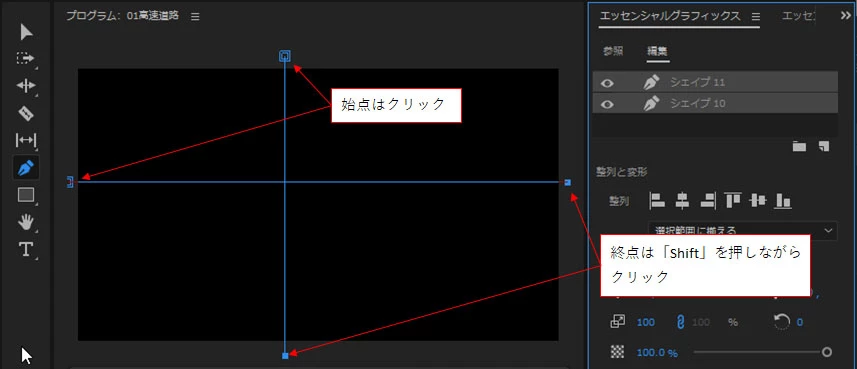
②「ペンツール」で、まず、プログラムモニター左端外側でクリックして始点を作成し、次に右端外側で「Shift」キーを押しながらクリックします。すると水平パスが引けます。

続いて、水平パスのシェイプレイヤーの選択を解除してから、上記と同様にして垂直パスを引きます。

※この時、「ズームレベル」は「全体表示」ではなく、「25%」または「50%」で余白を持たせます。余白がないと頂点が打てません。パスが引き終わったら「全体表示」に戻してもOKです。

※グラフィッククリップは画像クリップの上側のトラックに配置します。
 

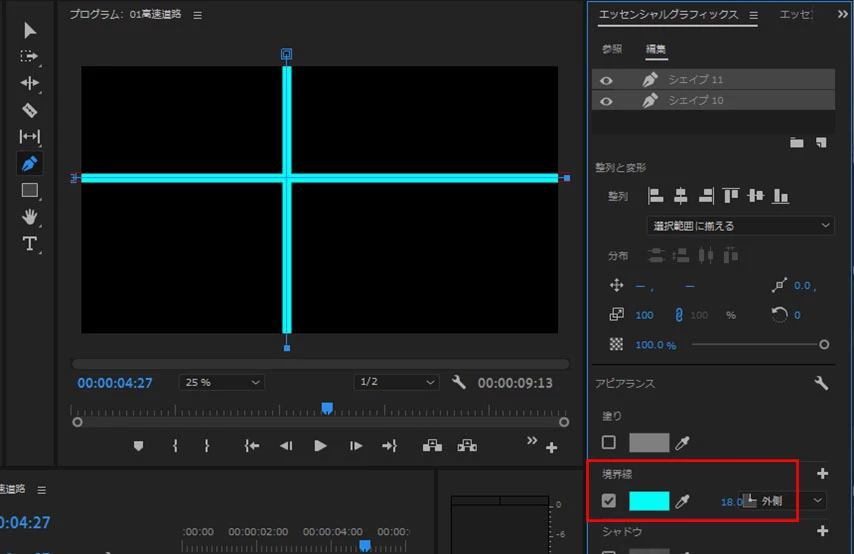
③水平線、垂直線に対して、「アピアランス」項で「境界線」にチェックを入れ、色と太さを設定します。


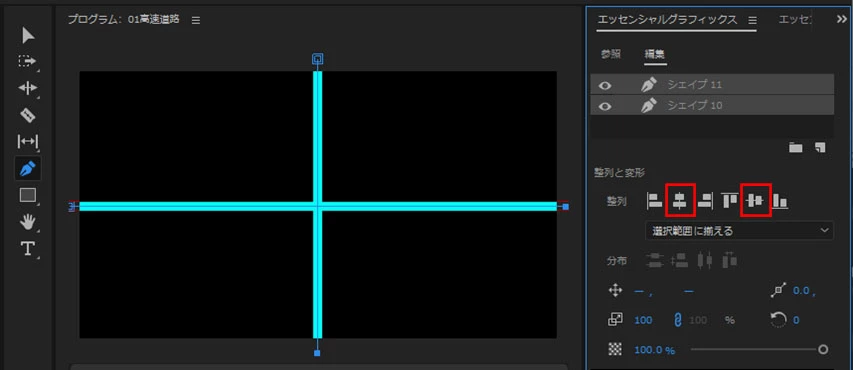
④水平線、垂直線に対して、それぞれ「整列と変形」で「垂直方向に中央揃え」、「水平方向に中央揃え」ボタンをクリックします。
 

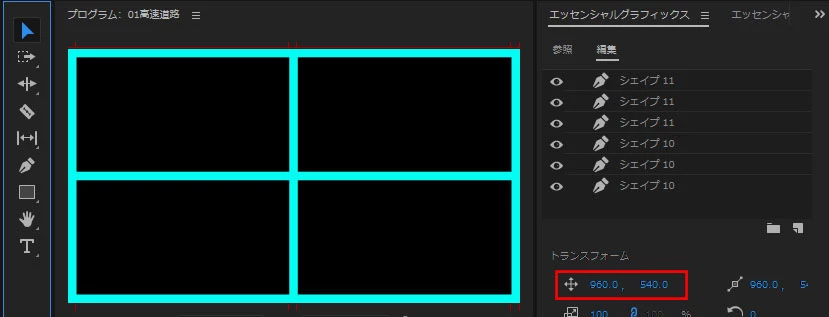
⑤ラインが画像の境界からずれている場合は、「整列と変形」項の下図赤枠部の数値で微調整します。
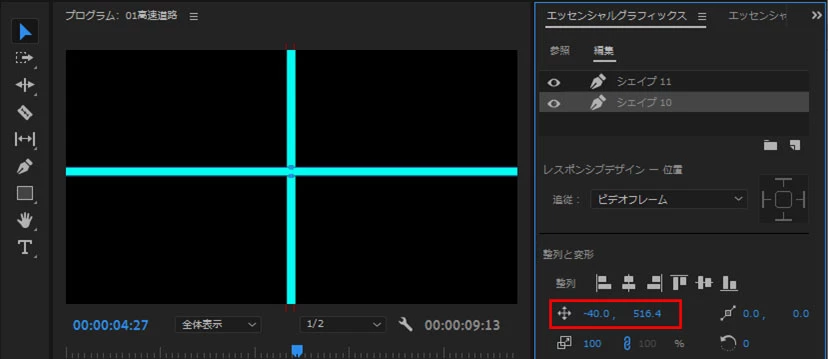
 

もし外周にもラインを入れる場合は、シェイプレイヤーをコピー&ペーストしてそれぞれ3本ずつにすれば良いです。外周部の微調整は「ズームレベル」を「100%」とか「200%」にすると作業しやすいです。


1 답변

150kw
Community Expert
150kwCommunity Expert답변
Community Expert
April 7, 2023

こんばんは、mini3215 さん


画像の境界の上にエッセンシャルグラフィックスで十字のラインを引くのが簡単ではと思います。


①「キャプションとグラフィック」のワークスペースを選択します。

②「ペンツール」で、まず、プログラムモニター左端外側でクリックして始点を作成し、次に右端外側で「Shift」キーを押しながらクリックします。すると水平パスが引けます。

続いて、水平パスのシェイプレイヤーの選択を解除してから、上記と同様にして垂直パスを引きます。

※この時、「ズームレベル」は「全体表示」ではなく、「25%」または「50%」で余白を持たせます。余白がないと頂点が打てません。パスが引き終わったら「全体表示」に戻してもOKです。

※グラフィッククリップは画像クリップの上側のトラックに配置します。


③水平線、垂直線に対して、「アピアランス」項で「境界線」にチェックを入れ、色と太さを設定します。


④水平線、垂直線に対して、それぞれ「整列と変形」で「垂直方向に中央揃え」、「水平方向に中央揃え」ボタンをクリックします。


⑤ラインが画像の境界からずれている場合は、「整列と変形」項の下図赤枠部の数値で微調整します。


もし外周にもラインを入れる場合は、シェイプレイヤーをコピー&ペーストしてそれぞれ3本ずつにすれば良いです。外周部の微調整は「ズームレベル」を「100%」とか「200%」にすると作業しやすいです。


mini3215작성자
Inspiring
April 10, 2023

出来ました!画像付きで分かりやすい説明でとても分かりやすかったです♪゙


ありがとうございましたm(*_ _)m


150kw
Community Expert
Community Expert
April 10, 2023

こんばんは


>出来ました!

お役に立てて良かったです。

画像の境界に枠線を入れると、ピシッと引き締まりますよね。


参考ですが、「エッセンシャルグラフィックス」パネルでシェイプやテキストに枠を付ける場合は、「アピアランス」項の「境界線」を使用すればできますよ。
