


- Home
- ホーム
- Premiere Proフォーラム
- ディスカッション
- Free素材の吹き出しテロップ(png)のアウトラインの色を変えるには?
- Free素材の吹き出しテロップ(png)のアウトラインの色を変えるには?
Free素材の吹き出しテロップ(png)のアウトラインの色を変えるには?

リンクをクリップボードにコピー
コピー完了
PhotoshopやIllustratorの学習にまだ手を付けていないため
Premiere Pro CCで吹き出しテロップの黒いアウトラインを
他の色に変更できないものかと思い、質問しております。
※ビデオエフェクトのカラーetc.をいじってはみましたが
その使い方が正しくないのか、変わりませんでした。
現行は、J Trim の塗りつぶし機能を使って変えていますが
性能が安定しておらず、縁がキレイに抜けないことが多いです。

また、今後はAfterEffectsやPhotoshop、Illustratorなども使っていくことになるため
先に伺っておきたいのですが、Premiere Pro CC 2017の画面からそれぞれに乗り
移り、そこで作成した後に、再びPremiere Pro画面へ戻ってくるには、どこをクリック
すればいいでしょうか?
PCのタスクバーから別にソフトを立ち上げる必要はないかと思い、質問しています。
ご存じの方がいらっしゃいましたら、どうぞよろしくお願い致します。


 12
返信
12
12
返信
12


リンクをクリップボードにコピー
コピー完了
こんにちは、Cony2さん
>他の色に変更できないものかと思い、質問しております。
何なら、Photoshop CC2017で最初から吹き出しを描いたらいかがですか。Photoshop CC2017のファイルはPremiere Pro CC2017で読み込むことが出来ます。
またPremiere Pro で作業中、Photoshopの画像を修正したい場合は、その画像クリップからPhotoshopを起動し編集することが出来ます。編集内容はすぐにPremiere Proにある画像クリップに反映されます。
下図はPremiere ProのビデオトラックのPhotoshop画像クリップからPhotoshopを起動(クリップの上で右クリック)する場面です。
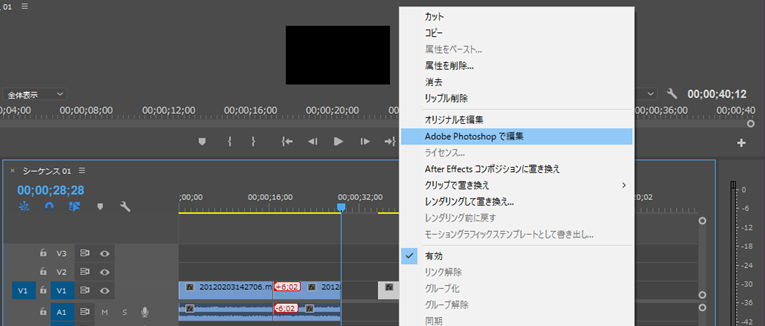
このような連携は他のソフト(After Effects、Illustrator、Audition、Bridge等)でも可能です。
リンクをクリップボードにコピー
コピー完了
なるほどですね。ありがとうございます。
Pr⇔Ae/Ps/Aiの連携操作は、この初歩段階で知っておくことができて嬉しい限りです。
まずはPrのスタンダード機能をマスターするので手一杯で、次にAe、その後にPsの
基礎を身につけなきゃと思っています。
ところで。。。
別途「タイトルに光を…」の質問の関連で恐縮なのですが、素材はAiでポスプロから
過去にもらっていた、いわゆる「便利素材」というものです。

AiもPsも使ったことがないので、今回の質問にあたり初めて開いてみました。
使いたいのが1つだけでしたので、その他はシフト+クリックですべて選択して
いき削除してみたのですが、これだと途方もない時間がかかります。
当然、便利な機能があるんだと思いますが、ご教示頂けますか?
Prの範疇に留まらない質問に次ぐ質問で申し訳ございませんm(_ _)m

リンクをクリップボードにコピー
コピー完了
エフェクト「他のカラーへ変更」で下図の設定ではどうでしょうか。
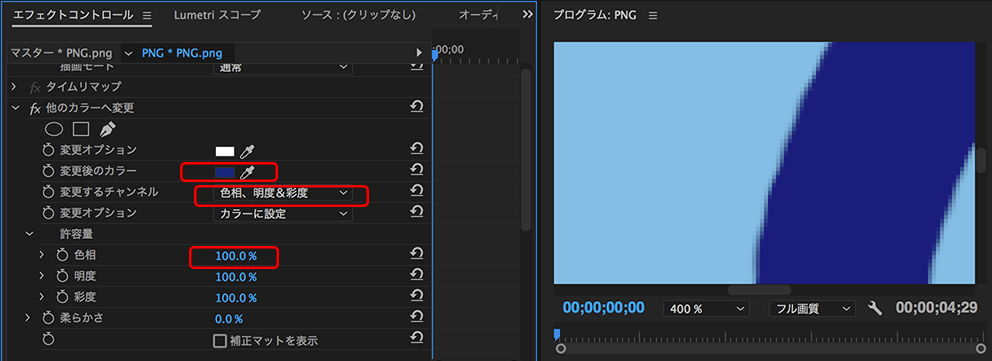
別の方法として、新規のカラーマットを作成してエフェクト「計算」を適用します。
カラーマットの色が画像の色になり、レイヤーをダブルクリックすると好みの色に変更できます。
PNG.pngが画像です。

リンクをクリップボードにコピー
コピー完了
丁寧にご説明頂きありがとうございます。
エフェクト「他のカラーへ変更」での設定は試してみたのですが
吹き出しのラインの黒を変えることができなかったんですね。
「変更後のカラー」をまずあれやこれやいじってみたのですが
J Trimのようには色が一向に変わらず。。。
あと、「カラー」以外の「チャンネル」「色相」も変えていく必要が
あるということですね。
当然、変更(調整)している時に変化は目視できますよね。
P.S.
「別の方法」までは、まだまだ知識がないためたどり着けません(笑)
云わんとすることは理解できますが、何しろ「レイヤーをダブルクリック」
など、「クリックしたいレイヤーはどこに?」という操作の基礎知識が
足りていない状況です。
リンクをクリップボードにコピー
コピー完了
すいません
レイヤーという名称は間違っていました。
画面上では、タイムラインにある 「カラーマットRED」をダブルクリックしてください。
リンクをクリップボードにコピー
コピー完了
こんばんは
別案です。
何なら、Premiere Proのレガシータイトラーで書いちゃったらいかがですか(下図)。
簡単ですよ。ペンツールも使えるし。色もバッチリです。

>当然、便利な機能があるんだと思いますが、ご教示頂けますか?
この情報だけですと、分かりません。
その便利素材画像のリンクは貼れませんか。貼れれば、私も試してみますが。
リンクをクリップボードにコピー
コピー完了
あっ!!
Premiere Proで、このようにアールが歪まずにキレイに描けるんですね。
Ps等を使わないと出来ないものだとばかり思い込んでいました。
早速トライしてみます。
≪追伸≫
質問中の「便利な機能がある」とは、お示しした「便利素材」には様々な
光パターンのデザインがありますが、使いたいもの以外をクリック/ドラッグ
で消していける方法はないのかなぁ…という意味でした。
Aiでは(開いた画面では)その操作による削除ができなかったので。
画中、青になって選択されている部分は1つ1つシフトを押しながら選択し
ていったので途方もない時間がかかります。
便利素材はeps.データで直接もらったので出所は分からないのですが
nameから海外サイトで調べるとほぼ同じものを見つけました。
リンクをクリップボードにコピー
コピー完了
こんばんは
>あっ!! Premiere Proで、このようにアールが歪まずにキレイに描けるんですね。
Premiere Proのレガシータイトラーにもペンツールが搭載されていますので、滑らかなベジェ曲線を描くことが出来ます。
ペンツールは、Adobeのソフトでほぼ共通な使用方法です。アンカーポイントは極力少なくしたほうが滑らかな曲線になります。
今回の吹き出しは下図のように分解しました。
楕円は、「楕円ツール」で楕円を書き、「グラフィックの種類」を「閉じたベジェ」にすると、内側が抜けます。
使い方を早くマスターしましょう。

>nameから海外サイトで調べるとほぼ同じものを見つけました。
素晴らしいサイトを教えて頂き有難うございます。喉から手が出るほど欲しいようなコンテンツがたくさんありますね。
でも、悲しいかな、年老いた私(笑)の語学力ではダウンロード方法がさっぱりわかりません。
無償か有償か、click hereをクリックするだけでいいのか等、教えて頂ければ有り難いです。
リンクをクリップボードにコピー
コピー完了
ありがとうございます。
早くマスターします。
≪追伸≫
今回探してみたサイトは下記になります。
もともと素材を持っていたので、登録ナシでFree DLが
可能かどうかやってみたところ難なく出来ました。
Starline作成のGraphic designは圧倒的に多いようで
license 表記をお願いする記載はありますが、DLページに
「お借りします!」的なコメントを残すことでOKのようですね。
つまりチェックを行っていない本当のFree Materialです。
※どこかの日本語サイトにも書いてありました。
1) starlineで検索 ※ログインなし

2) ズラっと200以上のページがヒットしますが、最初のページに“似たもの”が出ます。
“さもタイトルに光を走らせる用”のものが入った便利素材は後のページに出てきます。
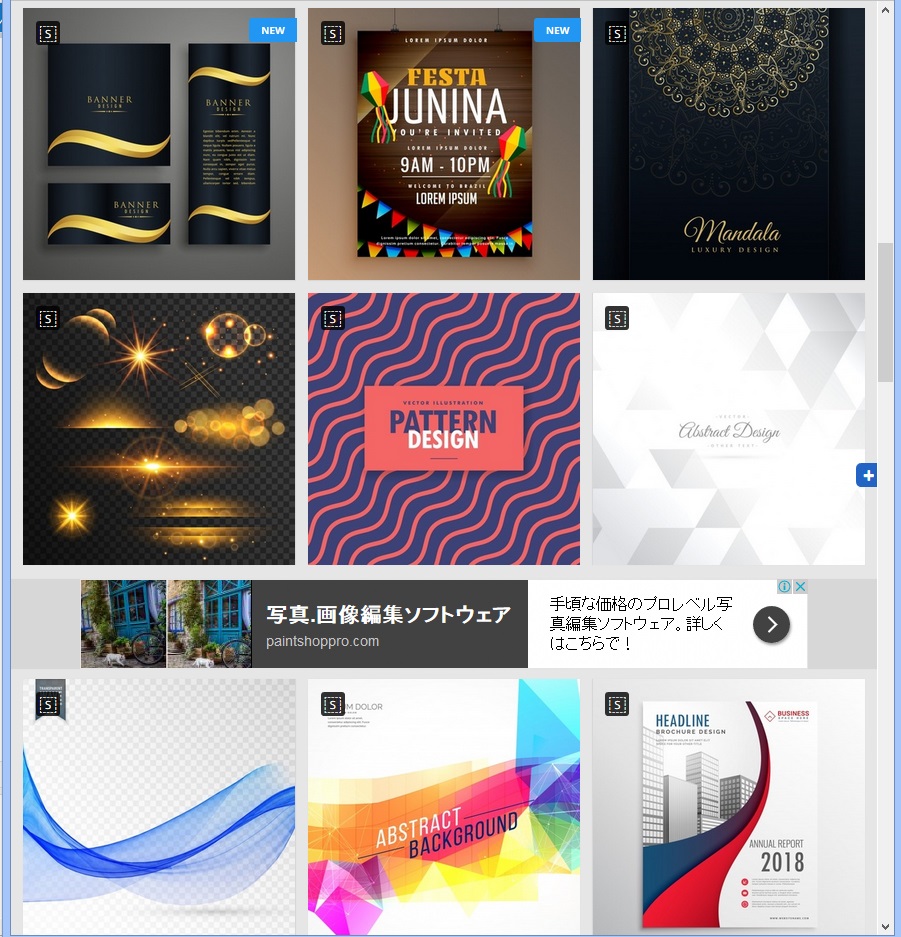
3) 上記でクリックすると下記画面に飛びます。
表示画面そのもののクリックでも、グリーンのDLボタンの
いずれを押してもDL可能です。
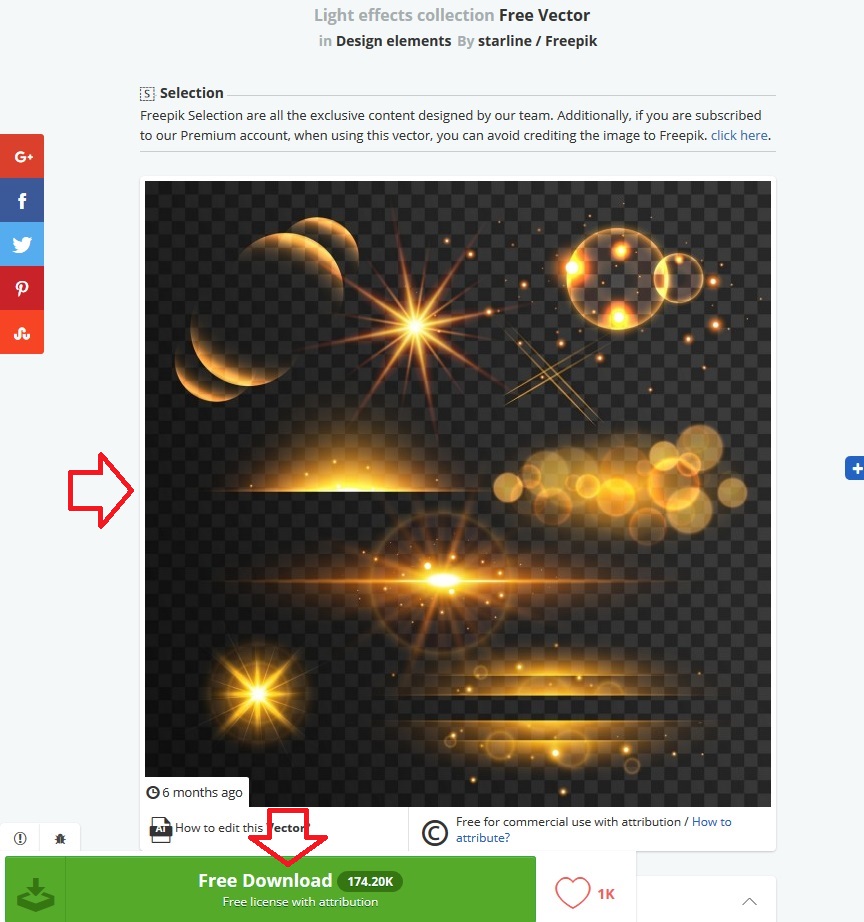
4) 下記の確認画面が出ますので赤枠DLボタンをクリックします。
※下側のチェックは入れないでいいです。

5) 私のWireless NE環境では2~5秒かかりますが、下記DL表示が出ます。
先にお伝えしたlicenseが載っていますが、このサイトは基本的にVectorの
Free MaterialサイトのGraphic分野ですからクリエイティブコモンズよりも
使いやすいようです。

リンクをクリップボードにコピー
コピー完了
お早うございます
こんな朝早くにリアクション頂きありがとうございます。
今日は終日不在ですので、自宅に戻ってからダウンロードに挑戦します。使えるようになったらと思うと、今からルンルン気分です。
(今、外出先でスマホから送信しています。)
もう1件のほうも、自宅に戻ってから見てみます。
リンクをクリップボードにコピー
コピー完了
お早うございます
◆お蔭様で、ダウンロードでき、Illusutratorに読み込むところまで出来ました。
私、Illustratorは使用方法が分かりませんので、これから勉強です。
それにしても素材はものすごくありますね。これからいろいろ試してみたいと思います。
このサイトを教えて頂き有難うございました。
◆ベジェ曲線の描き方
インターネットで「Photoshop ベジェ曲線」等で検索すると、たくさんヒットします。それらを使用して勉強してください。
◆ところでスクリーンショットを多く貼って頂き有難うございました。なかなか良い出来栄えですね。
トリミングやグループ化等はExcelで行ったのでしょうか。
その場合、クイックアクセスツールバーに「トリミング」、「オブジェクトの選択」、「オブジェクトのグループ化」各ボタンを設定していますか。設定していない場合は設定してみてください。作業が大変楽にできるようになります(既に設定してある場合は、お許しを!)。

リンクをクリップボードにコピー
コピー完了
150w 様
少しはお役に立てて良かったです。
≪ベジェ曲線の描き方≫
ベジュっていう言葉自体が初遭遇でしたので、検索して
理解して、身に付けたいと思います。
≪スクリーンショット≫
実はWin登場以来、大変原始的な手法をずっと使っていて。。。
PrtSc⇒Paintで行っています。
PPTはWordより使用頻度高いのですが、関数が嫌いなので
Excelは見積書や請求書、グラフ作成くらいしか使っていません。
>クイックアクセスツールバーに「トリミング」、「オブジェクトの選択」、「オブジェクトのグループ化」
各ボタンを設定していますか。設定していない場合は設定してみてください。
作業 が大変楽にできるようになります。
時間がある時に是非試してみたいと思います。
ありがとうございますm(_ _)m


アドビコミュニティ(フォーラム)が進化します!新しい体験を1月にお届けします。
詳細はこちら
 AdChoices