


해결됨
Premiere Proで音声録音の仕方
Premiere Pro(Creative Suite Production Premium)で音声録音をしたいですが、録音のマイクボタンが見当たりません。
録音の仕方を教えてください。よろしくお願いします。

Premiere Pro(Creative Suite Production Premium)で音声録音をしたいですが、録音のマイクボタンが見当たりません。
録音の仕方を教えてください。よろしくお願いします。
こんばんは、kasetsuo25159190さん
Windows 10、Premiere Pro CS6の場合の説明です。
①メニューの「編集」→「環境設定」→「オーディオハードウェア」を選択し、開いた「環境設定」ウィンドウで、「初期設定のデバイス」は「Premiere Pro WDM Sound」を選択し、次に「ASIO設定」をクリックし、開いた「オーディオハードウェア」ウィンドウで「デバイスの有効化」の「マイク」にチェックを入れます。「OK」を2回クリックします。
②時間インジケーターを録音開始位置へ移動します。
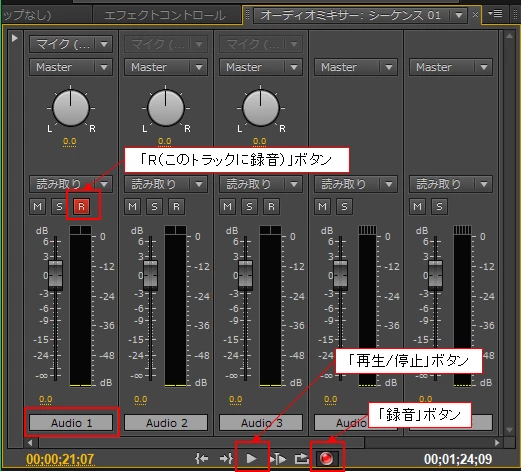
③「オーディオミキサー」パネルで、録音するオーディオトラックの「R(このトラックに録音)」ボタンを押し、パネル下にある「録音」ボタンを押します。これでスタンバイです。
④「再生」ボタンを押すと時間インジケーターが動き出し録音が始まります。この時オーディオクリップはまだ表示されません。
⑤「停止」ボタンを押すと録音が終了します。この時オーディオクリップが表示されます。
※wavファイルが、プロジェクトが保存されているフォルダと同じフォルダーに保存されます。また、「プロジェクト」パネルにもアセットとして読み込まれています。
Enter your E-mail address. We'll send you an e-mail with instructions to reset your password.
 AdChoices