



Question
FAQ: 프리미어 프로에서 미디어 캐시(media cache) 관리하기 (2024.06.24 Update)
Premiere Pro 2023 이상부터는 App 시작 전 초기화 할 수 있는 기능이 추가되어
해당 기능으로 캐시를 삭제하고, App을 실행할 수 있습니다.
- Shift 키를 누른 상태로 Premiere Pro를 실행합니다.
- 재설정 옵션 대화 상자가 시작됩니다.
- "미디어 캐시 파일 지우기"를 선택하십시오.
- "계속" 버튼을 클릭합니다.
- Premiere Pro가 시작됩니다.
- Premiere Pro에서 미디어 캐시를 다시 빌드하는 동안 잠시 기다립니다.
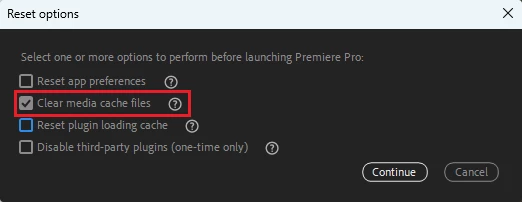
또는 아래의 영상을 시청해주세요!
미디어 캐시 파일을 삭제하는 방법을 알려 드리겠습니다.
왜 캐시를 삭제해야 하나요?
오래된 캐시 파일은 시스템을 방해하고 현재 프로젝트에 영향을 줄 수 있습니다.
캐시를 지우면 재생 및 성능 문제를 해결할 수 있습니다.
캐시 파일이란?
Premiere Pro로 푸티지를 가져오면 더 빠른 성능을 위해 쉽게 액세스할 수 있는 더 작은 버전의 파일이 생성됩니다. 이러한 작은 파일은 캐시 파일입니다.
직접 캐시 파일을 삭제하려는 경우, 아래의 경로를 참고해주세요 !
- Mac – Users//Library/Application Support/Adobe/Common
- Windows – Users\<username>\AppData\Roaming\Adobe\Common
다음 스텝을 따라하세요.
- 프리미어 프로를 엽니다. ".prproj" 파일을 하드 드라이브에서 열지 마시고, 앱을 시작하고 홈 스크린을 엽니다.
- 미디어 캐시 설정으로 가려면 상단 툴바를 이용하세요.
- Mac : Premiere Pro > 환경 설정 > 미디어 캐시
- 윈도우 : 편집 > 환경 설정 > 미디어 캐시
- 창이 뜨면 삭제 버튼을 누릅니다.
- 여기서 두 가지 옵션이 있습니다.
- 사용하지 않는 미디어 캐시 파일 삭제
- 시스템에서 모든 미디어 캐시 파일 삭제 – 이 옵션을 추천드립니다!
- 확인 을 클릭합니다.
자세한 내용은 Premiere Pro에서 미디어 캐시를 관리하려면 어떻게 해야 하나요? 문서를 참고해주세요.
 AdChoices