영화감독을 꿈꾸는 학생이시군요! 멋진 꿈을 응원합니다.
프리미어 프로에서 여러 컷을 편집및 병합하셨는데 여기서 부터는 개념이 나누어 집니다.
아마도 프리미어 프로의 '프로젝트 파일'과 실제로 '병합되어 완성된 영상 파일'을 혼동하신 것 같습니다.
프리미어 프로는 편집한 내용을 .prproj라는 확장자를 가진 '프로젝트 파일' 에 저장합니다.
이 프로젝트 파일은 어떤 영상 클립을 사용했고, 어떻게 자르고 붙였으며, 어떤 효과를 주었는지 등에 대한 '정보'만 담고 있습니다.
실제 영상 데이터가 통째로 저장되는 파일이 아닙니다.
그래서 이 프로젝트 파일을 컴퓨터에서 찾아봐도 여러분이 합친 최종 영상은 보이지 않는 거죠.
컬러 보정을 위해 다른 사람에게 파일을 전달하려면, 프리미어 프로에서 편집이 완료된 내용을 하나의 새로운 영상 파일로 '내보내기(Export)' 해야 합니다.
이걸 '렌더링(Rendering)'한다고도 말합니다.
이 과정에서 프리미어 프로는 여러분의 편집 내용을 바탕으로 새로운 MP4, MOV 등과 같은 영상 파일을 만들어 컴퓨터에 저장해 줍니다.
여러 개의 컷이 병합된 상태라면, 그걸 하나하나 저장하는 것이 아니라 시퀀스(Sequence) 통째로 한 번에 내보내기할 수 있습니다.
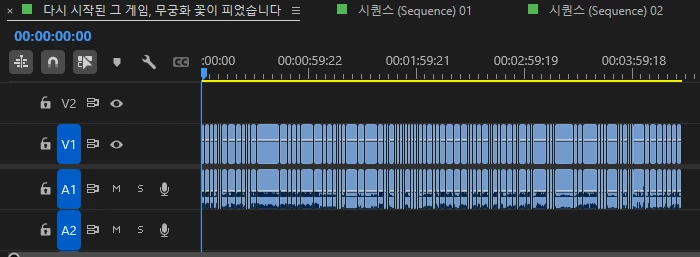
여기 사용할 컷들을 자르고 붙힌 컷편집이 끝난 여러 클립이 모여 있는 '시퀀스'가 있습니다.
만약 여기서 필요한 부분만 따로 영상으로 합치고 싶다면 해당 컷들만 시작점과 끝점을 만들어서 그 구간만 영상을 뽑는것도 가능하고 아니면 전체 영상을 선택해서 시퀀스 전체를 뽑는것도 가능합니다.
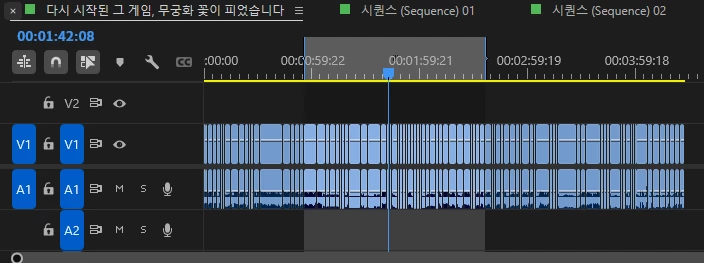
내보내기(Export)전에 내보내고 싶은 영상의 시작 컷에 인디케이터를 두고 'I'를 누르고 끝점에 인디케이터를 두고 'O'를
누르면 이미지 처럼 구간 선택 설정이 가능하고
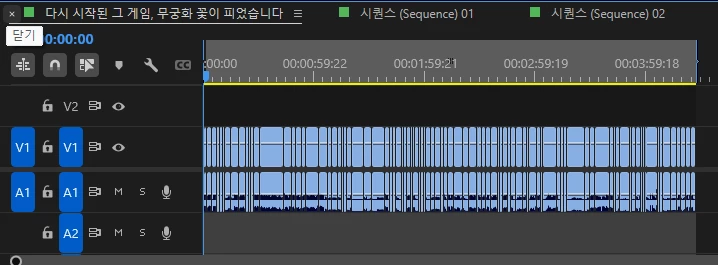
그냥 제일 시작점과 끝점에 In(I)점과 Out(O)점을 설정해서 영상 전체를 내보내기 할 수있습니다.
그리고 나서 상단의 파일(File) > 내보내기(Export) > 미디어(Media)를 눌러서 내보내기 창으로 이동하면
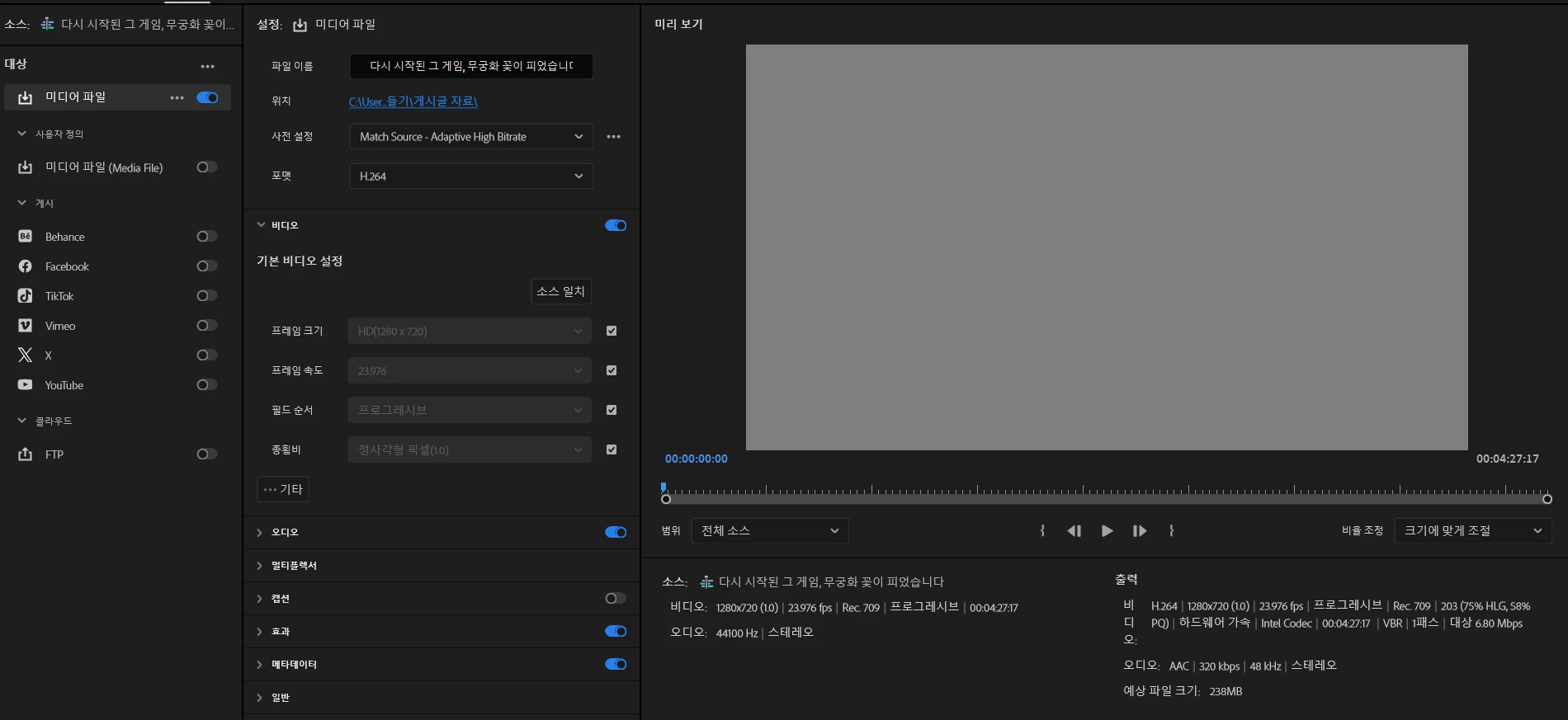
컬러 보정 전문가에게 전달할 파일이면 H.264(일반적인 고품질 웹용 영상) 또는 Quick Time을 선택하는게 좋습니다.
Quick Time으로 설정했다면 Prores 422 HQ(높은 품질,큰용량) 또는 Prores422(좋은 품질, 적당한 용량)으로 선택하면 컬러 보정 작업에 좋을것입니다.
이코덱들은 영상의 색상정보를 최대한 보존해서 컬러 보정작업시 유연성을 줄 수 있습니다.
일단 컬러 보정가가 선호하는 형식을 물어보는게 가장 좋습니다.
만약 잘 모르겠다면 그냥 [원본과 일치 - 높은 비트 전송률](Match Source - High Bitrate) 기본적으로 H.264가 선택될것입니다.
또는 Prores계열로 선택하세요.
이후 내보내기를 누르면 렌더링을 시작합니다.
프리미어 프로가 편집 내용을 바탕으로 새로운 영상 파일을 만드는 과정(렌더링)이 시작됩니다.
영상 길이나 컴퓨터 성능에 따라 시간이 다소 걸릴 수 있습니다.
이 과정이 완료되면, 저장 위치를 지정했던 폴더에 최종 영상 파일이 생성됩니다.
추가적으로 궁금한 부분이 있으면 댓글을 달아 주시거나 글을 생성하셔도 좋습니다.

 AdChoices