



新しいAdmin Consoleとデバイスライセンス
概要
昨年から、新しいAdmin Consoleへの移行が順次進められております。
デバイスライセンスでご契約いただいているお客様におかれましても、少しずつ新しいConsoleをご利用いただいております。
新しいConsoleでは従来のものといくつか異なる点がございますので、ここでご説明させていただきます。
更新履歴
- 2018/11/13 「Admin Consoleへの入り方」を追加
- 2018/08/06 「パッケージ作成時の注意点」を追加
- 2018/03/18 新規作成
Admin Consoleへの入り方
- AdobeのWebサイトへアクセスし、Admin Consoleへアクセスする権限のあるAdobe IDでログインします。
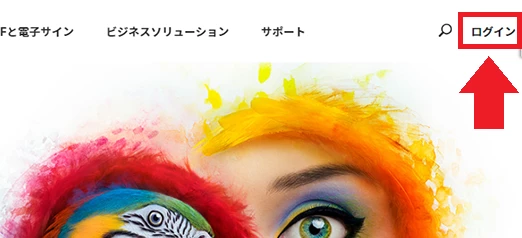
- ログイン後、ページ右上にあるアイコンをクリックします。
さらに直下に表示されるメニューから〔グループ管理〕をクリックします。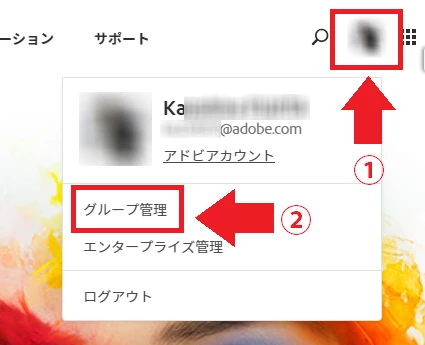
- またはログイン後、ページ左手に表示されるメニューから〔グループ管理〕をクリックします。
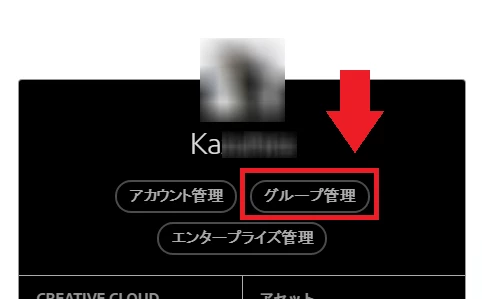
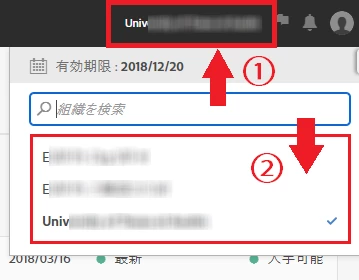
組織名の切り替え方法
1つのAdobe IDに複数の組織名が関連付けられている場合、Console画面の右上に表示されている組織名をクリックし、その直下に表示されるリストから切り替えていただけます。
Creative Cloud Packagerの入手方法
新しいConsoleでは、〔パッケージ〕タブ内にございます〔ツール〕からCreative Cloud Packagerを入手していただきます。
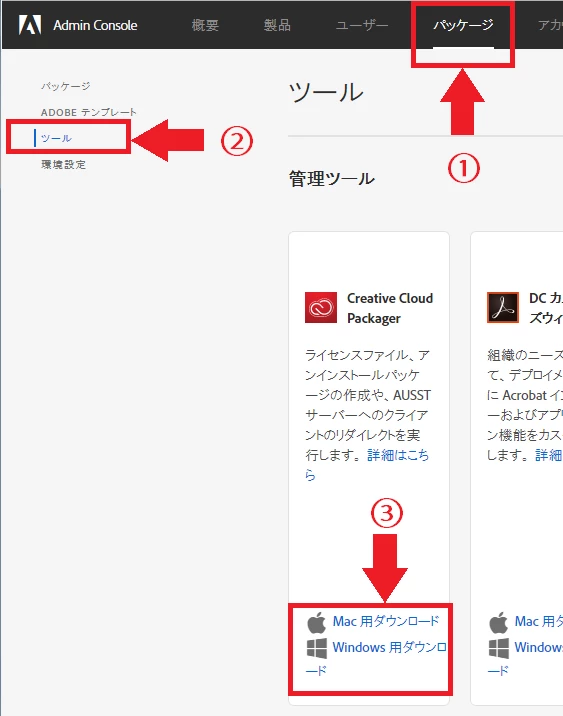
Packagerからのパッケージ作成方法は、従来通りとなります。
デバイスライセンスの注意点とインストール方法(Acrobat DC を含む場合)
上記ページ内の「D.パッケージの作成」の内容となります。
なお、「Creative Cloudデスクトップアプリケーション」のチェックは必ず外していただきますようお願い致します。
〔パッケージ〕タブからのパッケージ作成について
〔パッケージ〕タブからパッケージを作成していただけるのですが、ここから作成可能なのは「ユーザーライセンス(※)」のパッケージとなります。
(※ユーザーライセンス…Adobe IDとパスワードでログインしてライセンス認証を行うもの)
デバイスライセンスのパッケージを作成していただく際は、従来通りCreative Cloud Packagerのご利用をお願い致します。
パッケージ作成時の注意点
- 必要システム構成を満たさないアプリケーションをインストールしようとすると、エラーになってしまいます。
あらかじめ下記Webページより必要システム構成をご確認いただき、
インストールしたい環境でご利用可能なもののみ、パッケージに加えていただくようお願い致します。
Adobe Creative Cloud の必要システム構成 - 多数の製品をパッケージングされる場合、いくつかに分けて作成していただくことをお勧め致します。
製品の数に比例して、パッケージングやインストールのお時間は長くなってしまいます(全製品の場合は数時間)。
また、「一部の製品だけ選択してインストールする」ということができかねるため、
インストールに失敗した場合は「すべての製品を最初からインストールし直していただく」ということになってしまいます。
以上のことから「すべての製品をパッケージに加える」ということは、極力避けていただくようお願い致します。 - 下記のアプリケーションはCreative Cloud Packagerでパッケージに加えることができてしまいます。
「Adobe XD CC」「Adobe Dimension CC」「Adobe Lightroom CC」
しかし、これらは「ユーザーライセンス(※)専用」でございますので、パッケージに加えないようお願い致します。
(※ユーザーライセンス…IDとパスワードでログインして認証する方式のライセンス) - デバイスライセンスよりも、ユーザーライセンスの方が優先される仕組みになっております。
このため、Creative Cloudライセンスの無いIDでログインされますと、デバイスライセンスでインストール済みの製品が「体験版」になってしまいます。 - ログインを行い製品が体験版となってしまった場合は、下記のWebページをご参照いただいて復旧を図っていただくようお願い致します。
デバイスライセンスの注意点とインストール方法(Acrobat DC を含む場合)
「H. 既存のライセンスからデバイスライセンスへの移行」の箇所でございます。
割り当て済みデバイスの確認と割り当て解除方法
デバイスライセンスが割り当たっているデバイス(コンピュータ)の確認は、〔製品〕タブから行っていただけます。
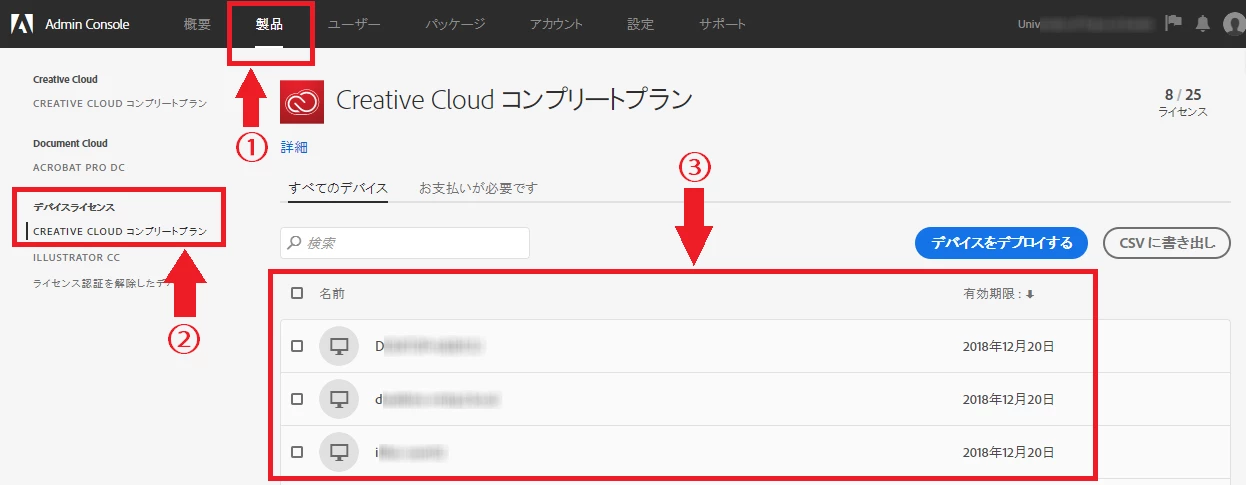
割り当てを解除したい場合は、解除したいデバイス(コンピュータ)名をクリックし、右手から現れる〔ライセンス認証を解除〕ボタンをクリックします。
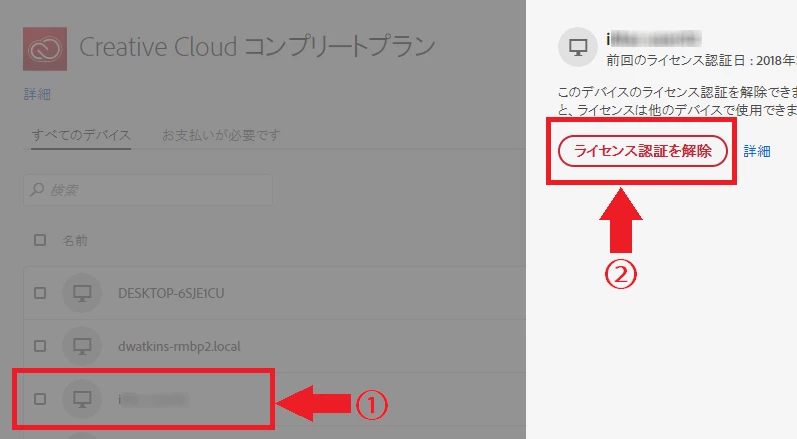
また〔ライセンス認証を解除したデバイス〕から、解除済みのデバイス(コンピュータ)名の一覧を確認していただけます。
下記Webページもご参照いただければ幸いでございます。
 AdChoices