




PDF を 2つ以上開くと Acrobat がクラッシュしてしまう時の対処方法
現在確認されているAcrobatがクラッシュしてしまう症状について、グラフィックボードの設定を変更することで回避できる事例が確認できましたのでご紹介いたします。クラッシュするのは主に以下の2つのケースです。
A. PDF を 2つ以上開くとクラッシュする場合
B. PDF の動画再生時にクラッシュする場合
●グラフィックの設定を「省電力」に設定する方法
① [スタート]メニューを右クリック
② [システム] をクリック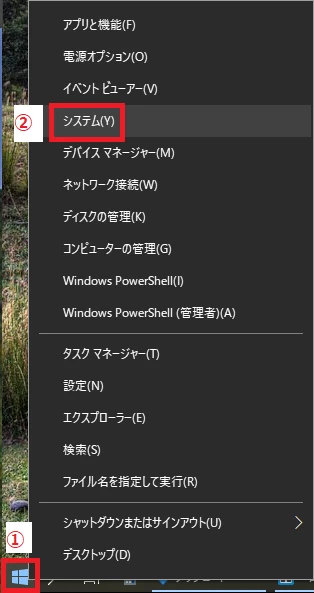
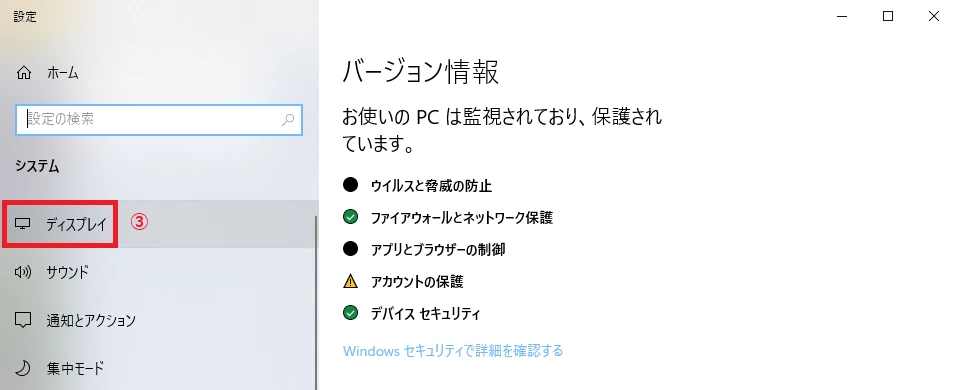
③ 画面左側の [ディスプレイ] をクリック
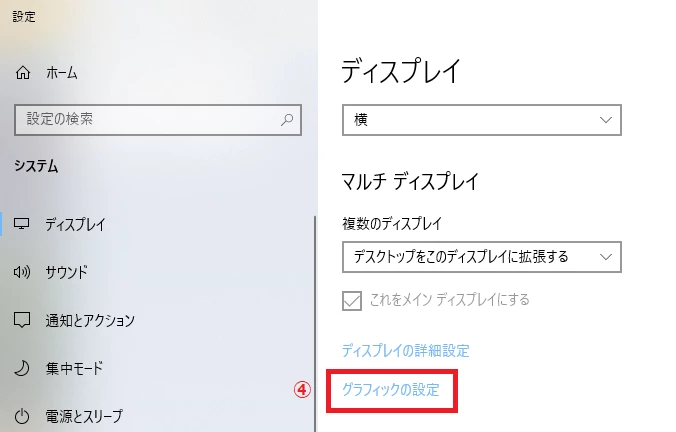
④ "マルチ ディスプレイ" 内の [グラフィックの設定] をクリック
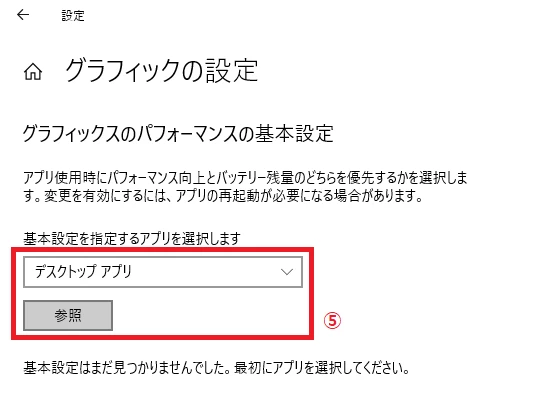
⑤ "デスクトップアプリ" に設定されていることを確認し、[参照] をクリック
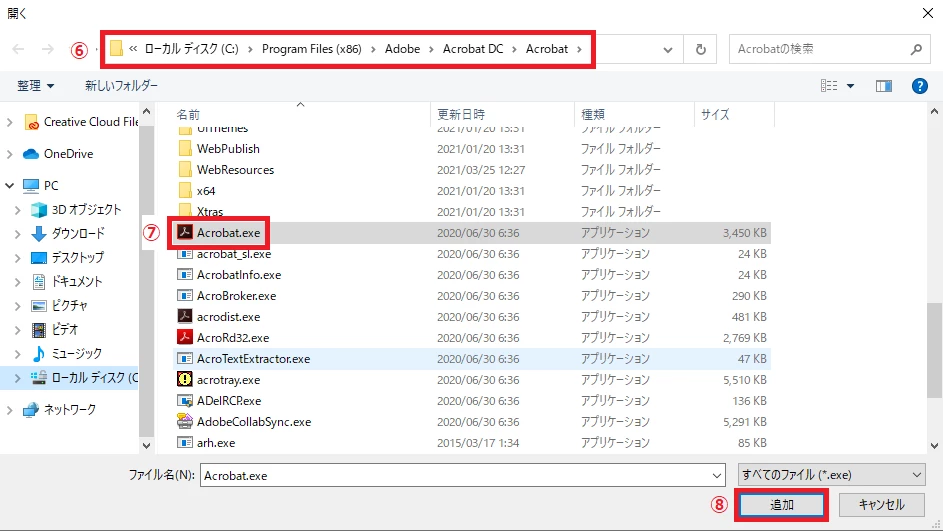
⑥ 以下のパスに移動
[64bit OS に Acrobat 32bit版をインストールしている場合]
C:\Program Files (x86)\Adobe\Acrobat DC\Acrobat
[32bit OS に Acrobat 32bit版、または 64bit OS に Acrobat 64bit版をインストールしている場合]
C:\Program Files\Adobe\Acrobat DC\Acrobat
⑦ Acrobat.exe を選択
※ 拡張子を表示していない場合は Acrobat と表示されます。
※ バージョンにより、アイコンが異なります。
⑧ [追加] をクリック
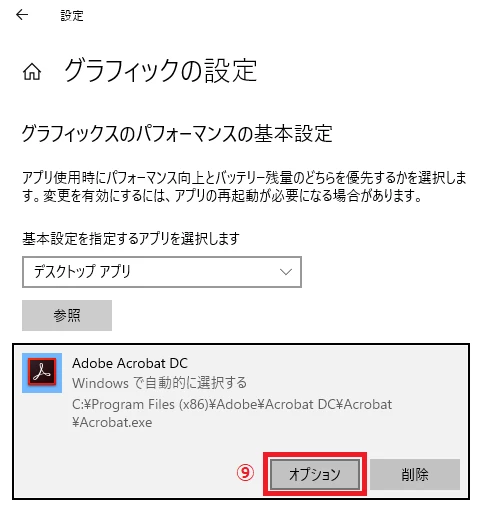
⑨ Acrobatの箇所で、[オプション] をクリック
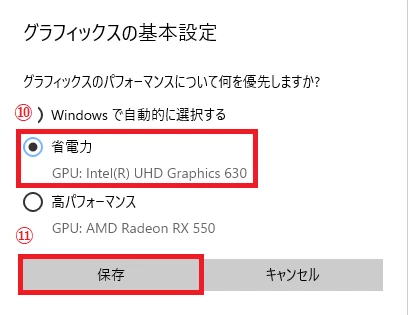
⑩ "省電力" を選択
⑪ [保存] をクリック
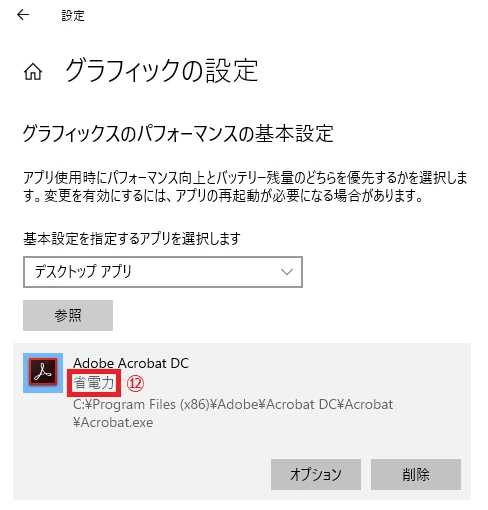
⑫ Acrobat の項目に “省電力” と記載されていることを確認できましたら完了です。
 AdChoices