

パッケージからのインストール時の注意点
概要
Creative Cloud グループ版やエンタープライズ版では、Admin Console(以下、AC)の〔パッケージ〕タブやCreative Cloud Pacakger(以下、CCP)を用いて、パッケージ(※)を作ることができます。
(※インストーラー、プログラムデータ、ライセンス情報などをひとまとめにしたもの)
このページでは、パッケージからのインストールを成功させるための注意点をまとめていきます。
参考資料
パッケージの作成やインストールの手順については、下記Webページをご参照ください。
- ユーザー指定ライセンスパッケージの作成
(Admin Consoleから作成する場合の手順書)
※特に「マネージドパッケージ」の箇所となります - Creative Cloud Packager の使用方法 | Mac OS ユーザーライセンス + Acrobat DC
- Creative Cloud Packager の使用方法 | Windows ユーザーライセンス + Acrobat DC
インストーラーの実行
- ZIP形式のファイルになっている場合は、解凍(展開)します。
- macOSの場合…ファイルをダブルクリック
- Windowsの場合…ファイルを右クリックして「すべて展開」を選択
- パッケージの入ったフォルダを開き、「Build」というフォルダまで進みます。
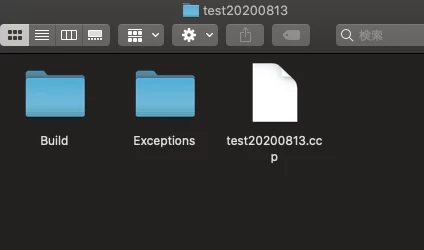
- Buildフォルダの中にインストーラーのプログラムファイルがあるので、これを実行してインストールを行います。
- macOSの場合
- ファイル名が「_Install.pkg」で終わるファイルがあることを確認します。
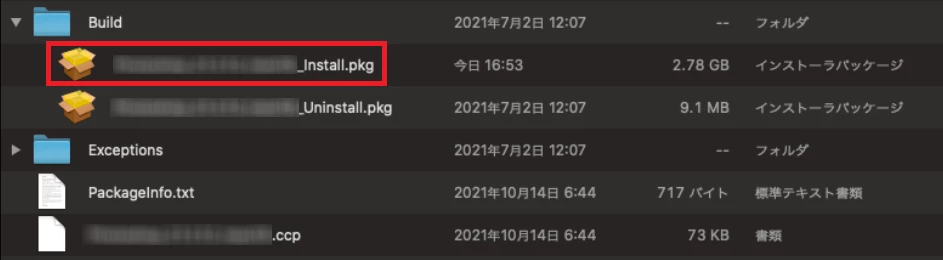
- [Control]キーを押しながら、そのファイルをクリックします。
- 以下のようなメニューが表示されるので、〔開く〕をクリックします。
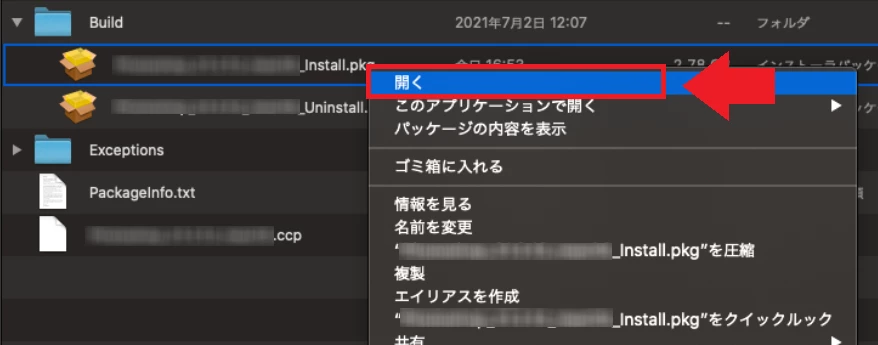
- ファイル名が「_Install.pkg」で終わるファイルがあることを確認します。
- Windowsの場合
- 「Setup.exe」というファイルがあることを確認します。
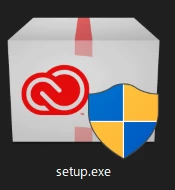
- 「Setup.exe」を右クリックし、「管理者として実行」します。
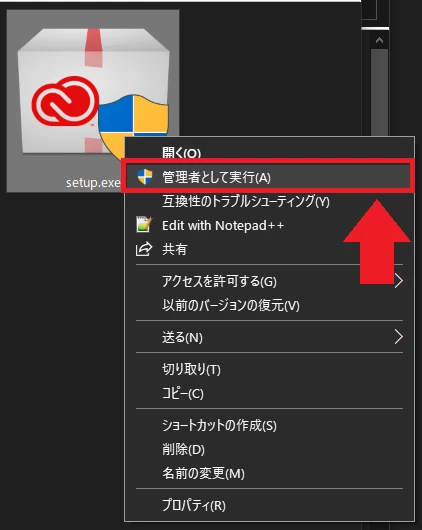
- 「Setup.exe」というファイルがあることを確認します。
- macOSの場合
- macOSの場合は画面の指示に従って進み、最後に〔インストール〕を押します。
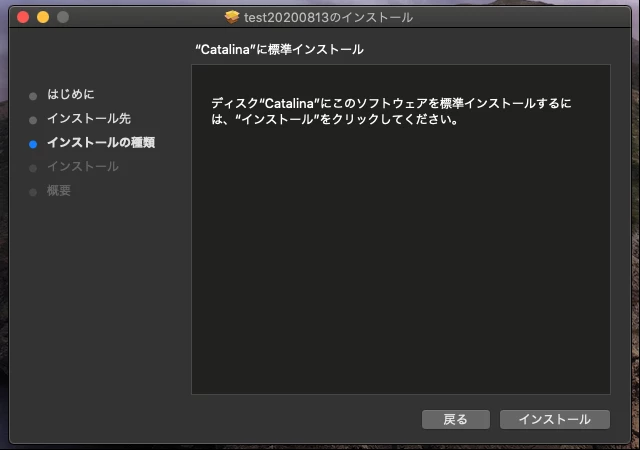
Windowsの場合はすぐにインストールが始まるので、完了まで待ちます。
他の端末からパッケージをコピーする場合
パッケージはインストールしたい端末内に一旦コピーし、それからインストーラーを実行しましょう。
USBメモリやDVDといった外部メディア、あるいはサーバーなど、端末外部から実行するとインストールに失敗する可能性が高いです。
インストールに失敗してしまう場合
基本的な確認事項
- 他のインストーラーを実行していた
→必ず端末を再起動してから、インストールを行います - パッケージ名に2バイト文字(全角文字)が含まれている
→パッケージを作り直し、パッケージ名は半角英数のみで設定します - パッケージに含めたアプリケーションを確認
→必要システム構成外のアプリケーションが含まれている場合は、それらを除いてパッケージを作り直します - 端末以外からインストーラーを実行している
→パッケージを端末内にコピーし、インストールを行います
基本的な確認事項に問題なかった場合
他のアプリケーションとの競合が起きている可能性があります。
以下のWebページを参照し、他のアプリケーションの影響を減らしてインストーラーを再度実行します。
- セーフブートモードで起動 | Mac OS X
- システム構成ユーティリティで不要なサービスを停止する(Windows 10/8/7/Vista/XP)
※ご利用環境によっては無効化できないアプリケーションがあります。必ず管理者または端末の製造元に確認の上で実施いただくようお願いします。
また、いわゆるドメイン環境のもとにある場合は、OSの管理者アカウントに切り替えてインストールを行います。
ログファイルの確認
どうしてもうまくいかない場合、ログファイルからエラーコードを確認し、原因を探ることができます。
Creative Cloud アプリケーションのインストールとアンインストールのエラーのトラブルシューティング
詳細は上記Webページにまとめております。


 AdChoices