

パッケージ作成時の注意点
概要
Creative Cloud グループ版やエンタープライズ版では、Admin Console(以下、AC)の〔パッケージ〕タブやCreative Cloud Pacakger(以下、CCP)を用いて、パッケージ(※)を作ることができます。
(※インストーラー、プログラムデータ、ライセンス情報などをひとまとめにしたもの)
このページでは、パッケージの作成を成功させるための注意点をまとめていきます。
参考資料
パッケージの作成やインストールの手順については、下記Webページをご参照ください。
- ユーザー指定ライセンスパッケージの作成 (※ACから作成する場合の手順書)
https://helpx.adobe.com/jp/enterprise/using/create-nul-packages.html
※特に「マネージドパッケージ」の箇所となります - Creative Cloud Packager を使用したパッケージの作成
https://helpx.adobe.com/jp/enterprise/package/help/creating-packages.html
プラットフォームの設定
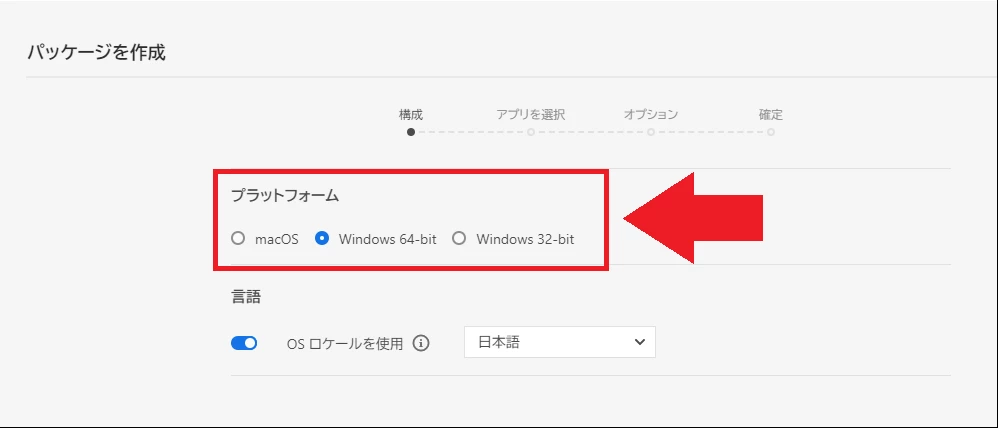
パッケージを作る端末ではなく、「アプリケーションをインストールしたい端末」に合わせて設定します。
| Admin Console | Creative Cloud Packager |
 |
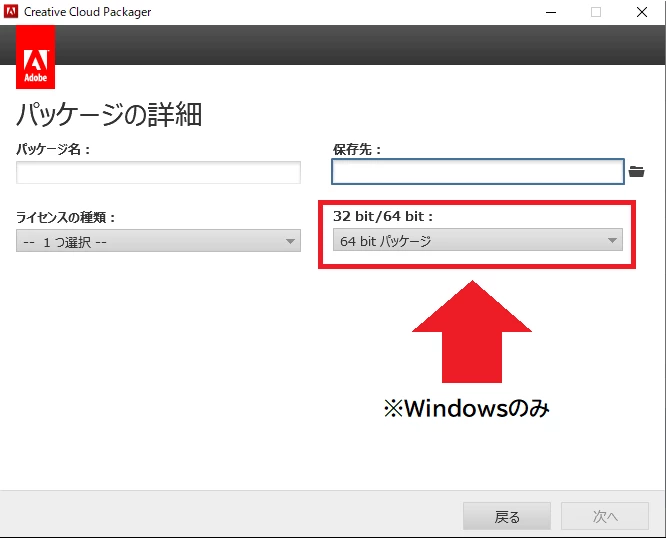 |
なお、ACでは「Windows端末でmacOSのパッケージを作る(またはその逆)」ことが可能ですが、CCPでは不可能です。
CCPは「macOSのパッケージはmacOSの端末で」「WindowsのパッケージはWindowsの端末で(ただしbit数は不問)」作成します。
言語の設定
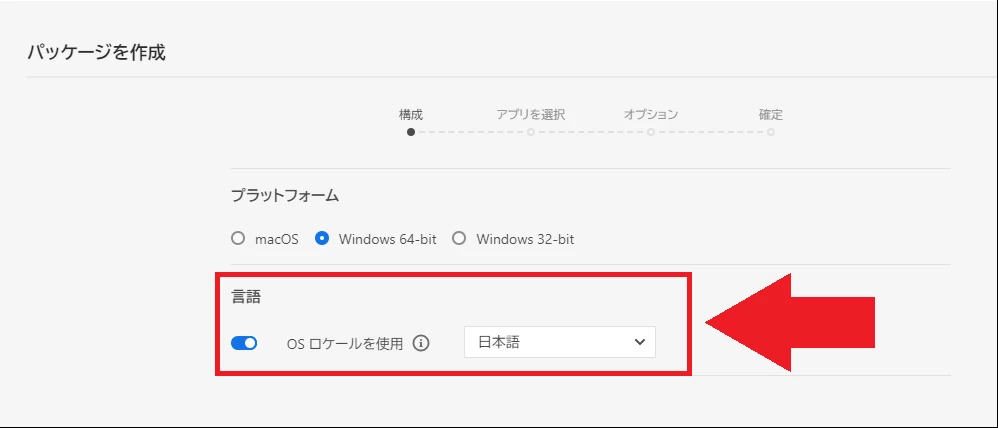
アプリケーションの言語を設定します。
| Admin Console | Creative Cloud Packager |
 |
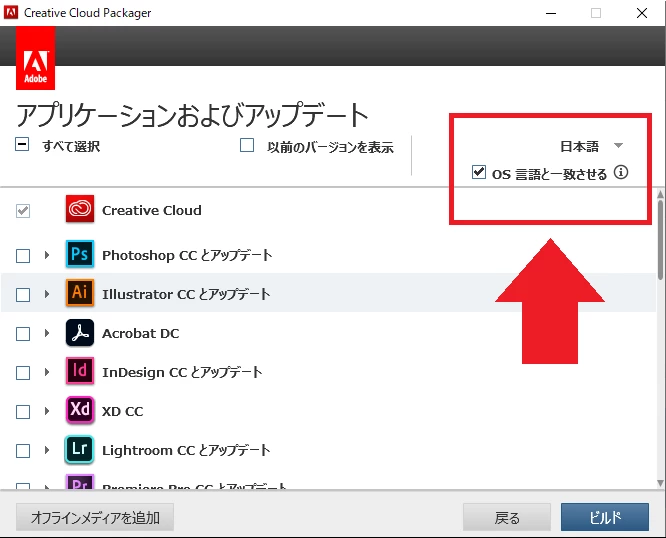 |
「OSロケールを使用(AC)」「OS言語と一致させる(CCP)」を有効にすると、パッケージで設定したものではなく、OSの言語に合わせてインストールします。
ただ、macOSではここを無効にしておくことをおすすめします。
有効にしておくと、パッケージ・OSとも日本語で設定しているのに、日本語以外でインストールされる場合があるためです。
アプリケーションの選択
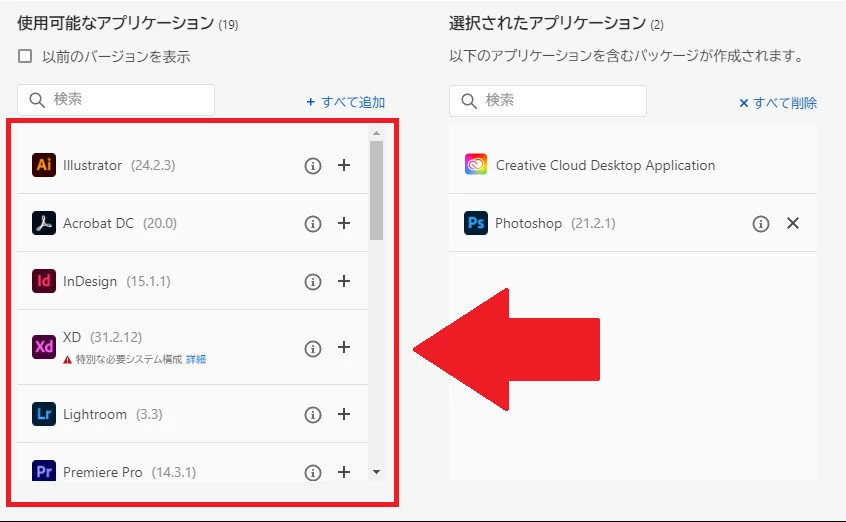
アプリケーションの数について
パッケージに含めるアプリケーションの数に制限はありません。
| Admin Console | Creative Cloud Packager |
 |
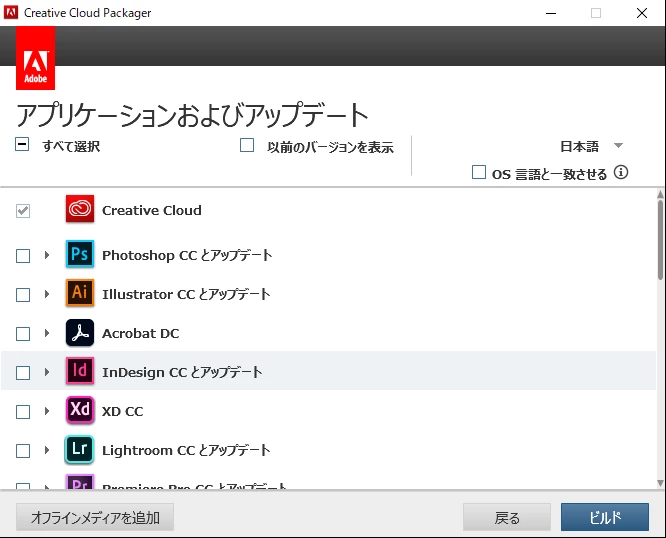 |
ただ、1つのパッケージには「多くても5つ程度」に抑えることをおすすめします。
その理由は、以下の通りです。
- パッケージ作成やインストールの所要時間は、アプリケーションの数に比例して長くなるため
- インストールエラーのリスクが、アプリケーションの数に比例して増えるため
- 特定のアプリケーションだけをインストールできないので、途中で失敗すると最初からやり直しになるため
- パッケージのサイズが大きくなりすぎると、USBメモリやDVDを介してのコピーが難しくなるため
以上のことから、多数のアプリケーションをインストールしたい場合は、パッケージをいくつかに分けて作成します。
複数のパッケージからインストールしても、ライセンス認証には影響ありません。
ただし、1つのパッケージからのインストールが終わったら、成功・失敗に関わらず端末を再起動し、次のインストールへ進んでいただくようお願い致します。
理由は、画面上ではインストールが終わっていても、バックグラウンドではインストーラーが終了しておらず、そこで新たなインストーラーを起動するとお互い競合してしまうためです。
必要システム構成について
各アプリケーションには、必要システム構成(システム要件)というものがあります。
『Creative Cloud の必要システム構成』
https://helpx.adobe.com/jp/creative-cloud/system-requirements.html
上記Webページの中に、各アプリケーションの必要システム構成へのリンクが列挙されています。
必要システム構成を満たさない環境にインストールを試みるとエラーが発生しますので、事前に確認しておきましょう。
また、複数のアプリケーションがパッケージに含まれている場合、1つでも必要システム構成を満たしていないと、すべてのインストールがキャンセルされます。
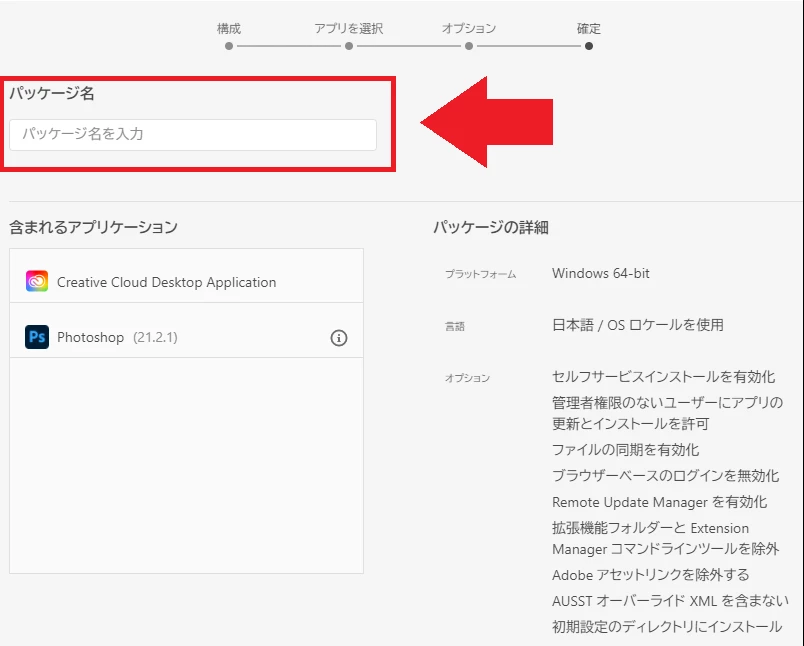
パッケージ名
パッケージ名は、パッケージが含まれたフォルダの名前となります。
| Admin Console | Creative Cloud Packager |
 |
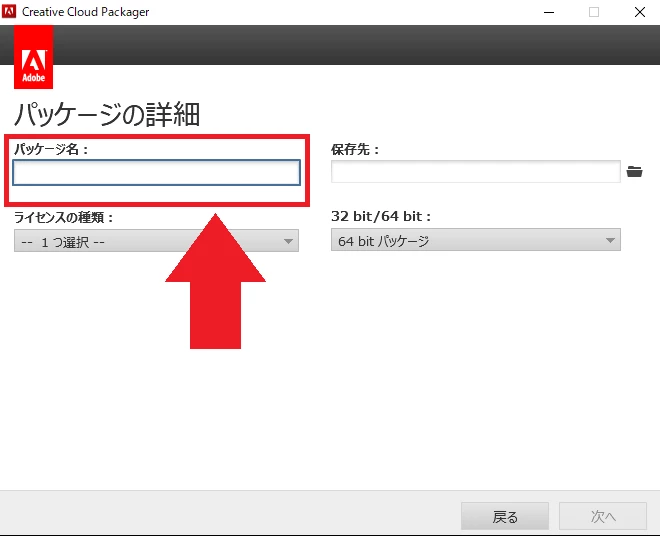 |
必ず、「半角英数のみ」で設定していただくようお願いします。
他の文字種、特に2バイト文字(全角文字)が含まれていると、インストールやライセンス認証に失敗する場合が多いためです。


 AdChoices