



Question
Acrobat DC 使用歴のある端末で Office 製品起動時に「実行時エラー53」が発生してしまう場合
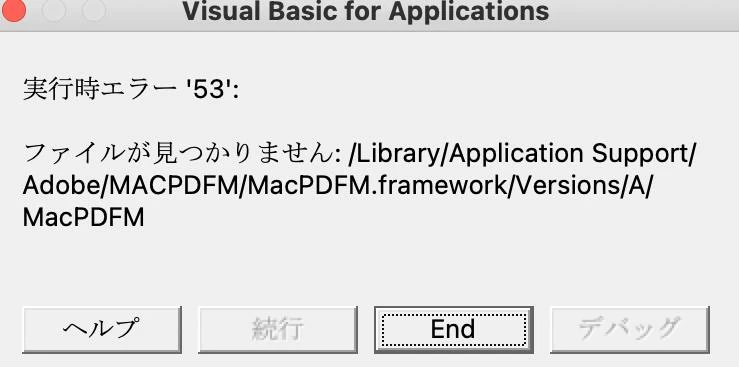
下記に該当する端末にて、Office製品(Word,Excel,PowerPoint)を起動する際に「実行時エラー53」というエラーが発生する場合がございます。
- Acrobat DC を使用中の端末
- Acrobat DC を使用したことのある端末(※既にアンインストール済みの場合を含む)
【原因】
Acrobatのアンインストール後も、Acrobatの一部の機能であるアドイン(ExcelやWordへ機能を追加するプログラム)が残ってしまっていることが原因と考えられます。
ファイルを開いた際に、Acrobatのアプリケーションに関わっているファイルが見つからないため、「ファイルが見つかりません」などのエラーメッセージが表示されます。
エラーが表示された場合、以下対処をお試しください。
- Finderを起動します。

- リンゴマークの5つ隣にある、「移動」というタブを選択します。

- キーボード内の「Option」というキーを長押ししながら、ホームの下に表示される「ライブラリ」を選択します。
(1~3の手順は Mac OS でユーザーライブラリフォルダーを表示できない で確認出来ます )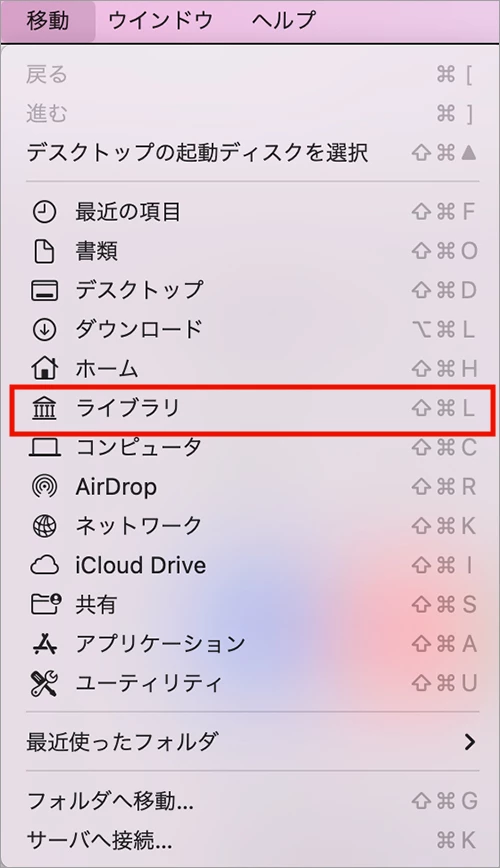
- ライブラリフォルダが表示された後、次の順番でフォルダを開いていきます。
「Group Containers」⇒「UBF8T346G9.Office」⇒「User Content」⇒「Start up」 - Start up フォルダが表示された後、以下の3ファイルをそれぞれ削除します。
・「Word」フォルダ内、「linkCreation.dotm」のファイル
・「Excel」フォルダ内、「SaveAdobePDF.xlam」のファイル
・「PowerPoint」フォルダ内、「SaveAdobePDF.ppam」のファイル - Office製品を再度起動し、実行時エラー53 が再発生しないことをご確認ください。
※もしこちらで解決されない場合、大変恐れ入りますが Office 製品の入れ直しをご検討ください。具体的な手順については Microsoft にお問い合わせください。
注意:対処後に Acrobat DC を続けてご使用頂く場合、削除したファイルを再作成するためAcrobat DC を入れなおしていただく 必要がございます。以下ページの手順に従ってください。
 AdChoices