



Question
U3Dファイルを追加時、Acrobatがクラッシュする
2019/08/16 本文書公開
概要
※当現象は現在調査中です。最新情報がアップデートされ次第当文書を更新いたします。
この文書では、日本時間で2019/08/14に配信されたアップデート後、U3DファイルをPDFに追加時にAcrobatがクラッシュもしくはフリーズしてしまう事象について記載しております。
■対象バージョン
Acrobat Pro DC(Continuou):19.012.20036
Acrobat Pro 2017(Classic):17.011.30144
■対象OS
Windows及びMacOS
当現象について
Acrobat>リッチメディア>3Dを追加からU3Dファイルを追加すると、Acrobatがクラッシュもしくはフリーズ(動作停止)します。
※類似案件:Acrobat Pro DC(Continuou):17.011.30142にて、U3DファイルをPDFに追加時エラーが発生する場合は、以下公開文書をご参照ください。
対処方法
以前のバージョンへダウンデートします。
以下の手順で認証アプリケーションを入れ替えて、改善があるかご確認ください。
Windowsをご利用の場合
- Adobe製品を全て終了します。
- Acrobatをアンインストールします。
- 端末を再起動します。
- 以下公開文書よりAcrobatDCのインストーラーをダウンロードします。
Acrobat DC インストーラー(エンタープライズタームまたは VIP ライセンス版)のダウンロード - 以下公開文書より19.012.20035のアップデーターをダウンロードします。
19.012.20035 Optional update, June 13, 2019 (Windows Only) — Release Notes for Acrobat DC Products - 4.にてダウンロードしたインストーラーを回答し、「Adobe Acrobat」フォルダ内に5.にてダウンロードした19.012.20035のアップデータを配置します。
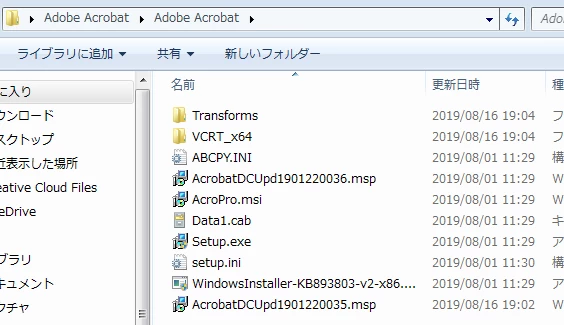
- setup.ini の「PATCH=」から始まる行を、以下の記述に(最新版のアップデータのファイル名が反映された記述に)変更し、保存します。
[Product]
PATCH=AcrobatDCUpd1901220036.msp
↓
[Product]
PATCH=AcrobatDCUpd1901220035.msp - 「Setup.exe」を実行し、インストールします。
- Acrobatを起動し、下記を参考に、環境設定から自動アップデートを無効にします。
アップデーターの自動チェックを変更する / 無効にする方法 (Acrobat/Reader DC)
MacOSをご利用の場合
- Adobe製品を全て終了します。
- Acrobatをアンインストールします。
- 端末を再起動します。
- 以下公開文書より、Acrobat Pro DC のインストーラー項目「Mac OS(v10.11 以前)の場合」からインストーラーをダウンロードします。
Acrobat DC インストーラー(エンタープライズタームまたは VIP ライセンス版)のダウンロード - Acrobatをインストールします。
- Acrobatを起動し、下記を参考に、環境設定から自動アップデートを無効にします。
アップデーターの自動チェックを変更する / 無効にする方法 (Acrobat/Reader DC)
 AdChoices