



Question
Creative Cloud デスクトップにおいてファイル/ライブラリの同期が終わらない問題への対処
概要
Creative Cloudデスクトップにおいて、「ファイルやライブラリの同期動作が完了しない」という現象が起きています。
この問題については調査中でございますが(2020年5月28日時点)、取り急ぎ対応策をまとめましたのでご紹介させていただきます。
一部のファイルの問題と考えられますが絞り込みが難しいため、バックアップを取った上で一旦ストレージから削除していただくという方針となります。
作業手順
- パソコン内の「Creative Cloud Files」フォルダの中にある、フォルダやファイルをすべて別の場所に退避させます。
※「Creative Cloud Files」フォルダへのアクセス方法
Creative Cloudデスクトップ右上の雲形のアイコンをクリックし、〔同期フォルダーを開く〕をクリックします。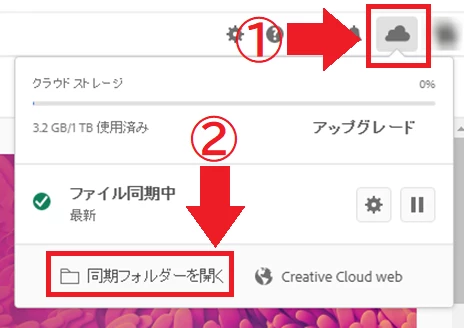
または、フォルダへ直接アクセスします。
デフォルト状態では「ユーザー」フォルダ内の、ユーザーアカウントと同じ名前のフォルダの中にあります。 - Creative Cloudデスクトップからログアウトし、一旦終了させます。
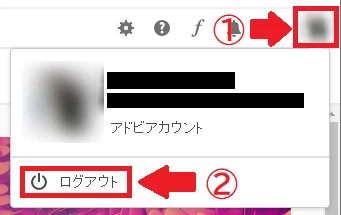
- 「Creative Cloud Files」フォルダを削除します。
- (フォルダ共有を行っている場合のみ)
- ブラウザからストレージへ入ります。
https://assets.adobe.com/files - 共有フォルダの三点リーダー「・・・」をクリックします。
サムネール表示の場合は、マウスカーソルを当てると三点リーダーが現れます。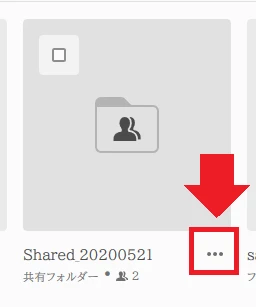
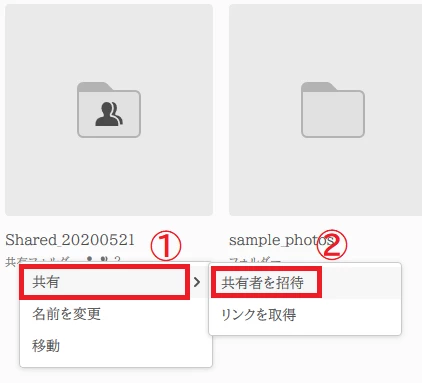
- 「共有」→「共有者を招待」と進みます。
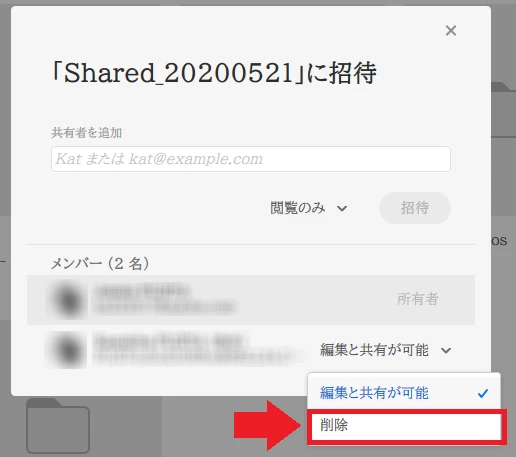
- 自分のIDを確認し、〔削除〕をクリックします。
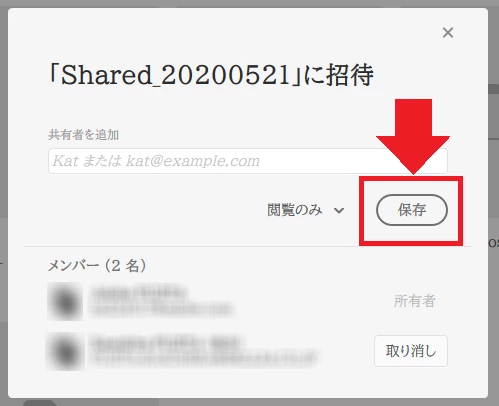
- 〔保存〕をクリックします。
- ブラウザからストレージへ入ります。
- Creative Cloudデスクトップを再度立ち上げ、問題が解消されたかを確認します。
- 問題が解消され、ストレージ内にあるフォルダやファイルがきちんとダウンロードされていたら、手順1.で退避させていたものは削除していただいて差し支えございません。
- フォルダ共有を再開したい場合は新しくフォルダを作り、そのフォルダを共有します。
 AdChoices