

2018年10月リリース(CC2019)とデバイスライセンスについて
概要
2018年10月15日に、多くのアプリケーションで最新バージョン「2018年10月リリース(以下、CC2019)」がリリースされました。
CC2019と、デバイスライセンスに関する情報をまとめてお知らせ致します。
現在の状況について
CC2019バージョンでは、従来までのバージョンからライセンス認証の方式が一新されました。
このため、デバイスライセンスはCC2019バージョンに対応致しておりません。
CC2019バージョンをインストールされても「デバイスライセンス」でライセンス認証されず、「体験版」起動します。
(2019年2月1日追記)
新たな認証方式の「共有デバイスライセンス」の提供を開始いたしました。( 共有デバイスライセンスに関する FAQ )
CC2019バージョンを利用するには、「共有デバイスライセンス」での認証が必須になります。
本ページに記載の内容は、従来の「デバイスライセンス」でご利用いただいているお客様に向けたものとなります。
(2018年10月26日追記)
2019年前半を目標に、新しい「デバイス共有ライセンス(仮称)」のご提供に向けて準備を進めております。
これは、Creative CloudをPC教室などのデバイス共有環境でお使いの教育機関のお客様を対象として、クラウドサービスへのアクセスが可能になるものでございます。
これに合わせてCC2019がご利用可能となる予定でございますので、恐れ入りますがそれまではお待ちいただきますようお願い申し上げます。
【重要】Creative Cloudデスクトップアプリケーションは削除しておきましょう!
Creative Cloudデスクトップアプリケーション(以下、CCDA)がインストールされていると、ここから「アップデートのお知らせ」が出てしまいます。
今はトラブルが起きていなくても、下記Webページからアンインストーラを入手しアンインストールしておきましょう。
Adobe Creative Cloud デスクトップアプリケーションのアンインストール
CC2019をインストールして、CC2018以前のバージョンで認証が外れた場合の対処方法
〔準備作業〕
- 「CC2019」アプリケーションはすべてアンインストールしていただきます。
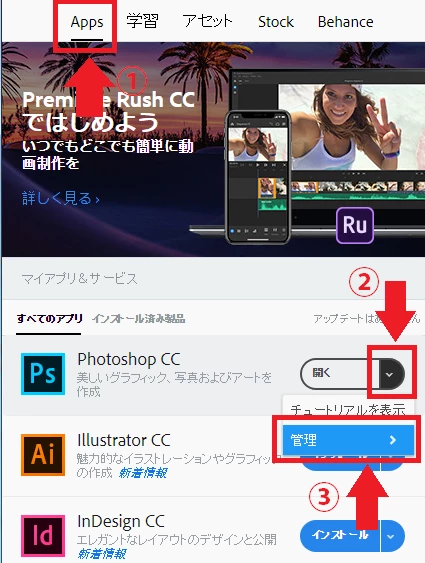
- CCDAを起動し、〔Apps〕メニューを開きます。
- アンインストールしたいアプリケーションの〔開く〕や〔アップデート〕ボタンの右側にある、プルダウンのボタンをクリックします。
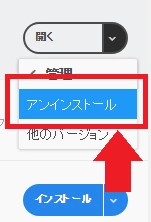
- 表示されたメニューについて、〔管理〕→〔アンインストール〕の順でクリックします。
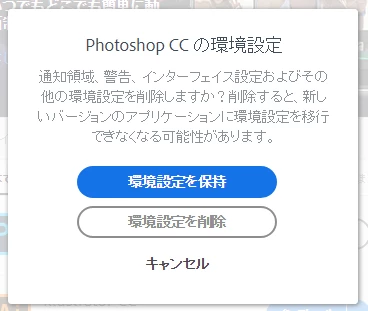
- 〔環境設定を保持〕〔環境設定を削除〕のいずれかをクリックして、アンインストールを行います。
- 「Creative Cloud Packager」をお手元にご用意いただきます。
無い場合には、下記Webページをご参照いただきながら入手していただきます。
デバイスライセンスの注意点とインストール方法(Acrobat DC を含む場合)
「C. Creative Cloud Pakager のインストール」の内容でございます。
〔対処方法A〕再インストールを行う方法
CC2019をインストールした際に消えてしまった(または手動でアンインストールした)アプリケーションがある場合は、こちらの作業を行っていただきます。
- 『デバイスライセンスの注意点とインストール方法』の
「H. 既存のライセンスからデバイスライセンスへの移行」のうち、以下2つの作業を行っていただきます。- h-2. ユーザーライセンスの解除
- h-3. Creative Cloud デスクトップアプリケーションのアンインストール
- 『デバイスライセンスの注意点とインストール方法』のうち、「D. パッケージの作成」の作業を一通り行っていただきます。
- 作業が完了しますと、「保存先」に設定された場所にフォルダが新しく1つ生成されます。
その中の「Build」フォルダにインストーラが入っているので実行していただきます。- (MacOS)ファイル名が「_Install.pkg」で終わるものでございます。
- (Windows)「setup.exe」を右クリックして「管理者として実行」していただきます。
- インストールが完了しましたら、アプリケーションが正常に動作するかをご確認いただきます。
〔対処方法B〕ライセンス認証をやり直す方法
消えてしまった(アンインストールした)アプリケーションが無い場合は、こちらの作業を行っていただきます。
- 『デバイスライセンスの注意点とインストール方法』のうち、
「H. 既存のライセンスからデバイスライセンスへの移行」の作業を一通り行っていただきます。
「h-4. ライセンスファイルの展開」の作業内容は、OSによって異なります。- (MacOS)
下記Webページをご参照いただきながら、作業を行っていただきますようお願い致します。
ライセンスファイルの更新(シリアルの入れ替え) | Creative Cloud エンタープライズ版
エンタープライズ版向けとなっておりますが、デバイスライセンスでも通用する内容でございます。 - (Windows)
『デバイスライセンスの注意点とインストール方法』に記載されている通りでございます。
ファイルを実行しても画面上にほとんど変化はございませんが、10秒~20秒程度で処理は完了致します。
- (MacOS)
- 操作が完了しましたら、アプリケーションが正常に動作するかをご確認いただきます。
補足情報
- Creative Cloudデスクトップアプリケーションからのログアウトは、以下の箇所から行います。
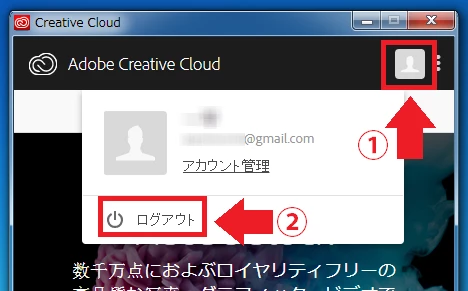
ウィンドウ内右上にあるアイコンをクリックし、直下に表示されたメニュー内の〔ログアウト〕をクリックします。 - CCDAのアンインストーラを実行すると、「ビジー状態」というエラーになる場合がございます。
これを避けるため、下記Webページをご参照いただきながら、アンインストーラを実行する前に関連するプログラムを強制終了します。
Creative Cloud デスクトップアプリケーションのアンインストール時にエラーが発生する
「F. 関連プロセスの停止」の内容でございます。


 AdChoices