



Question
Adobe XD を含むプランを割り当てているユーザーが Creative Cloud デスクトップにログインすると、アプリの一覧に Adobe XD が表示されない
現在、エンタープライズ版の一部のユーザー様において、以下のような事象が発生することを確認しております。
<事象>
Admin Console で ユーザーに Adobe XD を含むプランを割り当てているにもかかわらず、そのユーザーが Creative Cloud デスクトップでログインすると、すべてのアプリ/ご利用のプランに含まれるアプリの一覧に、Adobe XD が表示されない。このため Adobe XD をインストールできない
この問題に対し調査を進めております。問題の修正が完了次第、こちらの投稿にてお知らせする予定です。大変お手数をおかけいたしますが、修正されるまでの間、以下の方法での回避をお願いいたします。
(2023/11/15 追記)
XD のライセンスが付与されてから Creative Cloud デスクトップアプリケーションに表示されるまでに 24 ~ 48 時間かかることを確認いたしました。
48時間経過後も XD が表示されない場合は、お手数ですがカスタマーサポート担当者にお問い合わせください。
<対処方法>
Admin Console のパッケージタブで、Adobe XD のみのインストールパッケージ(マネージドパッケージ)を作成して該当ユーザーに配布し、インストールを実行します。
- ブラウザで Admin Console (https://adminconsole.adobe.com/ ) にアクセスし、管理者権限(システム管理者、もしくはデプロイメント管理者権限)のアカウントでログインします。
- 「パッケージ」タブを開きます。
- 「パッケージを作成」をクリックします。
- 「マネージドパッケージ」を選択し、「次へ」をクリックします。
- 設定画面で、必要なオプションを選択します。
プラットフォームの選択:インストールするコンピュータのオペレーティングシステムとプロセッサーサポートを選択します。
言語:パッケージの作成に使用する言語を選択します。
OS ロケールを使用:このオプションをオンにすると、クライアントコンピューターの OS 言語でデプロイできるようにパッケージを作成できます。 - 「次へ」をクリックします。
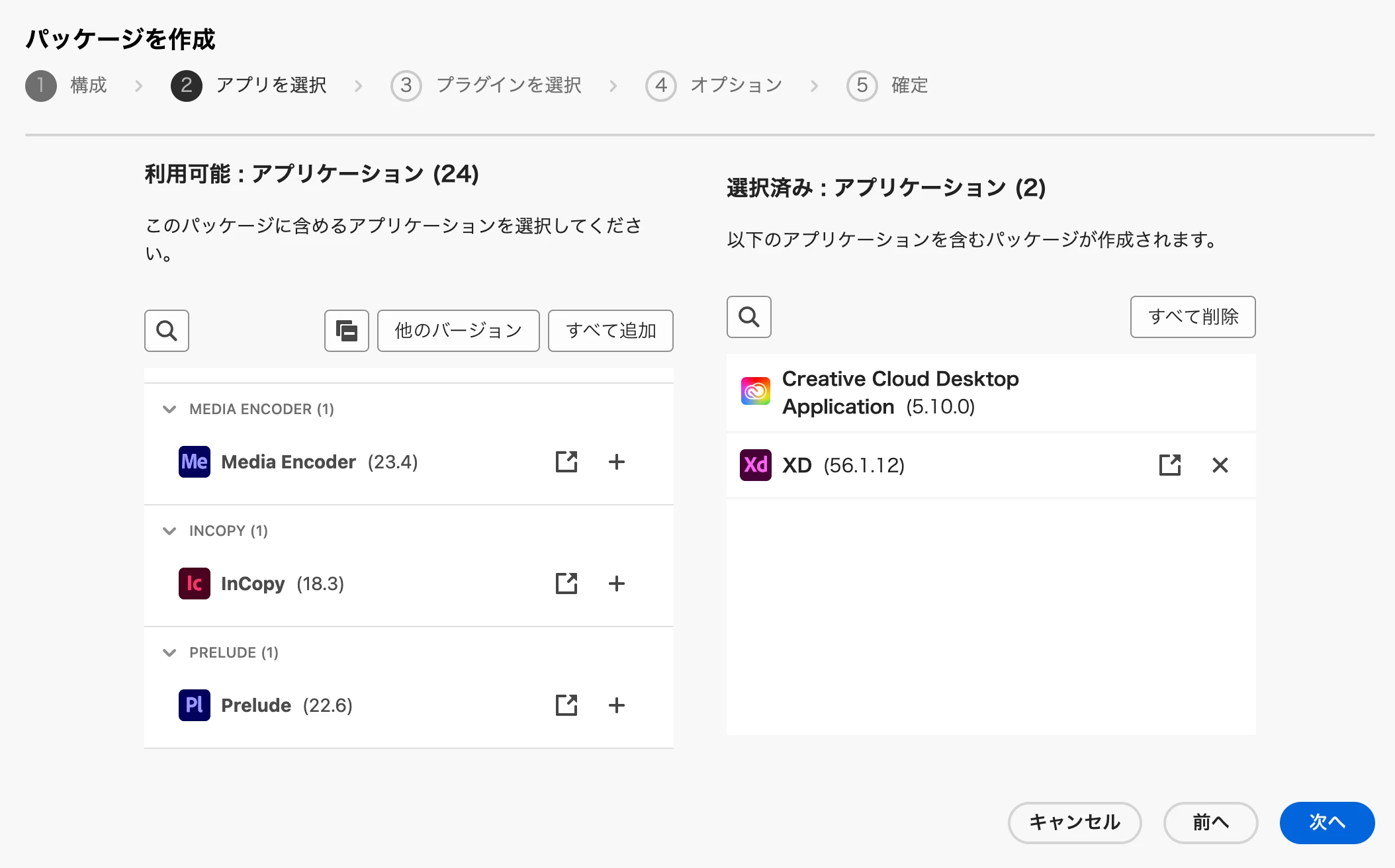
- アプリを選択する画面で、Adobe XD の横にあるプラスアイコンをクリックしてパッケージに追加し、「次へ」をクリックします。
- 「プラグインを選択」画面で、パッケージに含めるプラグインを検索して選択し、「次へ」をクリックします。特になければそのまま「次へ」をクリックします。
- 「Creative Cloud デスクトップオプション」画面で、必要なオプションを有効にして「次へ」をクリックします。
- 確定画面で、パッケージの名前を入力し、パッケージの詳細、含まれるアプリケーション、プラグインを確認します。次に、「パッケージを作成」をクリックします。
- ビルドの処理が完了すると、メッセージが表示されます。パッケージが正常にビルドされた場合、パッケージが Admin Console でダウンロード可能となる期間が表示されます。
- 「ダウンロード」をクリックし、別名で保存ダイアログボックスで、パッケージを保存するコンピューターの場所を選択してダウンロード保存します
- ダウンロードされたインストールパッケージを該当のユーザーに配布し、当該コンピュータのデスクトップにコピーして zip 解凍し、Build フォルダー内の setup.exe ファイル(Macの場合は、Build フォルダーにある Install.pkg ファイル)をダブルクリックしてインストールを実行します。
(参考リンク)ユーザー指定ライセンスパッケージの作成/マネージドパッケージ
https://helpx.adobe.com/jp/enterprise/using/create-nul-packages.html
(インストール実行時のご注意点)
- インストール実行の妨げにならないよう、他のアプリが全て起動していないことを確認してからインストールを実行してださい。
- 外付けのドライブからの実行でインストールに失敗することがあります。いったんデスクトップにインストールパッケージをコピーし、デスクトップからのインストール実行をお勧めいたします。
- 権限不足により、インストールが実行できないことがあります。その際は以下の対処方法をお試しください。
- コンピュータに管理者権限のアカウントでログインし直してからインストールを再度実行する
- インストールパッケージ作成時にオプション設定で、「管理者権限のないユーザーにアプリの更新とインストールを許可」を有効にしていなかったことが考えられます。
その場合は大変お手数ですが、インストールパッケージを再度作成し、上記設定が有効になっていることを確認して作成します。
以上となります。
この度はご不便をおかけしております。


 AdChoices