




シングルサインオンの導入| VIP エンタープライズ版
エンタープライズ版では、組織でご利用中の IdP を利用し、シングルサインオンをセットアップできます。
セットアップまでの手順は各 IdP によって異なります。
▶ ID の設定
この文書では以下手順についてご紹介します。
- Azure AD をご利用の場合
- Google 管理コンソール(旧 G suite)をご利用の場合
- ADFS/Okta/Shibboleth/その他 IdP をご利用の場合
- 製品プロファイルの割り当てについて *全 IdP 共通作業
● Azure AD をご利用の場合
Azure AD をご利用の場合は、 Azure コネクタ (OIDC) と Azure Sync を利用することで以下 3 つの設定をシームレスに行うことができます。
- Admin Console へのドメインクレーム (ドメインの追加)
- Admin Console へのディレクトリの作成 ( Admin Console と Azure AD 間での SSO 構築)
- Admin Console へのユーザー及びユーザーグループの追加
● Azure コネクタ (OIDC) を利用する場合
Azure AD をご利用の場合はこの手順を推奨します。最も作業工数が少なく設定が行えます。
- 下記文書をご参考に、Azure OIDC を利用し AdminConsole へドメインの追加及びディレクトリの作成を行います。
▶ Microsoft Azure でのユーザー認証
- 下記文書をご参考に、Azure Sync を利用し、ユーザーグループ及びユーザーを同期します。
ユーザーグループの同期には Azure AD(P1/P2) もしくは Microsoft 365(E3/A3) のご契約が必要です。
▶ Microsoft Azure Sync のディレクトリへの追加
● Azure AD で SAML を利用する場合
組織の環境構築上、Azure OIDC ではなく SAML を利用する必要がある場合は、ドメインクレーム等の作業が必要となり、作業工数が多くなります。
- 下記文書をご参考に、ドメインクレームを行います。
▶ ID の設定 - 下記文書をご参考に、SAML 連携を行います。
▶ Microsoft Entra ID でシングル サインオン用に Adobe Identity Management (SAML) を構成する
- Azure Sync、CSV、User Sync Tool のいずれかでユーザーを追加します。
- Azure Sync の場合
▶ Microsoft Azure Sync のディレクトリへの追加
- CSV の場合
▶ ユーザー追加
- User Sync Tool の場合
▶ User Sync ツールの設定
● Google 管理コンソール(旧 G suite) をご利用の場合
Google フェデレーションと Google Sync を利用することで以下 3 つの設定をシームレスに行うことができます。
- Admin Console へのドメインクレーム (ドメインの追加)
- Admin Console へのディレクトリの作成 ( Admin Console と Google 管理 Console 間での SSO 構築)
- Admin Console へのユーザーの追加
● Google フェデレーションを利用する場合
Google 管理コンソールをご利用の場合はこの手順を推奨します。最も作業工数が少なく設定が行えます。
- 下記文書をご参考に、Google フェデレーションを利用し AdminConsole へドメインの追加及びディレクトリの作成を行います。
▶ Google フェデレーションを使用したユーザー認証
- 下記文書をご参考に、Google Sync を利用し、ユーザーを同期します。Google Sync はユーザーグループ同期は対応していません。
▶ フェデレーションディレクトリへの Google sync の追加
● Google 管理コンソールで手動で SAML を設定する場合
組織の環境構築上、Google フェデレーションの自動設定ではなく、手動で SAML を利用する必要がある場合は、ドメインクレーム等の作業が必要となり、作業工数が多くなります。
- 下記文書をご参考に、ドメインクレームを行います。
▶ ID の設定
- 下記文書をご参考に、SAML 連携を行います。
▶ Google の SAML ベース SSO の管理
- Google Sync、CSV、User Sync Tool のいずれかでユーザーを追加します。
- Google Sync の場合
▶ Google フェデレーションを使用したユーザー認証
- CSV の場合
▶ ユーザー追加
- User Sync Tool の場合
▶ User Sync ツールの設定
● ADFS/Okta/Shibboleth IdP/その他 IdP をご利用の場合
- 下記文書をご参考に、ドメインクレームを行います。
▶ ID の設定
- 下記文書をご参考に、SAML 連携を行います。
| 公開文書 | 備考 | |
| ADFS をご利用の場合 | Adobe SSO で使用する Microsoft AD FS の構成 | |
| Okta をご利用の場合 | Adobe SSO で使用する Okta の構成 | Admin Console 側の仕様変更により手順が⼀部異なり、7 番に記載のある .cer ファイル形式ではアップロ ▶ How to Download Okta Identity Provider Metadata and SAML Signing Certificates |
| Shibboleth IdP をご利用の場合 | Adobe SSO で使用する Shibboleth IdP の構成 | Shibboleth IdP にはカスタマイズできる項⽬が多く、弊社ですべての動作を確認することができないものとなります。 そのため、ご参照いただき不明点がございましたら、IdP 側のサポートにもお問い合わせをご検討いただけます と幸いです。 |
3. CSV、User Sync Tool のいずれかでユーザーを追加します。
- CSV の場合
▶ ユーザー追加
- User Sync Tool の場合
▶ User Sync ツールの設定
● 製品プロファイルの割り当てについて *全 IdP 共通作業
ユーザーを追加後、製品を利用するにはユーザーに製品プロファイルを割り当てが必要です。
Azure Sync/Google Sync を利用する場合も、ユーザーを自動で追加することはできますが、製品プロファイルは Admin Console 側で別途追加する必要があります。
● 手動で追加する場合
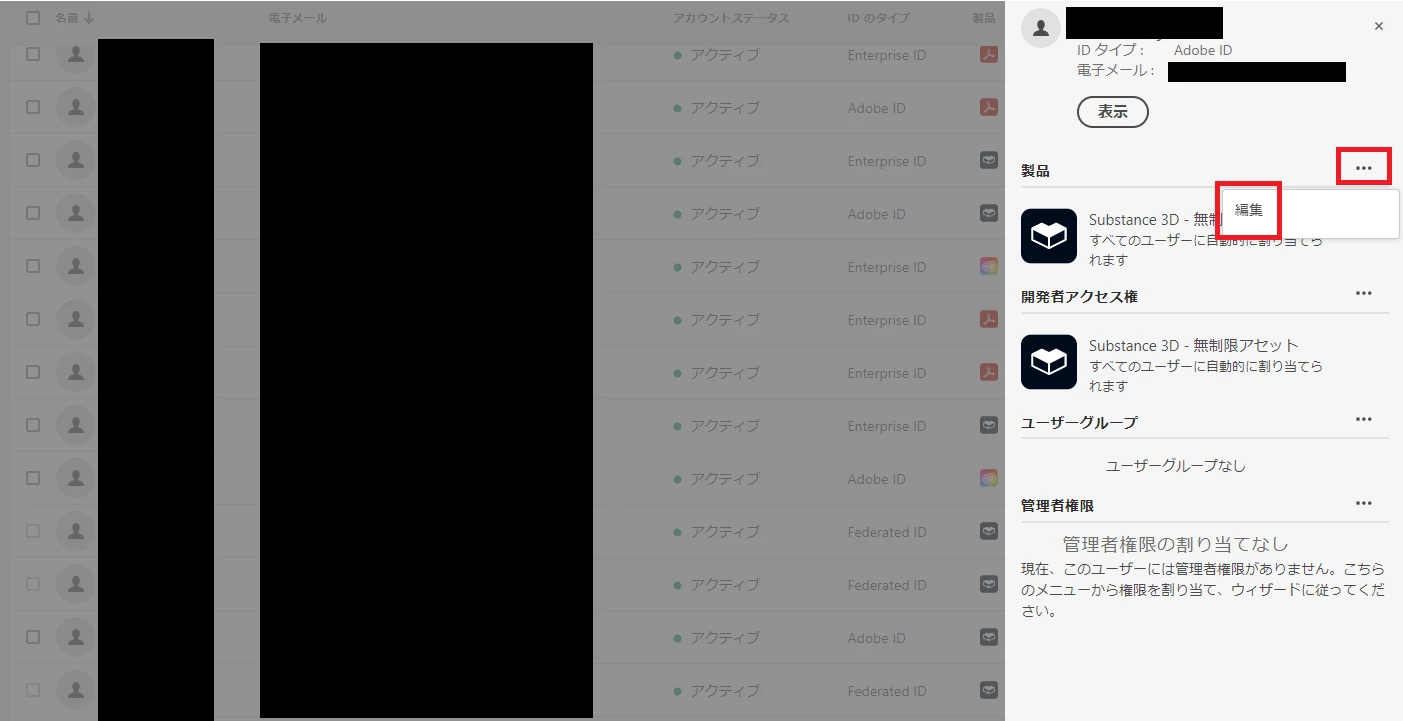
- Admin Console > ユーザー > ユーザー > 該当ユーザーを選択 > 製品 > 三点リーダー(…) > 編集 をクリックします。
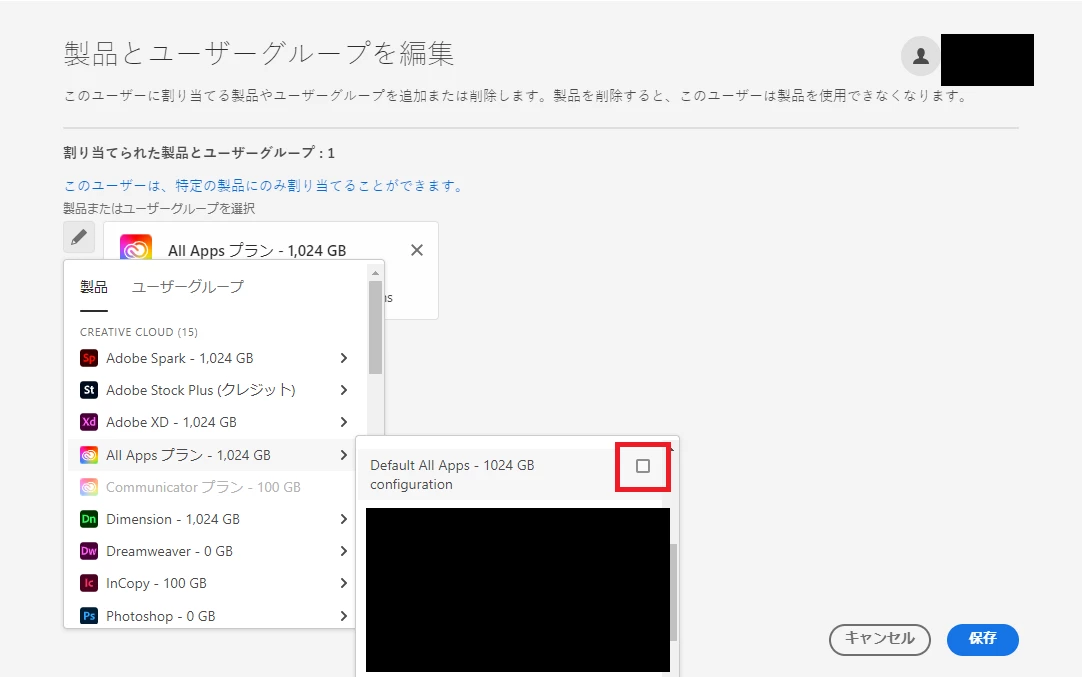
- + マークもしくは鉛筆マークから任意の製品プロファイルにチェックを入れ、保存します。
 AdChoices