




製品プロファイルの自動割り当てについて
このページでは、Admin ConsoleにてユーザーIDに製品プロファイルの自動割り当てを行う場合に、必要な操作手順をご紹介します。
製品プロファイルの自動割り当て方法は大きく2つございます。
以下に紹介するA.B. どちらかの操作を実施することでユーザーIDへ製品プロファイルの自動割り当てができます。
<特徴>
■ A. ユーザーグループへ製品プロファイルを割り当てる
・ユーザーグループへ製品プロファイルを割り当てることで、ユーザーグループへ所属しているユーザーが自動的に製品プロファイルを割り当てられます。
・ユーザーを部署や学科などのグループ単位で管理する場合に役立ちます。
■ B. 自動割り当てルールを設定する
・対象となる組織内のユーザーへ自動的に製品プロファイルを割り当てられます。
・該当組織のAdmin Consoleへユーザー追加時に自動的に割り当てされるため、管理者側の操作負担が減ります。
注意点:この機能は、ESM(エンタープライズストレージ)に移行されている場合に有効になります。
ESM(エンタープライズストレージ)へ移行されているか確認する方法は、Admin Consoleの上部に「ストレージ」タブの有無にて確認が可能です。
表示されている場合はESMへ移行済み組織となります 。

A. ユーザーグループへ製品プロファイルを割り当てる
【操作手順項目】
1.ユーザーグループの作成
2.ユーザーグループへ製品プロファイルの割り当て
3.ユーザーグループへユーザー追加
1. ユーザーグループの作成
1-1. Admin Console上部「ユーザー」タブへ移動

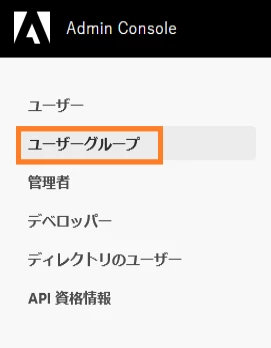
1-2. 左側メニュー「ユーザーグループ」をクリック
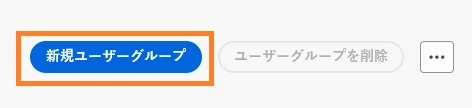
1-3. 「新規ユーザーグループ」をクリック
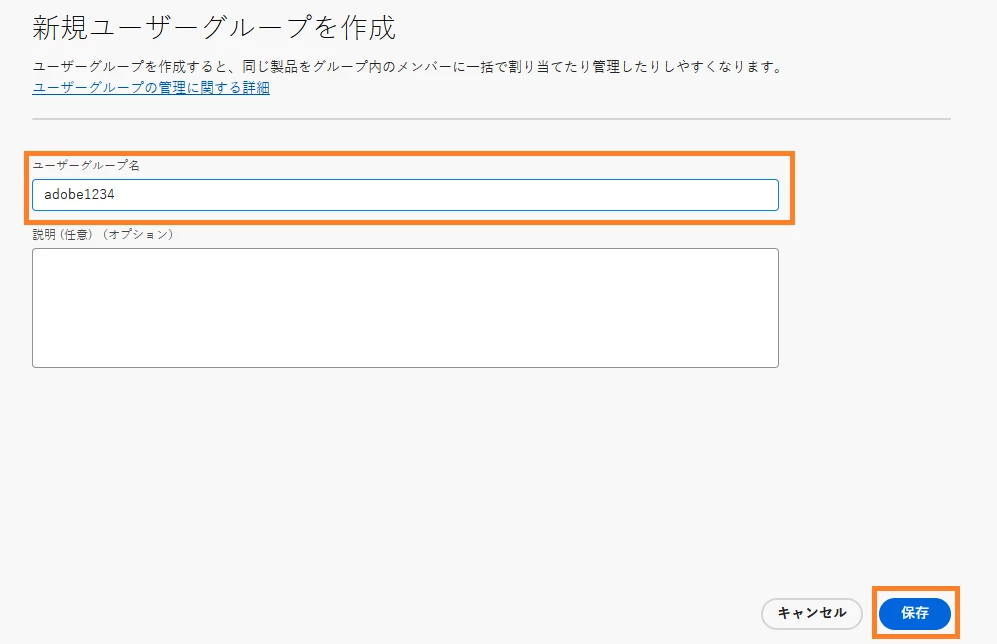
1-4. ユーザーグループ名を入力し、保存
2. ユーザーグループへ製品プロファイルの割り当て
【操作方法】
2-1. Admin Console上部「製品」タブへ移動

2-2. ユーザーグループへ割り当てをしたい製品をクリック
2-3. 製品プロファイルをクリック
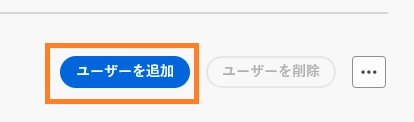
2-4. 「ユーザーを追加」をクリック
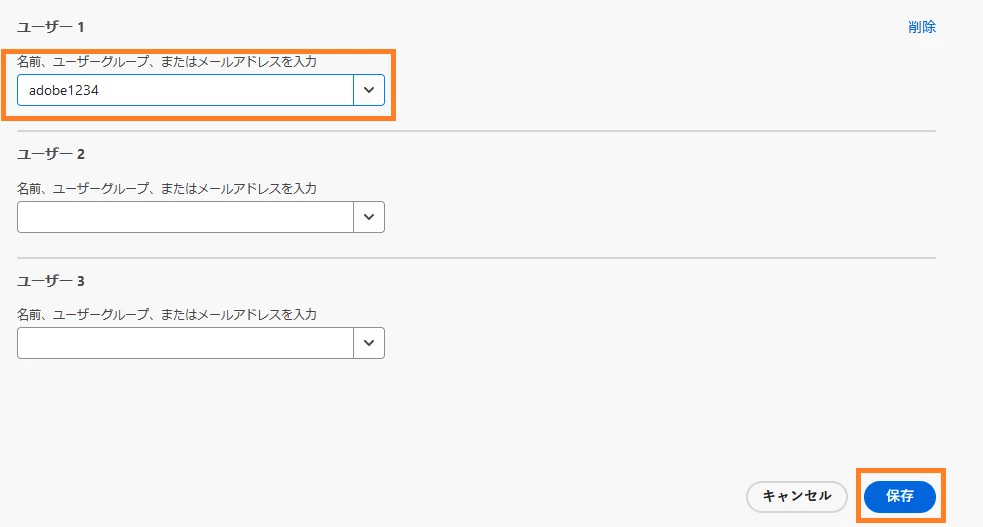
2-5. ユーザーグループ名を入力し、保存
3. ユーザーグループへユーザー追加
任意の手順にてユーザーグループへユーザー追加を実施ください。
こちらのページでも操作方法をご紹介しております。
【1~10名のユーザーを個別に追加する手順】
3-1. Admin Console上部「ユーザー」タブへ移動

3-2. 左側メニュー「ユーザーグループ」をクリック
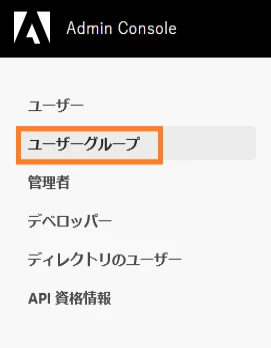
3-3. ユーザーグループ名をクリック
3-4.「ユーザーを追加」ボタンをクリックいただき、ユーザー名、またはユーザーのメールアドレスを入力 し、保存。
【複数のユーザーを一括で追加する手順】
3-1. Admin Console上部「ユーザー」タブへ移動
3-2. 左側メニュー「ユーザーグループ」をクリック
3-3. ユーザーグループ名をクリック
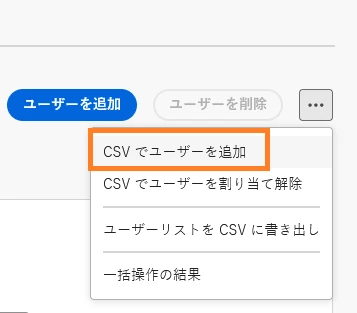
3-4. 「・・・」をクリックし、「CSVでユーザーを追加」を選択
3-5. ユーザーを一括追加ダイアログボックスで、「CSV テンプレートをダウンロード」をクリックすることで、現在のユーザーリストまたは CSV 標準テンプレートをダウンロードできます。
ダウンロードしたファイルには次のフィールドが含まれています。
ID タイプ
ユーザー名
ドメイン
First Name
Last Name
これらのフィールドの詳細については、CSV ファイル形式を参照してください。
3-6. Excel で CSV ファイルを開き、このプロファイルに追加するユーザーの行のみが含まれるように CSV ファイルを編集
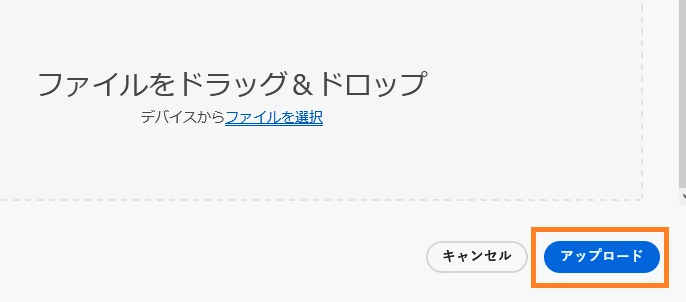
3-7. CSV でユーザーを追加ダイアログボックスで、ファイルをドラッグ&ドロップするか、「ファイルを選択」をクリックし、コンピューター上のファイルを選択
3-8. 「アップロード」をクリック
※一括処理の操作結果については、作業者へ送信される通知メール、もしくはユーザーグループ/一括操作の結果より、処理の詳細レポートにて確認することもできます。
操作は以上で完了となります。
この後は、該当製品に再度ログインするとユーザー指定ライセンスとして認証され、製品がご利用いただけます。
■ B. 自動割り当てルールを設定する
この方法は製品の自動割り当てルールを設定することで、対象となる組織内のユーザーへ自動的に製品プロファイルを割り当てられます。
組織に登録されている対象ユーザーに対してライセンス割り当てを行う場合に役立ちます。
【操作手順】
1. Admin Console上部「製品」へ移動

2. 左側メニュー「製品の自動割り当て」>「自動割り当てルール」をクリック
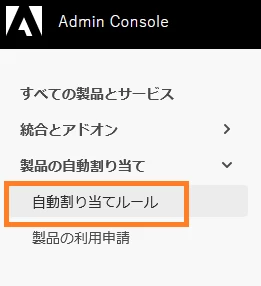
3. 「製品を追加」をクリック 
4. 製品と製品プロファイルを選択 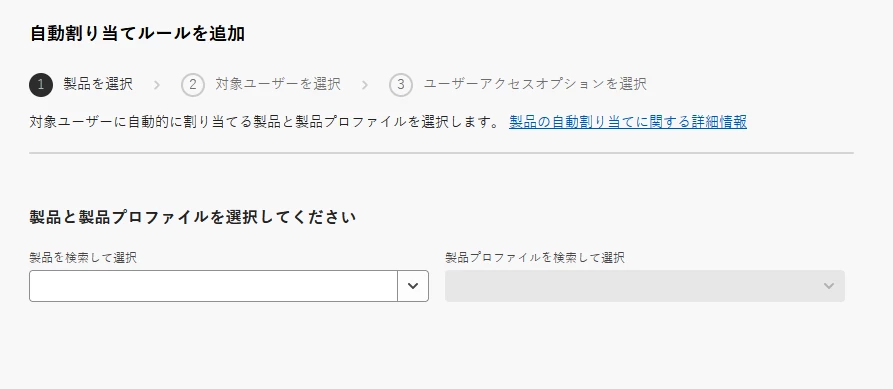
5. 自動割り当ての対象となるユーザーを選択 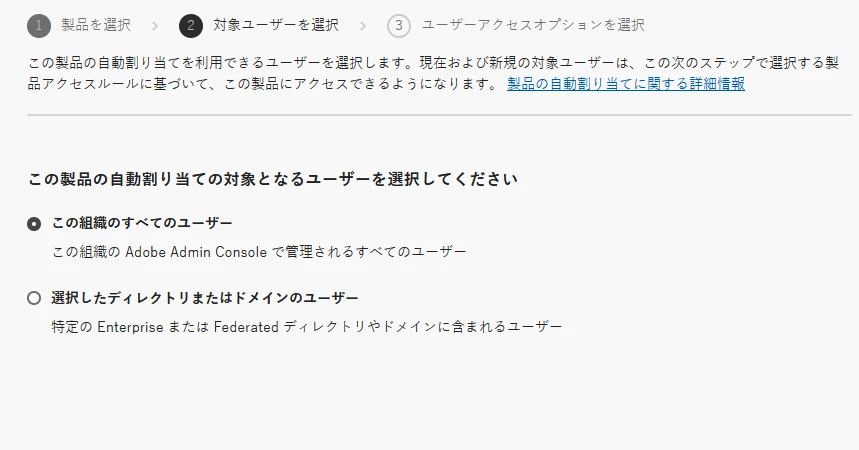
・【この組織のすべてのユーザー】
→Admin Consoleに登録されているユーザーが対象
・【選択したディレクトリまたはドメインのユーザー】
→選択したEnterprise またFederated ディレクトリやドメインに含まれるユーザーが対象
- ユーザーが製品にアクセスする方法を選択
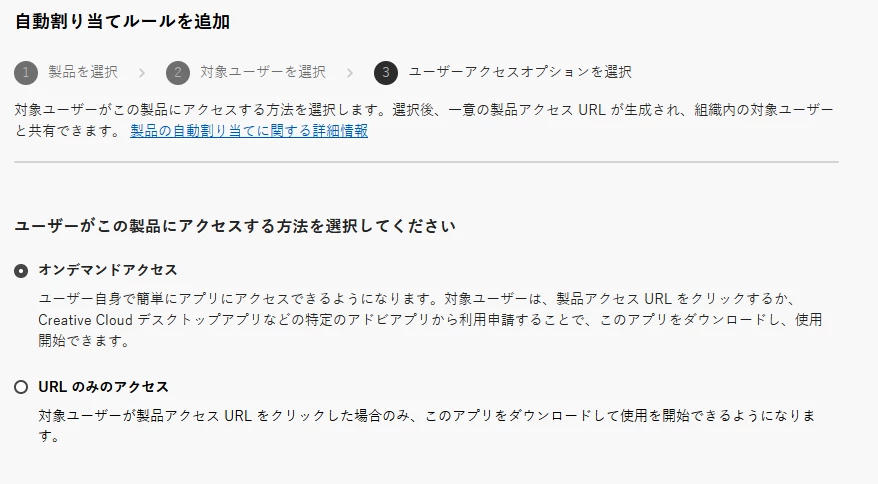
・【オンデマンドアクセス】
→エンドユーザー側で製品利用をリクエストすることで、そのまま製品割り当てが完了します。
・【URLのみのアクセス】
→Admin Console で発行した URL を管理者よりエンドユーザーに共有いただくことで、当該 URL より製品が利用開始できます。
※なお、上記いずれのアクセス方法でもURLを作成することができ、URLリンクから利用開始することは可能です。
7.「保存」をクリック
操作は以上で完了となります。
■参考ページ
・ユーザーグループの管理
・自動割り当てルールの管理
 AdChoices