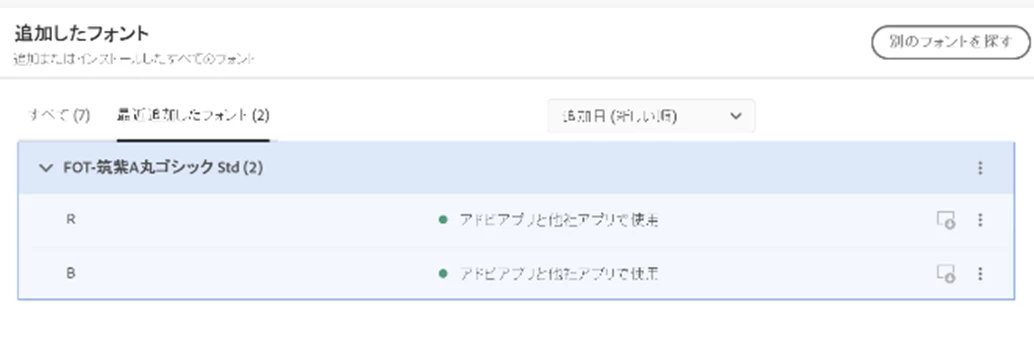
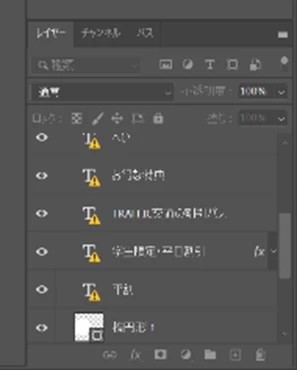
Omachi様、assause様 丁寧にご回答いただきまして、本当にありがとうございます。 さっそく「フォント名を英語表記」に変更してみたところ、確かにこれまで「FOT-筑紫A丸ゴシック」と表記されていたものが、「FOT-TsukuARdGothic」というように英語表記に変わりました。 いろんな設定があるのですね。勉強になります。 最初にこのコミュニティに質問投稿させていただいたときの問題であった「筑紫A丸ゴシックフォントがインストール(アクティベート)できない」という件は、私が見つけられなかっただけでアクティベートはできていたことになります。お騒がせして申し訳ありませんでした。 ただ、チュートリアルを行う上ではまだ問題がありますので、もし可能ならばご教授いただけますでしょうか?問題というのは、、、 チュートリアルの中では、筑紫A丸ゴシックフォントのフォント名が「TsukuARdGothic」とされているようで、チュートリアルを進めていくと「このテキストレイヤーの次のフォントが環境にありません:TsukuARdGothic Bold」というエラーが出ます。 すなわち、チュートリアルでは「FOT-」が先頭にないフォント名で作られているようなのです。 レイヤーパネルのテキストレイヤーパネルには、まだ三角マークの中にビックリマークがついていて、フォントがない状態を示しています。 チュートリアル自体の問題のように思うのですが、まだ私の何か初歩的な問題かもしれません。いかがでしょうか? もしチュートリアル自体の問題の場合、他のコミュニティに投稿すべきでしたら、どこのコミュニティが最適かもご教授いただけると幸いです。 よろしくお願いいたします。 ※チュートリアルの実行に関しては「TsukuARdGothic Bold」で書かれたアートボード1のテキストを、アートボード2にコピーしてからサイズを変更という作業を行う作業があるのですが、アートボード2へのコピー後に「FOT-TsukuARdGothic」に変更してからサイズ変更することで先に述べたエラーを回避して課題を完遂することはできると思っています。確認しました。これは完全にチュートリアルの作成者が悪いです。
Adobe Fontsからインストールできるフォントは「FOT-筑紫A丸ゴシック Std B」です。
チュートリアルに使われているフォントは「筑紫A丸ゴシック ボールド」で、これはAdobe Fontsには含まれていません。ですからチュートリアルの作成者は言ってることとやってることが違います。
対応としては、Photoshopユーザーガイドの「Photoshop でのフォントの使用」ページ中ほど、「環境にないフォントの置き換え」の手順を使用し、「筑紫A丸ゴシック ボールド」を「FOT-筑紫A丸ゴシック Std B」に置き換えてください。これは同じフォントを使用しているチュートリアルのダウンロードデータ全てに対して行う必要があります。




 AdChoices