

Inspiring
March 28, 2021
Question

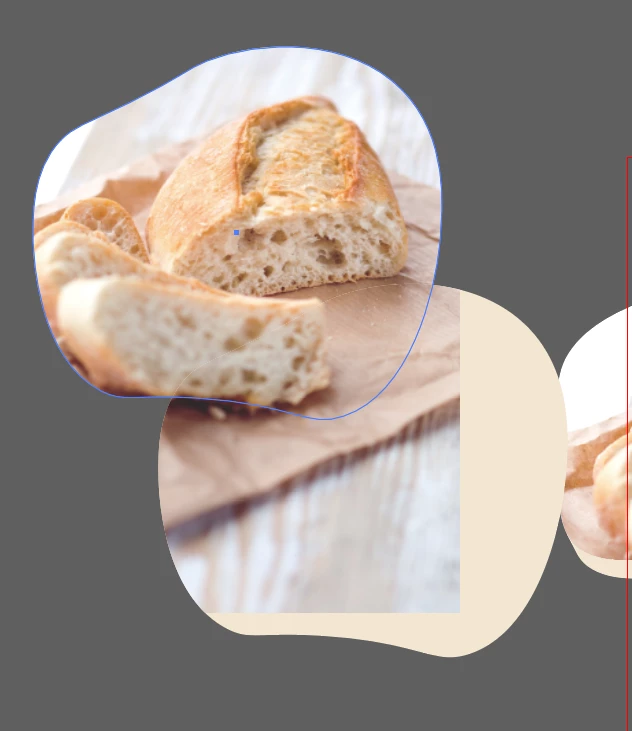
オブジェクトをコピー・背面へペーストすると変な状態になる。
  • March 28, 2021
  • 2 replies
  • 1529 views

クリッピングマスクをしてからのコピーだから変になるのか分かりませんが、見た目にはないのに最初に配置した四角い画面が残っていて出てきてしまいます。

グループ選択ツールで選択してからコピー・背面へペーストをしていての状態です。

この最初に配置していらなくなった部分を消すのはどうしたら良いのでしょうか?

なかなかこのような変な状況になってのことはことはじめやテキストのようなものには出てこないので、よろしくお願いいたします。

This topic has been closed for replies.

2 replies

Yamonov
Legend
March 28, 2021

https://community.adobe.com/t5/illustratorフォーラム/使用カラーの-は同じはずなのに同じ色には見えない/td-p/11919146

で最後にレスした画像の1枚目を読んでください。

選択しているオブジェクトが何なのかはアピアランスパネルの上部に表示されます。それが「パス」になっていますか。枠部分を正確にクリックして、操作したいものを選択してください。


また、「背面にペースト」をあの添付ファイルで示さず「前面にペーストして加工し背面に送る」ようにしているのは、初心者には完全に重なった背面オブジェクトを選択することが大変なので、作業しやすいように「前面」で指定しています。


--Yamonov
Ay5CBDAuthor
Inspiring
March 29, 2021

お二方とお返事ありがとう御座います。

質問は選択ツールで動かすと変な状態にはならないのだなと早い段階で分かったのですが、やはりどうしてかまでの構造は分かってはいなかったです。

一通りは本も見てはいたのですが、ただ読んだり・見たりだとどうしても眠くなってきてしまって、全く頭に入ってこないので、やりながらじゃないと分からないなと思ってやっていましたが、また教科書のようなものを買って読んでみます。

前よりは分かるかも??!しれないので。

ありがとう御座いました。


Yamonov
Legend
March 30, 2021

Illustratorでの選択というのは慣れないと複雑なので、レイヤーパネルを見て、階層構造を把握しながら操作すると良いかと思います。


 上の「クリップグループ」内に楕円形と写真のファイル名が表示されています。

で、余計な楕円形オブジェクトもクリップグループ内にあることが分かります。


前にも書きましたが、「アピアランス」パネルは常に出しておきましょう。何を選択しているのかはっきり分からないと何もできません。

選択しているものが何なのかをもう少し詳細に知るために、レイヤーパネルも出しておくといいでしょう。


触りながらであっても、このあたりは本当に基礎の基礎なので我慢して覚えてください。

--Yamonov
bizarre_n
Community Expert
Community Expert
March 28, 2021

背面へペーストしてから、マスクしているオブジェクトだけを選択して動かしているからだと思います。

「クリッピングマスク」というのは、どういうことをしているのか、よく理解されてから挑戦された方がいいように思います。

全体に、やろうとされていることが、基本を理解しないでもっと先のことをしようとされているように思います。

今まで皆さんから勧められているように、基本を一通り理解してからその先へ進まれたほうがいいのではないでしょうか。