akikon5614761
Participant
Feb 14, 2019 3:32 AM UTC
Answered

拡大/縮小 で文字の太さの見え方が変わってしまう

はじめまして。

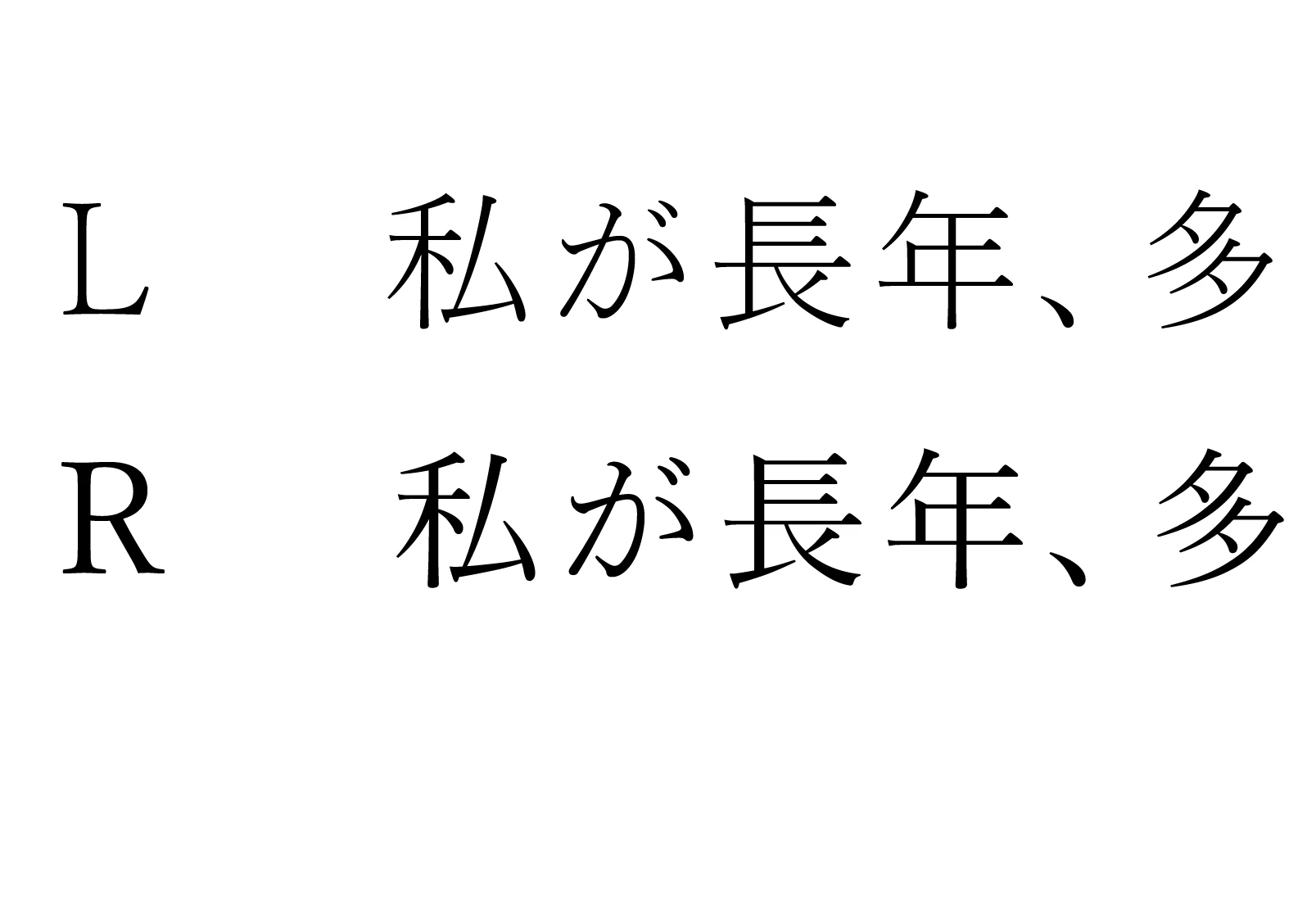
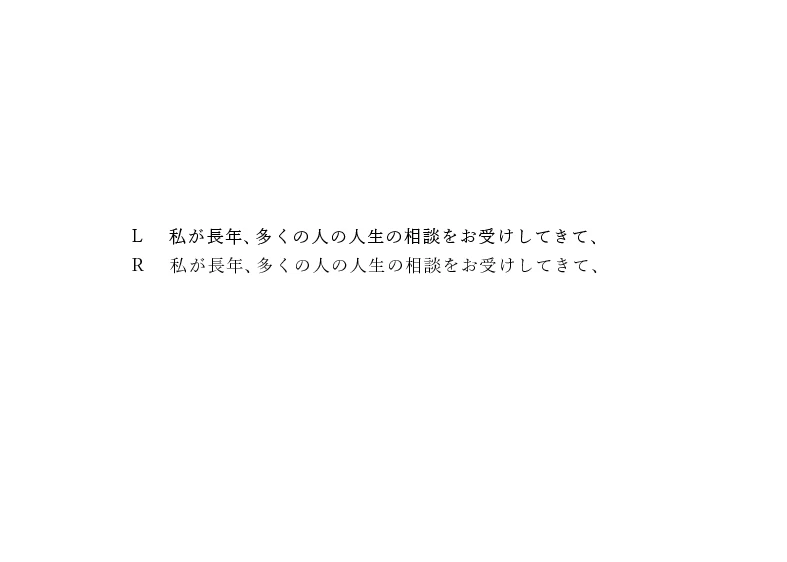
indesignで拡大/縮小すると、書体の見え方(太さ)が変化して困っています。

縮小だと、Lのほうが太く見え、

拡大すると、Rが太く見えます。

使っているのは【游明朝体 Std L】と 【游明朝体02 OTF R】です。

どなたか解決法をご存じの方いませんか?

どうぞよろしくお願いいたします。
This topic is closed to new replies. Start a new post to keep the conversation going.
assause
assauseCorrect answer
Community Expert
Feb 14, 2019 5:05 AM UTC

フォント自体はベクターデータですが、画面表示はラスタライズ処理されてビットマップ化されます。

その際のラスタライズプログラムの処理方法と、フォント側のヒント処理情報が関わってくるので、

低ピクセル数での表示でもあるので、必ずしも意図する状態になるものではありません。

そして、InDesignに限らず、一般的にはここをコントロールする方法はありません。

あくまでも低倍率での全体的な表示は、できるだけ高面積の全体的な確認を行うためのものですから、

精細さを求めるための表示方法ではないとは思いますがどうでしょうか。

最終的なピクセル数の影響にはなるので、高ピクセルのディスプレイ(4Kなど)であれば

多少よくはなるかもしれません。

ただしHiDPI絡みだとバージョン依存もします。

なお質問される際はOSバージョンや具体的な利用バージョンなどを記載しましょう。

下記のジャパンフォーラムの使い方なども参考にしてください。

Adobe Japan Forumsへようこそ!

3 replies

jdash2000
Inspiring
Feb 14, 2019 7:02 AM UTC

こればかりは高解像度ディスプレイにするしか見た目の解決策はないかもしれません。

例えばInDesign CC 2019にて「游明朝体 Pr6N R」(上)と「游明朝 Regular」(下)でも拡大していけば表示は同じですが、縮小すると、明らかに表示が異なります。フォントに含まれる情報の違いにより表示結果が異なっているのだと考えられます。(なお、オーバープリントプレビュー表示です)

文字をアウトライン化してしまうと以下のように区別が付かなくなります。(アウトライン化を薦めているわけではありません)

Translate
assause
Community Expert
assauseCommunity ExpertCorrect answer
Community Expert
Feb 14, 2019 5:05 AM UTC

フォント自体はベクターデータですが、画面表示はラスタライズ処理されてビットマップ化されます。

その際のラスタライズプログラムの処理方法と、フォント側のヒント処理情報が関わってくるので、

低ピクセル数での表示でもあるので、必ずしも意図する状態になるものではありません。

そして、InDesignに限らず、一般的にはここをコントロールする方法はありません。

あくまでも低倍率での全体的な表示は、できるだけ高面積の全体的な確認を行うためのものですから、

精細さを求めるための表示方法ではないとは思いますがどうでしょうか。

最終的なピクセル数の影響にはなるので、高ピクセルのディスプレイ(4Kなど)であれば

多少よくはなるかもしれません。

ただしHiDPI絡みだとバージョン依存もします。

なお質問される際はOSバージョンや具体的な利用バージョンなどを記載しましょう。

下記のジャパンフォーラムの使い方なども参考にしてください。

Adobe Japan Forumsへようこそ!

Translate
akikon5614761
Participant
Feb 14, 2019 12:38 PM UTC

コメント、ありがとうございます!

なるほど…謎が解けました。解決方法もありがとうございます。助かりました。

Translate