p_creative
Known Participant
February 22, 2023
Answered

表の列および行のサイズ調整について

  • February 22, 2023
  • 1 reply
  • 1773 views

製作環境は、
Mac os Monterey 12.6.3
InDesign 2022 (17.4.1)
です。


表の列および行のサイズ調整に関する

質問がございます。


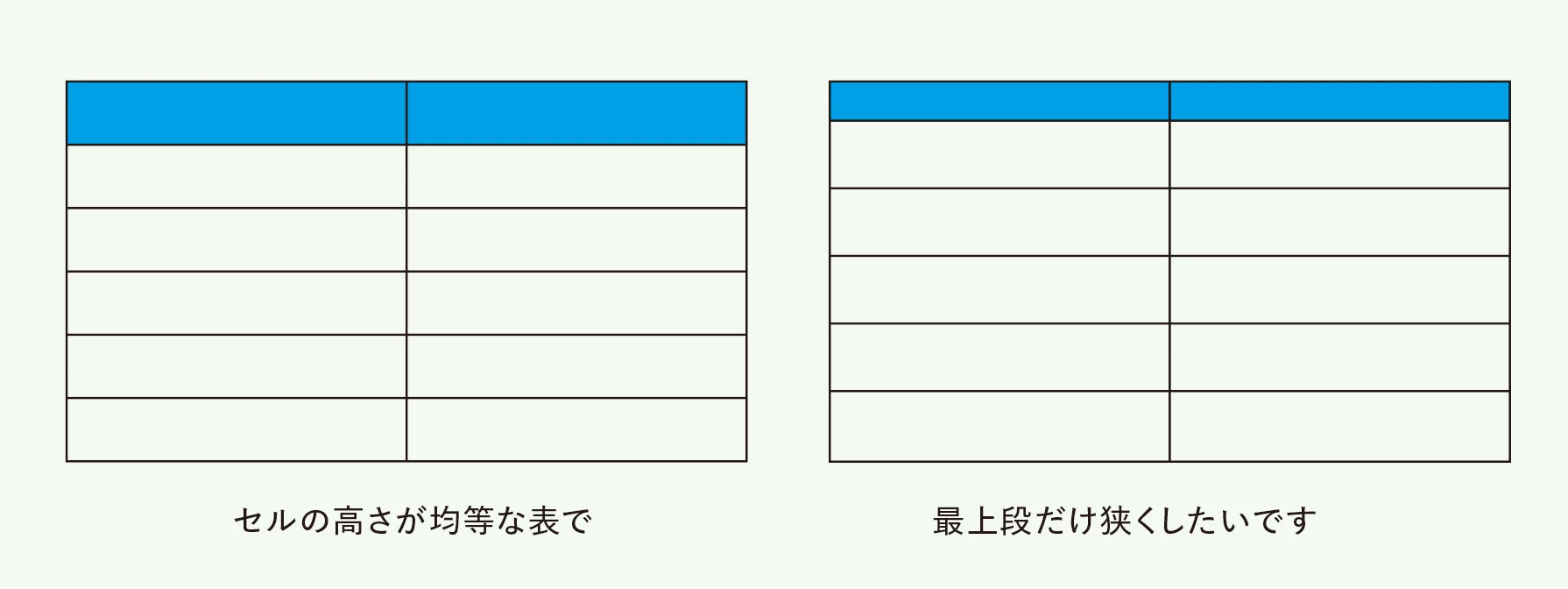
以下のようなセルの高さが均等な表で、

最上段だけを狭くしたいです。
 

最上段だけ狭くすると

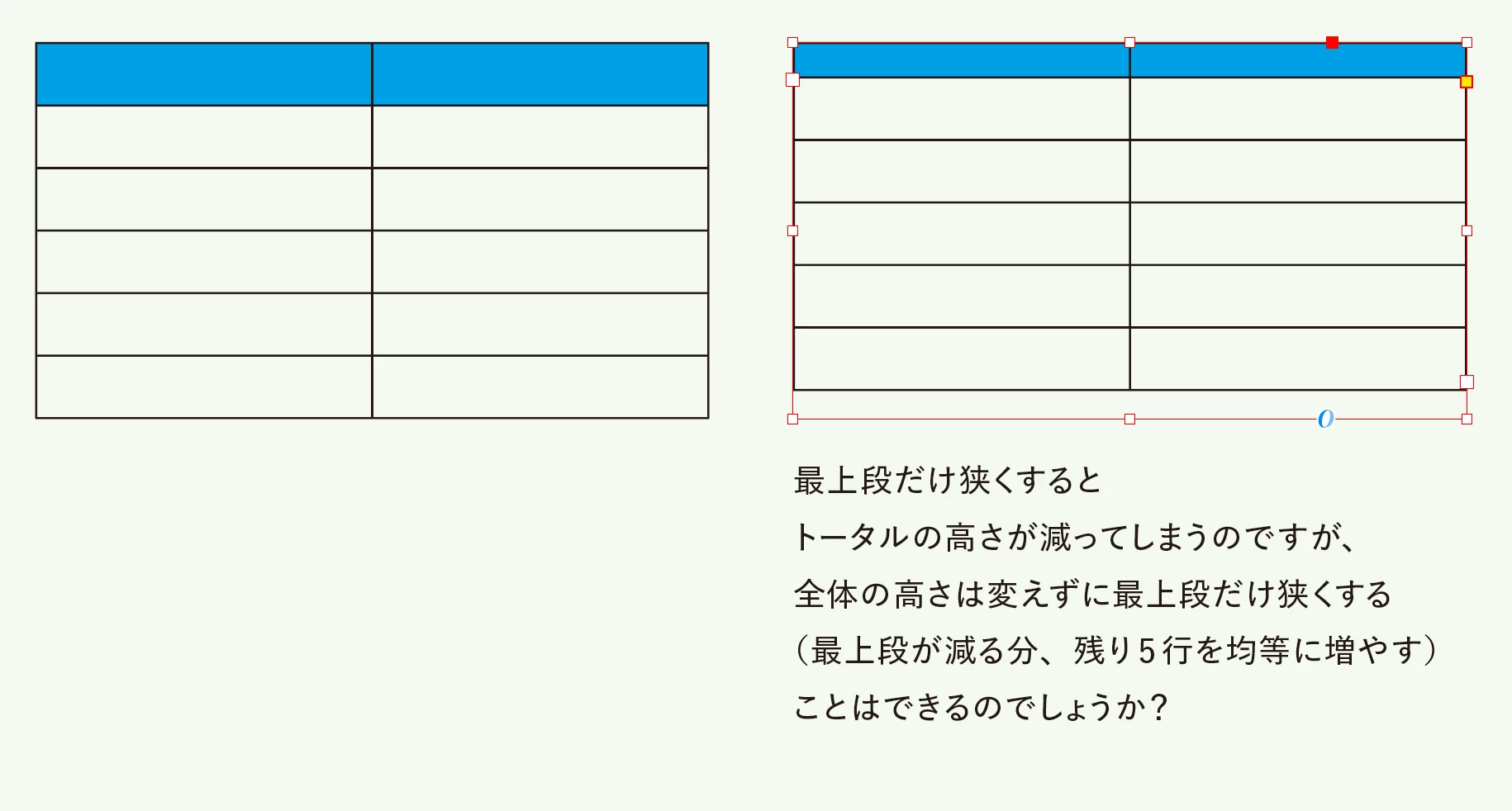
表全体の高さが減ってしまうのですが、

全体の高さは変えずに、最上段だけを狭くすることはできるのでしょうか?

最上段が減る分、残り5行の高さが均等に増えてほしいです。
 

現状は、最上段を減らした後、残り5行を選択し、

シフトを押しながら伸ばし直しております。

表の製作中、地味に何度も伸ばし直すことになるので、

もっと他に良い方法はないのだろうかと思い

質問させていただきました。


どうぞよろしくお願いいたします。

    This topic has been closed for replies.
    Correct answer akatsuki_obana

    > 残り5行を選択し、シフトを押しながら伸ばし直しております。

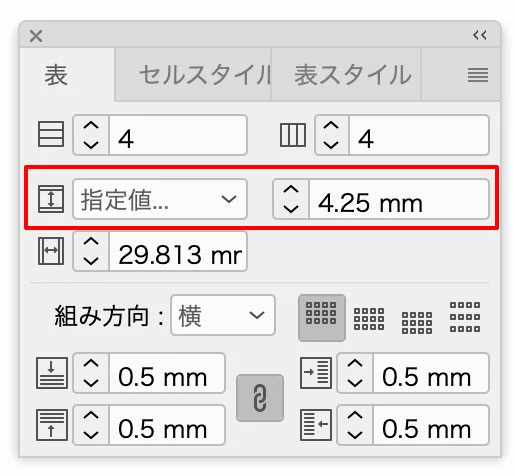
    こちら、行を選択後(複数行の指定も可)、「表」パネルで「行の高さ」を「指定値を使用」に変更し、ボックスに数値を入れれば行の高さを一律指定できます。

    それから、こちらの解決方法は…

    1.表の最終行だけ選択して、行の高さを作成したい高さに合わせる(最終行の高さだけで表の高さを指定サイズに設定する)

    2.1.の行と調整したい行を選択

    3.「表」メニュー→「行高の均等化」を実行する


    サイズを微調整するなら前者(指定値を使用)、大がかりに調整するなら後者(行高の均等化)がお勧めです(もちろん、使いやすい方法を使っていただいて構いません)。

    1 reply

    akatsuki_obana
    Community Expert
    akatsuki_obanaCommunity ExpertCorrect answer
    Community Expert
    February 22, 2023

    > 残り5行を選択し、シフトを押しながら伸ばし直しております。

    こちら、行を選択後(複数行の指定も可)、「表」パネルで「行の高さ」を「指定値を使用」に変更し、ボックスに数値を入れれば行の高さを一律指定できます。

    それから、こちらの解決方法は…

    1.表の最終行だけ選択して、行の高さを作成したい高さに合わせる(最終行の高さだけで表の高さを指定サイズに設定する)

    2.1.の行と調整したい行を選択

    3.「表」メニュー→「行高の均等化」を実行する


    サイズを微調整するなら前者(指定値を使用)、大がかりに調整するなら後者(行高の均等化)がお勧めです(もちろん、使いやすい方法を使っていただいて構いません)。

    p_creative
    Known Participant
    February 23, 2023

    ご返信ありがとうございました!


    行高の均等化」の使用で、

    私の求めていた挙動が実現できました。

    (Shiftを押しながら最上段のみ狭くしてから、残りの行を選択して均等化すれば、

    表の高さは変化せず、中身だけを目指していた形に変更できました。)


    「指定値を使用」については、

    セルのサイズを数値で設定したい時に活用できそうです。

    有益な情報をありがとうございました!


    また、「指定値を使用」について、1点質問させてください。

    最初の質問で上げさせていただいた表の場合、

    「指定値を使用」で数値が入力できたのですが、


    以下のような表ですと、数値入力欄がグレーアウトしてしまいました。

    隣に結合したセルがあるため、この機能が使えないということなのでしょうか?

    こういった表の場合は、「行高の均等化」を使うしかないのでしょうか。


    ご確認のほど、よろしくお願いいたします。

    p_creative
    Known Participant
    February 23, 2023

    申し訳ありません。

    最後の表ですが、トリミングされており、

    見えないところに行がまだたくさんありました。


    関係ないかもしれませんが、

    表を全て見える形にしたものを上げ直しておきます。