Participant
October 6, 2021
Answered

角R印刷のデータの作りかた

  • October 6, 2021
  • 4 replies
  • 574 views

本の端を角Rに断裁したいです!

InDesignデータではどのように設定すればいいのかわかりません。

最低限必要な処理など、ご存じの方がおりましたら、

ご教示いただきたいです。

何卒よろしくお願いいたします。

    This topic has been closed for replies.
    Correct answer ajabon grinsmith

    先のおふたりの言われているように、InDesign上でやっておかなければならない事はありません。

    …のですが、あえて何か、というのであれば、

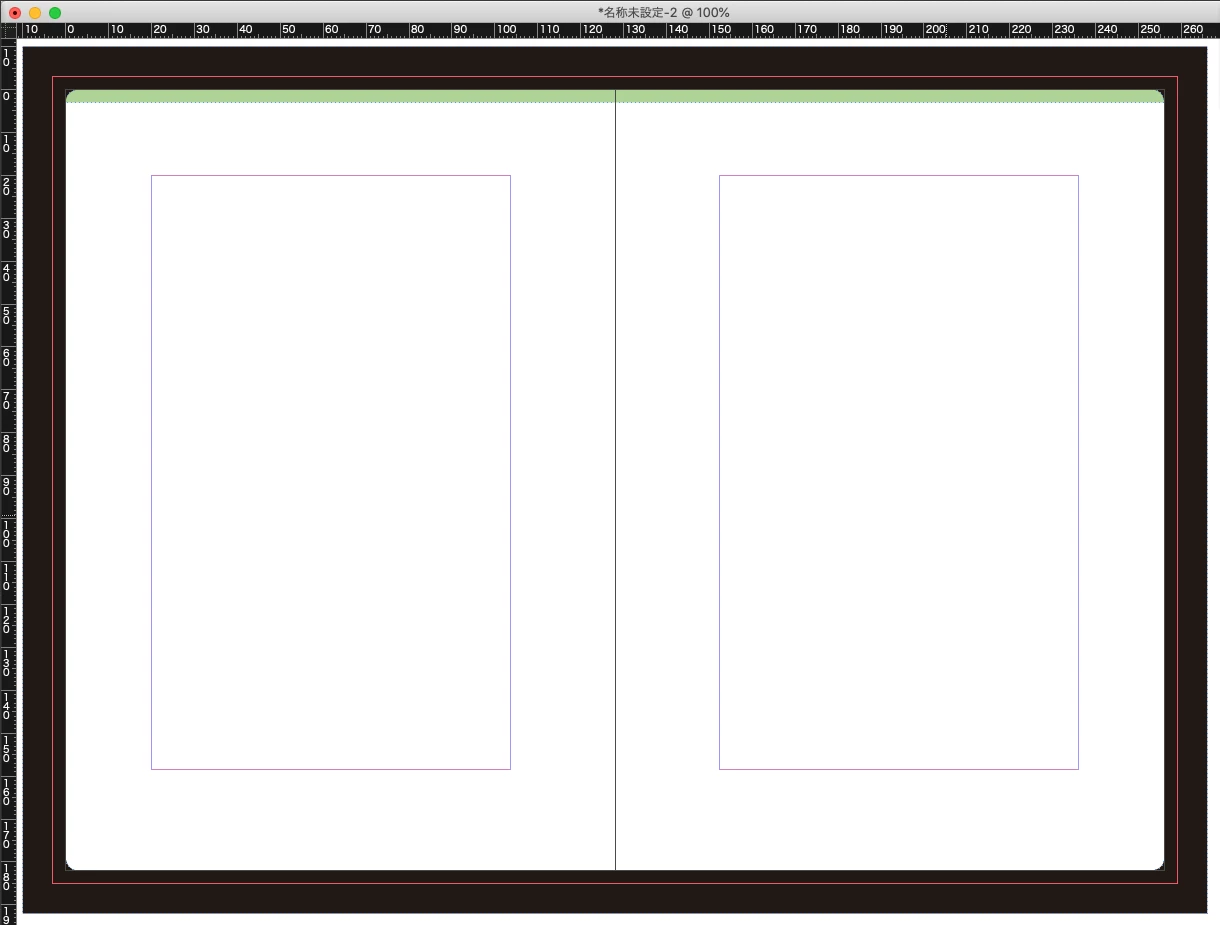
    マスタースプレッドに目隠しを作ってみて仕上がりをイメージするとか?


    天地に極端に狭い帯などつけていた場合、角R断裁するとちょっとかっこわるくなったりしますし。


    ちなみに長方形と角丸長方形をパスファインダー「前面オブジェクトで型抜き」で作成しました。

    4 replies

    Participant
    October 12, 2021

    質問主です。


    皆さんご回答いただき誠にありがとうございます。

    印刷会社に相談して、角Rに断裁してもらうのだろうなとは考えておりましたが、

    入稿する際に、データ上で角を丸く落とすための設定をしなければならないのか、

    少し心配になり投稿いたしました。


    特に設定は必要無いようなので安心いたしました。

    皆さん正解かと思いますが、補足でご教示いただきました方を正解にしておきました。

    皆様、ありがとうございます。


    ajabon grinsmith
    Community Expert
    ajabon grinsmithCommunity ExpertCorrect answer
    Community Expert
    October 7, 2021

    先のおふたりの言われているように、InDesign上でやっておかなければならない事はありません。

    …のですが、あえて何か、というのであれば、

    マスタースプレッドに目隠しを作ってみて仕上がりをイメージするとか?


    天地に極端に狭い帯などつけていた場合、角R断裁するとちょっとかっこわるくなったりしますし。


    ちなみに長方形と角丸長方形をパスファインダー「前面オブジェクトで型抜き」で作成しました。

    Yamonov
    Legend
    October 7, 2021

    ajabonさんの回答に補足ですが、こういう目隠しのような「作成者側でイメージするために作るモノ」は、プリント属性パネルで「印刷しない」にチェックを入れておくなどして、絶対に印刷されないように注意してください。

    --Yamonov
    ajabon grinsmith
    Community Expert
    Community Expert
    October 7, 2021

    補足内容たいへん大事ですね!

    添え忘れました、ありがとうございます。

    (実際たまにしょっちゅうやらかしております)

    bizarre_n
    Community Expert
    Community Expert
    October 6, 2021

    角Rに仕上げるためには、通常の製本を行った後に印刷所側で角R加工をします。

    InDesign側でする設定はありません。

    印刷所に角Rの半径を指定して加工してもらうことになりますので、印刷所側とよく相談をして下さい。

    yusuke.s
    Inspiring
    October 6, 2021

    Fukurousanさん;

    なにか勘違いしていらっしゃるようです。

    InDesignはあくまで印刷するためのデータ(PDF)を作成するツールです。

    実際に印刷したものを断裁するのは製本屋さんの仕事です。


    角を丸く落とすための設定はないですが、角を丸く落とすために必要な気をつけるべきことはあるかもしれません。

    ご利用の印刷会社さん、または製本会社さんへ直接お問い合わせください。


    Yusuke S.