
Participant
October 9, 2017
Answered

lightroom6でRAWが表示されません。解決方法を教えていただけないでしょうか?

  • October 9, 2017
  • 2 replies
  • 1505 views

はじめまして。

体験版のlightroomCCをダウンロードし、
試用期間終了後、「lightroom6」をAmazonで購入しました。

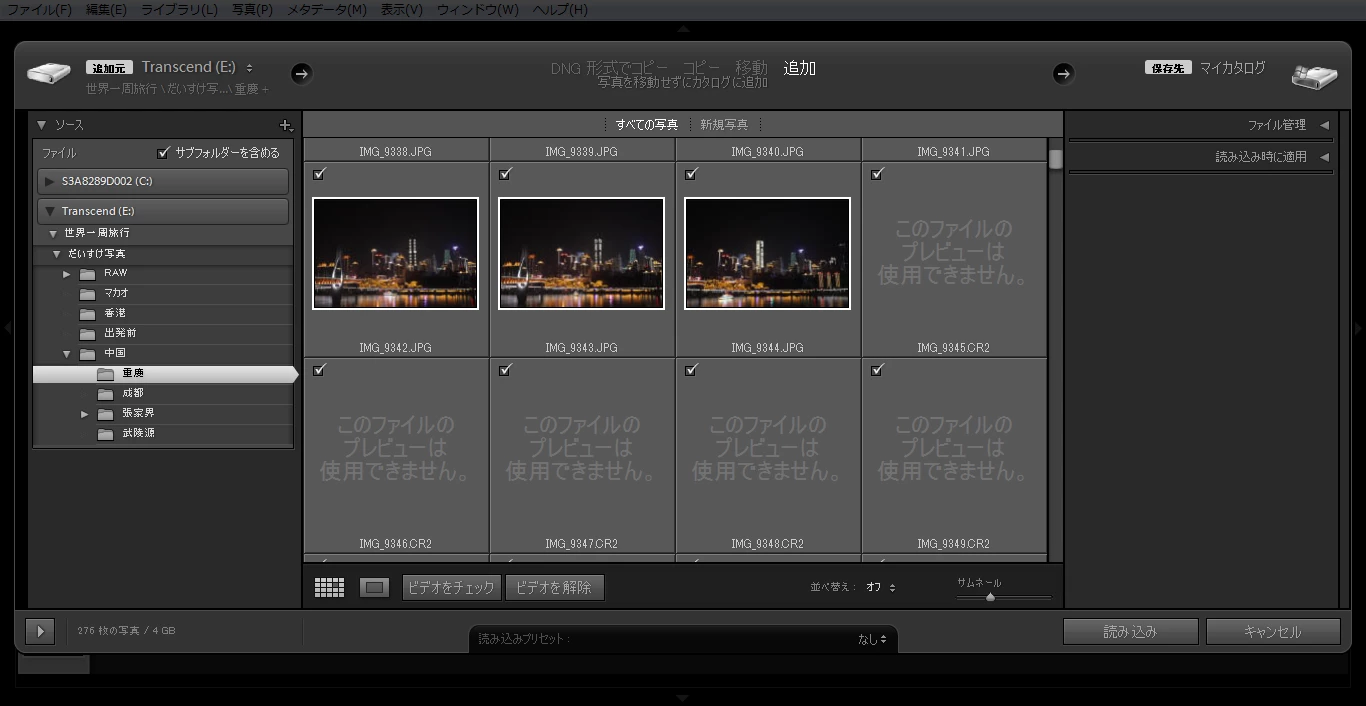
当方はカメラはCANON EOS6DmarkⅡを使用しており、RAWで撮影した写真が表示されません。(ライブラリの読み込み画面で「このファイルのプレビューは表示されません」と表示されます)※JPEGは表示され、編集も可能です

lightroom6のアップデートなどでの解決ができるかと模索しましたが、
最新のバージョンアップデート方法が分からず質問させていただきました。

こういった類のソフトのダウンロードが初めてで基本的な運用方法もわからないため、初歩的な質問でしたら申し訳ございません。

RAW編集のため購入したので、
解決方法をご教授いただけますと幸いです。
何卒、よろしくお願い申し上げます。

【システム情報】

Lightroom のバージョン : 6.0 [1014445]
ライセンス: 無期限
オペレーティングシステム : Windows 7 Home Premium Edition
バージョン : 6.1 [7601]
アプリケーションアーキテクチャ : x64
システムアーキテクチャ : x64
論理プロセッサー数 : 4
プロセッサーの速度 : 1.5 GHz
内蔵メモリ : 3996.5 MB
Lightroom で使用できる物理メモリ : 3996.5 MB
Lightroom で使用している物理メモリ : 396.5 MB (9.9%)
Lightroom で使用している仮想メモリ : 367.5 MB
メモリのキャッシュサイズ : 0.0 MB
Camera Raw で使用した最大スレッド数 : 2
Camera Raw の SIMD 最適化 : SSE2,AVX
システム DPI 設定 : 96 DPI
デスクトップコンポジションが有効 : はい
ディスプレイ : 1) 1366x768
入力の種類 : マルチタッチ : いいえ、統合型タッチ : いいえ、統合型ペン : いいえ、外付けタッチ : いいえ、外付けペン : いいえ、キーボード : いいえ

グラフィックプロセッサー情報 :
Check OpenGL support: Failed
Vendor:
Version:
Renderer:
LanguageVersion:
GL_MAX_COMBINED_TEXTURE_IMAGE_UNITS (actual = 16, minimum = 48)
GL_MAX_COMBINED_UNIFORM_BLOCKS (actual = 24, minimum = 36)
GL_MAX_FRAGMENT_INPUT_COMPONENTS (actual = 8, minimum = 128)

アプリケーションフォルダー : C:\Program Files\Adobe\Adobe Lightroom
ライブラリのパス : C:\Users\Chika\Pictures\Lightroom\Lightroom Catalog.lrcat
設定フォルダー : C:\Users\Chika\AppData\Roaming\Adobe\Lightroom

インストールされているプラグイン :
1) Behance
2) Canon テザー撮影用プラグイン
3) Facebook
4) Flickr
5) Leica テザー撮影用プラグイン
6) Nikon テザー撮影用プラグイン

Config.lua フラグ : None

AudioDeviceIOBlockSize: 1024
AudioDeviceName: スピーカー (Realtek High
AudioDeviceNumberOfChannels: 2
AudioDeviceSampleRate: 44100
Build: LR5x102
Direct2DEnabled: false
GPUDevice: not available
OGLEnabled: true
アダプター #1 : ベンダー : 8086
デバイス : 116
サブシステム : 91179
改訂 : 9
ビデオメモリ : 64
    This topic has been closed for replies.
    Correct answer assause

    Lightroom 6とCCは、プログラム的には内容は同一なので、

    Creative Cloud デスクトップアプリケーションの表示ではCCになってしまうと思います。

    その状態の場合、もしかしたら永続ライセンス版として適正に認識していないかもしれません。

    そうなるといくつか段階を踏んで、対処を試みたほうがいいかもしれません。

    まずは下記文書を元にしての確認(または再インストール)を行います。

    体験版 Photoshop Lightroom CC を Photoshop Lightroom 6 としてライセンス認証する

    またAdobe IDの情報により影響してる可能性もあるので、下記も踏まえてみてください。

    (Adobe IDの再取得)

    CreativeCloud契約終了後、シリアル番号インストールしたCS6が起動不可になってしまう場合の対処

    場合によってはAdobe関連フォルダをすべて削除してからLightroomだけのインストールを行うことになります。

    Adobeに関連するフォルダを全て削除し再インストールする方法

    最後に、Lightroomの個別アップデータですが、製品名左にあるハンドルをクリックすると展開されるので

    そこで表示されるようになっています(下記の赤丸部分。Windows版はMac版の下に用意されています)。

    2 replies

    sako101
    Participating Frequently
    October 10, 2017

    アドビジャパンフォーラムをご利用いただきありがとうございます。

    ご質問内容から Lightroom コミュニティへ移動いたしました。

    assause
    Community Expert
    Community Expert
    October 9, 2017

    EOS 6D mark IIはLightroom 6.12での対応になっていますが、

    システム情報を見る限りはインストール直後の6.0のままになっているようです。

    通常、アップデートだけでいえば、ヘルプメニュー内にある「アップデート」で行えるはずです。

    もしそれが行えないとした場合はセキュリティソフトなどで動作阻害を受けている可能性があります。

    または下記から単体アップデータを入手して適用する方法もありますが、

    できればオンラインでのアップデートで対処されるのが望ましいところです。

    Photoshop Lightroom のダウンロード

    Participant
    October 11, 2017

    assause

    ご丁寧にご回答いただき誠にありがとうございます。
    蔭位ラインアップデートの件ですが、
    ヘルプメニューのアップデートではlightroom6がなぜか表示されず、以前に体験版を利用した際のlightroomCCのみのアップデートが表示されてしまいます。

    パソコンへセキリュティソフトなどはインストールしていないので、初期設定のセキリュティソフトなどを再度見直してみよと思います。

    また、Photoshop Lightroom のダウンロード の件ですが、
    こちらのリンク先のどこからアップデータを入手できるでしょうか?
    先日、このリンク先から再ダウンロードを試みたのですが、解決に至りませんでした。
    私のやりかたなどに問題がある可能性もあるので、アップデータのやり方をご教授いただけますと幸いです。

    重ね重ね申し訳ございません。

    assause
    Community Expert
    assauseCommunity ExpertCorrect answer
    Community Expert
    October 11, 2017

    Lightroom 6とCCは、プログラム的には内容は同一なので、

    Creative Cloud デスクトップアプリケーションの表示ではCCになってしまうと思います。

    その状態の場合、もしかしたら永続ライセンス版として適正に認識していないかもしれません。

    そうなるといくつか段階を踏んで、対処を試みたほうがいいかもしれません。

    まずは下記文書を元にしての確認(または再インストール)を行います。

    体験版 Photoshop Lightroom CC を Photoshop Lightroom 6 としてライセンス認証する

    またAdobe IDの情報により影響してる可能性もあるので、下記も踏まえてみてください。

    (Adobe IDの再取得)

    CreativeCloud契約終了後、シリアル番号インストールしたCS6が起動不可になってしまう場合の対処

    場合によってはAdobe関連フォルダをすべて削除してからLightroomだけのインストールを行うことになります。

    Adobeに関連するフォルダを全て削除し再インストールする方法

    最後に、Lightroomの個別アップデータですが、製品名左にあるハンドルをクリックすると展開されるので

    そこで表示されるようになっています(下記の赤丸部分。Windows版はMac版の下に用意されています)。