Participant
December 22, 2016
Answered

Elementsを使ってナナクリエイト社の用紙SCL35にシールを印刷して、子供たちに渡すということを担当することになりました。シール画像をElementsで作成するのはできますが、ラベルマイティーなどのソフトを使わないで、ElementsだけでSCL35に印刷する方法がわかりません

  • December 22, 2016
  • 1 reply
  • 351 views

横須賀市生涯学習センターのイベントでElementsを使ってナナクリエイト社の用紙SCL35にシールを印刷して、子供たちに渡すということを担当することになりました。シール画像をElementsで作成するのはできますが、ラベルマイティーなどのソフトを使わないで、ElementsだけでSCL35に印刷する方法がわかりません。お教えいただけたら幸いです。横須賀市のこのセンターのPCにインストールされているElementsのバージョンは10です。横須賀市の公のイベントですので、失敗はできませんのでgoogleで調べたりして今試行錯誤しています。よろしくお願いいたします。

ちなみに私が自宅で使っているElementsのバージョンは11です。最新バージョンに乗り換えることは検討中です。

個人情報の記載がありましたので、該当部分を削除しました。     フォーラム管理者

    This topic has been closed for replies.
    Correct answer 150kw

    こんばんは、昌子久59274206さん

    ナナクリエイト社の用紙SCL35にシールは、A4サイズですね。

    ナナクリエイト株式会社|カラーレーザー光沢ラベル SCL-35

    私なら次のように行います。他の方法もあるかもしれませんが。

    作例はWindows 10、Premiere Elements 14です。たぶん内容は10でも同じだと思います。

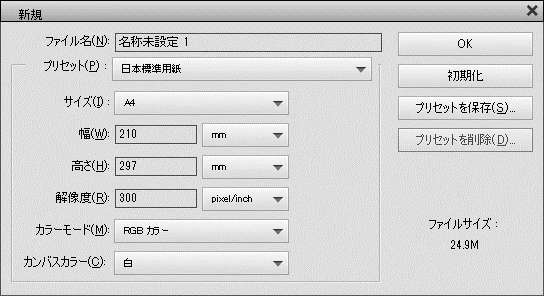
    ①Photoshop ElementsでA4縦の白紙(カンバス)を作成します。

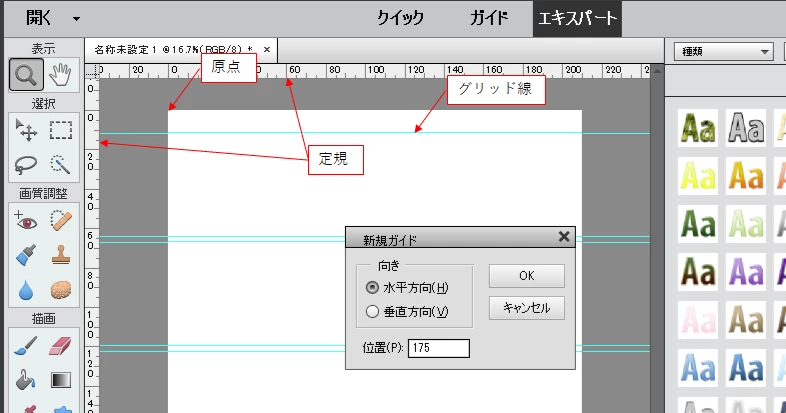
    ②この白紙にグリッド線を引き、位置が分かるようにします。

    ・メニューの「表示」→「定規」を選択し、ワークエリアに定規を表示します。定規を表示すると分かりやすくなります。

    ・メニューの「表示」→「新規ガイド」を選択し、「新規ガイド」ウィンドウでガイド線の位置(原点からの寸法)を指定します。

    原点は、白紙の左上です。

    寸法は上記リンクに記載の図面に書いてあります。

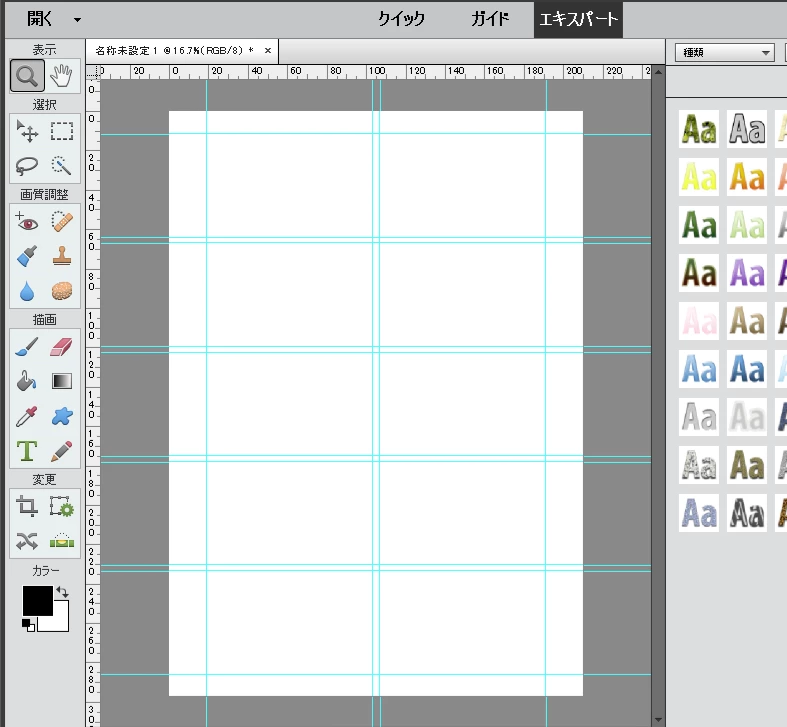
    ③縦横のグリッド線を引くと下図のようになります。

    ④この白紙の枠内へシール(画像)を配置すれば良いと思います。

    シール1個は1個のレイヤーに割り当て、コピーで追加し計10個レイヤーに作成します。位置は対象レイヤーを選択し「移動ツール」で調整します。

    レイヤーを別々に分けておけば、位置の微調整が後でできます。

    印刷時にグリッド線は印刷されません。

    1 reply

    150kw
    Community Expert
    150kwCommunity ExpertCorrect answer
    Community Expert
    December 22, 2016

    こんばんは、昌子久59274206さん

    ナナクリエイト社の用紙SCL35にシールは、A4サイズですね。

    ナナクリエイト株式会社|カラーレーザー光沢ラベル SCL-35

    私なら次のように行います。他の方法もあるかもしれませんが。

    作例はWindows 10、Premiere Elements 14です。たぶん内容は10でも同じだと思います。

    ①Photoshop ElementsでA4縦の白紙(カンバス)を作成します。

    ②この白紙にグリッド線を引き、位置が分かるようにします。

    ・メニューの「表示」→「定規」を選択し、ワークエリアに定規を表示します。定規を表示すると分かりやすくなります。

    ・メニューの「表示」→「新規ガイド」を選択し、「新規ガイド」ウィンドウでガイド線の位置(原点からの寸法)を指定します。

    原点は、白紙の左上です。

    寸法は上記リンクに記載の図面に書いてあります。

    ③縦横のグリッド線を引くと下図のようになります。

    ④この白紙の枠内へシール(画像)を配置すれば良いと思います。

    シール1個は1個のレイヤーに割り当て、コピーで追加し計10個レイヤーに作成します。位置は対象レイヤーを選択し「移動ツール」で調整します。

    レイヤーを別々に分けておけば、位置の微調整が後でできます。

    印刷時にグリッド線は印刷されません。

    Participant
    December 22, 2016

    本当にご丁寧にお教えくださいまして心より感謝いたします!

    ありがとうございました。

    早速tryしてみます。