Participating Frequently
April 5, 2025
Answered

Photoshop elements 2025にアップグレードしたものの使い方で困っています。

  • April 5, 2025
  • 2 replies
  • 1367 views

Photoshop elements7→Photoshop elements 2019からアップグレードして2025を最近使い始めました。
困っていることがいくつかありご相談させてください。


①編集モードをクリックからエキスパートに変更したいのですがどのようにしたらよいのでしょうか?
編集画面の上部にあり青いクイックの文字のところからはプルダウンメニューが表示されません。編集モードはどこで切り替えるのでしょうか?


②複数の写真を開いて、編集画面下の「フォトエリア」に固定して切り抜き作業をしたいのですが、作業する写真を変えると勝手に「ツールオプション」に変更されてしまいます。
「フォトエリア」に固定した状態で作業するにはどうしたらよいでしょうか。


③2019までは、デスクトップ上に作ったElementsのアイコンのショートカットの上に開きたいファイルを移動させてファイルを開くことができたのですがこのような開き方はもうできないのでしょうか?


④フォルダの中で複数のファイルを選んで開くとなぜか一部のファイルしか開きません。しかもランダムなので開けていないファイルを探すのが大変です。
2019までは同じやり方で一度にすべての(大量の)ファイルを開けていたので困っています。


長くなりましたが、どれか一つでも解決方法をご存じの方がいらっしゃいましたらご教示ください。
どうぞよろしくお願いいたします。
Correct answer 150kw

お早うございます、Astonished_build5475 さん


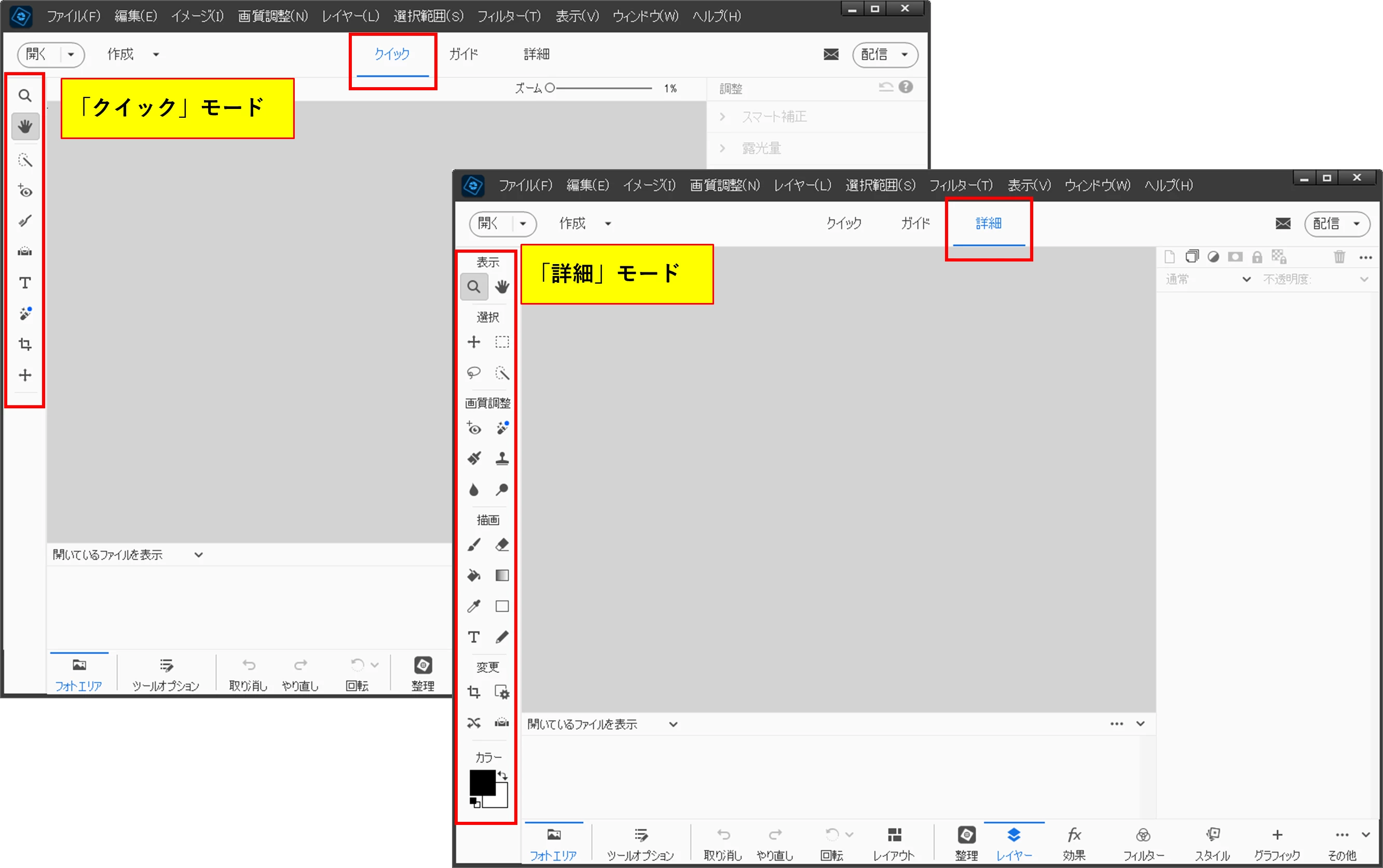
①「エキスパート」モードから「詳細」モードに変更になったようです。

「詳細」の文字の上をクリックすると、下側に青い線が追加されるので選択されたことが分かります。また「ツールボックス」を見ても「ツール」が数多く表示されますのでお分かりになるのではと思います。

https://helpx.adobe.com/jp/photoshop-elements/using/tools.html


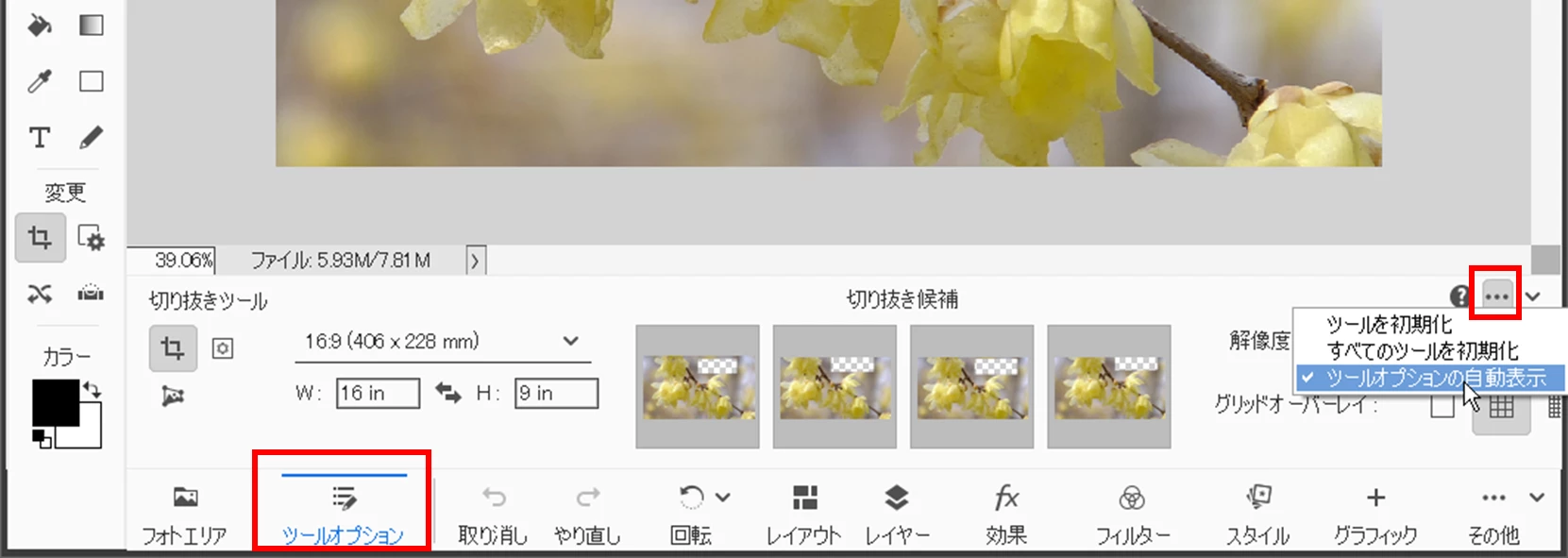
②下部の「ツールオプション」を選択し、右下部の「3点リーダー」をクリックして開いたメニューから「ツールオプションを自動表示」を選択してチェックを外せば、自動で切り替わらなくなると思います。


*今から出かけますので、まずはここまでです。残りは帰宅後書き込みます。


2 replies

Participating Frequently
April 6, 2025

150kw様


先日は大変お世話になりました。
今回も早々にご回答をおよせいただきありがとうございます。


①と②に関してはご指示にしたがい設定を変更できました。
「エキスパート」が「詳細」に変更になっていたとは全く気が付きませんでした。大変助かりました。ありがとうございます。


「詳細」モードで作業できるようになり、複数ファイル(8点ぐらい)を一度に編集して連続で保存しようとしたところ2枚目でフリーズしてしまいました。
フリーズが解消できなかったので最終的にタスクマネージャーでアプリケーションを終了させました。当然ながら編集済みのファイルは保存できませんでした。
またファイルを開くときも指定している複数のファイルを一度に開くことができません。5点ずつくらいに分けて開いていく感じです。


これはアプリケーションの割り当てメモリが少ないためでしょうか?

PCのスペックはWindows 11 Home 64bit, Core i7、メモリは32GBです。


初歩的な質問ばかりでお恥ずかしい限りですが、ご教示いただけましたら幸いです。引き続きどうぞよろしくお願いいたします。

150kw
Community Expert
Community Expert
April 6, 2025

前の質問の続きです。


③Photoshop Elements 2018と2025で起動用ショートカットアイコンを作成し、画像ファイルをショートカットアイコンへドラッグ&ドロップしました。

2018 Photoshop Elements 2018が起動し、続いて画像ファイルが読み込まれました。

2025 Photoshop Elements 2025が起動したが、画像ファイルは開きませんでした。


2025では以前のような開き方はできないのではと思います。

やはり、Photoshop Elementsを起動してから、画像ファイルを読み込むのが正しい手順ではと思います。


④画像ファイルのファイル容量、PCのPhotoshop Elementsで使用可能なメモリ容量によって読み込める枚数は左右されるのではと思います。

上手くいくかどうかわかりませんが、Photoshop Elementsに割り当てるメモリ容量を増やしてみたらいかがでしょうか。


「環境設定」の「パフォーマンス」ペインで、「Photoshop Elementsで使用できる容量」をスライダーを右へ振って増やしてみます(下図赤枠部)。

同時に開いているソフトがある場合は、そちらで使用する容量も残しておかないと支障が出る可能性があります。試行錯誤して配分を決めると良いと思います。


最後の質問

上記④と関係するのではと思いますので、「Photoshop Elementsで使用できる容量」を増やしてみて改善が図れませんでしょうか。


Participating Frequently
April 7, 2025

丁寧なご回答ありがとうございます。
毎回とても分かりやすく説明し下さり感謝感激です。


③やはりドラッグ&ドロップはもうできないようですね。
Elementsを起動させてからでもドラッグ&ドロップでファイルは開けませんでした。この機能は個人的には便利だったので残念です。


④Elementsの割り当てメモリを増やしてみました。
写真が開くスピードが速くなり、15枚までは一度にビシッと開けるようになりました。


ctrlあるいはShiftを押しながらポインタで開きたい写真を複数選び、enterあるいは右クリックで「開く」一度に開いています。


右クリックで「開く」の表示がでるのは15枚目までで16枚以上選択すると表示はでないのですがこれは調整できるのでしょうか?

150kw
Community Expert
150kwCommunity ExpertCorrect answer
Community Expert
April 6, 2025

お早うございます、Astonished_build5475 さん


①「エキスパート」モードから「詳細」モードに変更になったようです。

「詳細」の文字の上をクリックすると、下側に青い線が追加されるので選択されたことが分かります。また「ツールボックス」を見ても「ツール」が数多く表示されますのでお分かりになるのではと思います。

https://helpx.adobe.com/jp/photoshop-elements/using/tools.html


②下部の「ツールオプション」を選択し、右下部の「3点リーダー」をクリックして開いたメニューから「ツールオプションを自動表示」を選択してチェックを外せば、自動で切り替わらなくなると思います。


*今から出かけますので、まずはここまでです。残りは帰宅後書き込みます。