情システ51014392
Participant
January 5, 2018
Answered

Photoshop Elements2018にて画像の一部を選択ブラシツールなどで切取、移動ツールでフォトエリアの別の画像にドラックするとPhotoshop Elementsが90%以上の確率で停止する。

  • January 5, 2018
  • 1 reply
  • 677 views

Photoshop Elements2018にて画像の一部を選択ブラシツールなどで切取、移動ツールでフォトエリアの別の画像にドラックするとPhotoshop Elementsが90%以上の確率で停止する。ただ、移動出来ない所に表示される、黒い駐車禁止マークが点滅している。以前のバージョンでは問題なくできていました。

Windows10(1703)3台で同様の事象が発生しています。Windows7では発生せず

    This topic has been closed for replies.
    Correct answer 150kw

    こんばんは

    情報提示、有り難うございます。

    提示頂いた手順通りに行いましたが、正常に出来ましたWindows 10(v.1709)とPhotoshop Elements 2018)

    移動ツールで選択範囲を、フォトエリアへ直接ドラッグ&ドロップできるとは初めて知りました。)
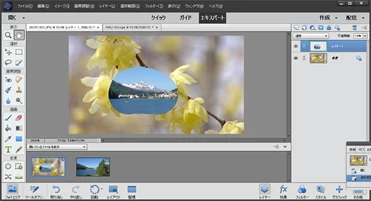
    Windows 10(v.1703)搭載PCで3台ともその症状を呈するとは、何か不思議ですね。

    私の場合は、Windows 10(v.1709)ですので、v.1709にアップデートしてみたらいかがでしょうか。

    あるいは、別の方法で画像を合成したらいかがでしょうか。

    ①「選択ブラシツール」で選択範囲を作成します。

    ②メニューの「選択範囲」→「選択範囲を反転」を選択します。

    →選択範囲が反転します。

    ③「Delete」キーを押します。

    「Delete」キーを押す前に、レイヤーのロックを解除しておきます。

    →選択範囲(背景)が透明になります。

    ④「フォトエリア」でもう一方の画像を選択します。

    →ワークエリアにその画像が表示されます。

    「フォトエリア」から背景を透明にした画像をワークエリアへとドラッグ&ドロップします。


    追記です

    情システ51014392さんの3台にその症状が発生し、私のは発生していないということは、assauseさんが指摘された問題があるかも知れませんが、

    この作業を行っていて、ちょっと気になったことが有りましたので記載します。

    「選択ブラシツール」で選択範囲を作成し、それを「移動ツール」でフォトエリアのもう一方の画像サムネールへドラッグ&ドロップする時、「禁止」マークが表示されたと思います。ということはこの方法はあまり勧められるものではないような気がします。
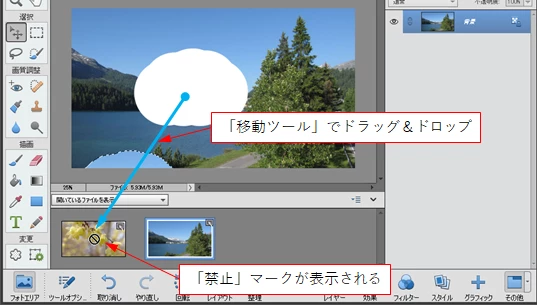
    私が先の書き込みで提示した方法は、「禁止」マークは表示されませんので(たぶん正しい方法だと思います)、是非試してみてください。

    1 reply

    150kw
    Community Expert
    Community Expert
    January 5, 2018

    こんばんは、情システ51014392さん

    選択ブラシツールなどで切り取りは出来ないと思いますので、背景を透明化して画像を重ねたのですが、私の環境Windows 10(v.1709)とPhotoshop Elements 2018)ではそのような症状は呈しませんでした

    情システ51044392さんが行った操作は私が行った操作と異なるかも知れませんので、操作内容を詳しく順番に説明して頂ければ、私もその内容で再現テストをしてみますが。

    それから、下記①~③を教えてください。

    ①画像のフレームサイズ

    ②PCのスペック(CPU、メモリー、ストレージ、GPU等)

    ③以前のバージョンとはバージョン幾つですか。その時のOSはWindows 7または10または両方ですか。

    情システ51014392
    Participant
    January 8, 2018

    150kwさん

    ご連絡ありがとうございます。

    事象の際現については以下の動作で発生しています。

    1.「開く」から画像を選択する。2回繰り返して2つの画像をフォトエリアに表字する。

    2.一方の画像を選択ブラシツールで適当なエリアを選択

    3.「2.」で選択したエリアを移動ツールで、フォトエリアに表示されている別の画像にドラック

    これで選択した画像がもう一方に重ねられるはずですが、
    「PhotoshopElements 2018 Editorは動作を停止しました。 問題が発生したため、プログラムが正しく動作しなくなりました。
    プログラムは閉じられ、解決策がある場合はWindowsから通知されます。」
    というエラーでPhotoshopがハングアップします。

    また、ご質問音の内容は以下の通りです。


    ①画像のフレームサイズ
      ⇒テスト用ですが「561 x 421ピクセル」程度の画像でも発生します。

    ②PCのスペック(CPU、メモリー、ストレージ、GPU等)
      ⇒CPU:Core i5-6200U 2.30GHz メモリ:8GB ストレージ:SSD 256GB(空60%以上)
       GPU:Intel HD Graphics520(オンボード)

    ③以前のバージョンとはバージョン幾つですか。その時のOSはWindows 7または10または両方ですか。
      ⇒PhotoshopElements 9とWindows7の組み合わせでは利用できていました。
       また、PhotoshopElements 18とWindows7でも問題く利用できました。

    150kw
    Community Expert
    Community Expert
    January 9, 2018

    こんばんは

    情報提示、有り難うございます。

    提示頂いた手順通りに行いましたが、正常に出来ましたWindows 10(v.1709)とPhotoshop Elements 2018)

    移動ツールで選択範囲を、フォトエリアへ直接ドラッグ&ドロップできるとは初めて知りました。)

    Windows 10(v.1703)搭載PCで3台ともその症状を呈するとは、何か不思議ですね。

    私の場合は、Windows 10(v.1709)ですので、v.1709にアップデートしてみたらいかがでしょうか。

    あるいは、別の方法で画像を合成したらいかがでしょうか。

    ①「選択ブラシツール」で選択範囲を作成します。

    ②メニューの「選択範囲」→「選択範囲を反転」を選択します。

    →選択範囲が反転します。

    ③「Delete」キーを押します。

    「Delete」キーを押す前に、レイヤーのロックを解除しておきます。

    →選択範囲(背景)が透明になります。

    ④「フォトエリア」でもう一方の画像を選択します。

    →ワークエリアにその画像が表示されます。

    「フォトエリア」から背景を透明にした画像をワークエリアへとドラッグ&ドロップします。


