Answered
PhotoshopElements11で写真背透過または切抜を教えてください
写真にある「円形飾り枠リング」が欲しいのですが、どうやって切り抜きしたら良いでしょう
 の抜き取りをPhotoshopElements11でどうしたらできるか教えてください。画像を送ります。消しゴムで少しずつ削除するのは大変です。もっと簡便な方法ないでしょうか。

写真にある「円形飾り枠リング」が欲しいのですが、どうやって切り抜きしたら良いでしょう
の抜き取りをPhotoshopElements11でどうしたらできるか教えてください。画像を送ります。消しゴムで少しずつ削除するのは大変です。もっと簡便な方法ないでしょうか。
お早うございます
情報ありがとうございます。
80歳ですか。まだまだ大丈夫ですよ。私の知人は85歳を過ぎてもAfter Effects、Premiere Proを使いこなしていますよ。
私もそれなりの年です。S24ですから。
なげなわツールですと、ふらふらした曲線になりいまいちだなあと思い、もっとうまい方法を昨晩夢の中で思いつきました(笑)。
これからその方法を書き込みます。
もう少々お待ちください。
こんにちは
>もっとうまい方法を昨晩夢の中で思いつきました。
一巳297646744g2r さんが記載された方法とほぼ同じですよ。私の場合はリングではなくリングの内側を黒で塗りました。
①失敗した時のために、レイヤーをコピーし、コピーしたレイヤーで作業を行います。元のレイヤーは非表示にし残しておきます。
②リングの内側を黒く塗るブラシの設定です。ブラシはぼかしのない線を選び、サイズは40pxくらい、細かいところは適宜小さくします。「ブラシの設定」で「間隔;5%」くらいにします。間隔が大きいとぼこぼこになります。カラーは黒を選びました。
③作業しやすいように、Photoshop Elementsを全画面表示にし、さらにフォトエリアを非表示にしたほうが良いです。画面を拡大し、「手のひらツール」やスクロールバーで画像を移動しながら行います。ブラシは一度に長い距離は描かず、短い距離で繋げていきます。こうすればブラシをリングに食い込ませた場合などは、「Ctrl+Z」キーを押してすぐに前の状態に戻せます。また線がリングから離れてしまった場合はブラシをちょっと当てて修正します。
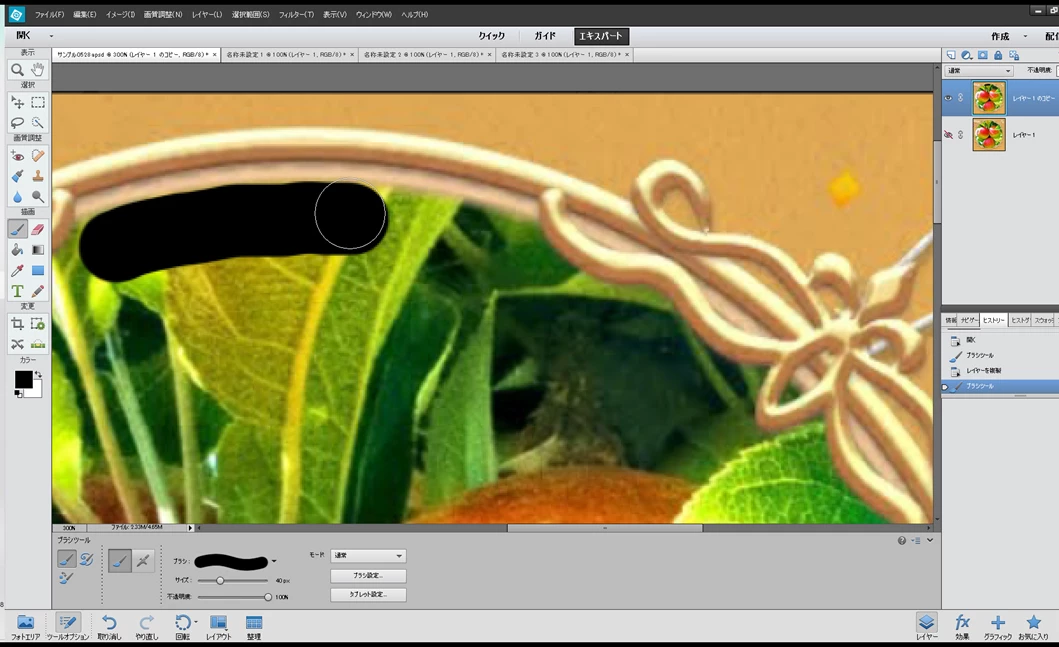
④ブラシで黒線を一周描きます。
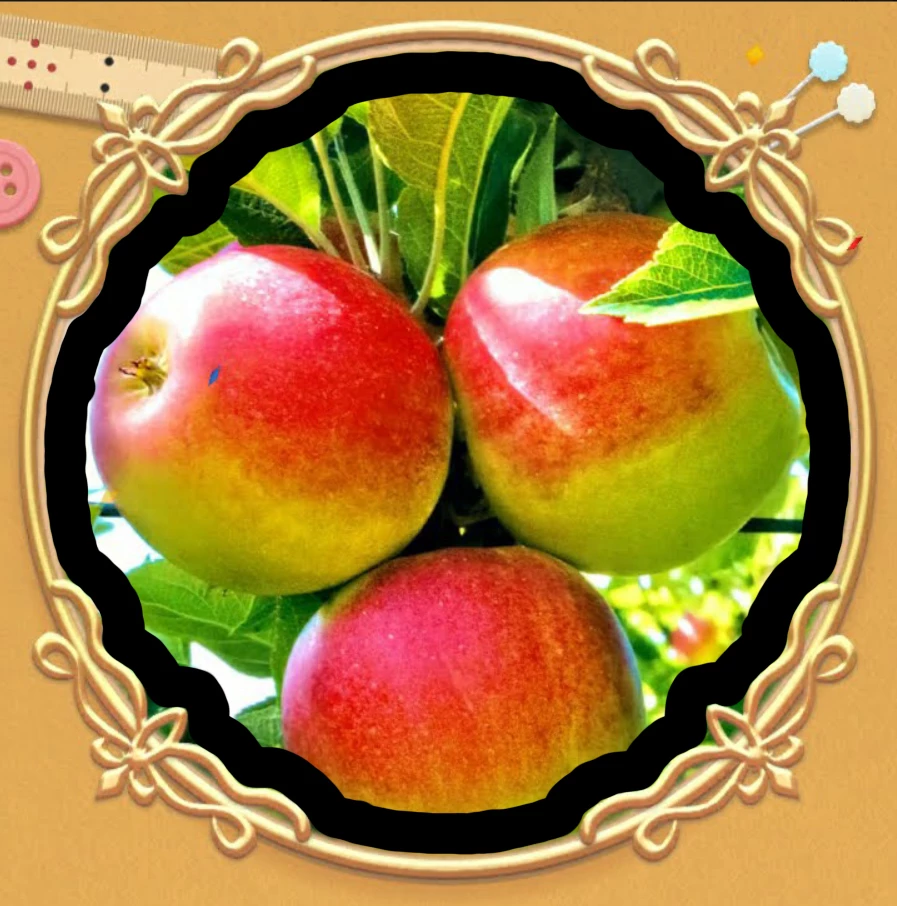
⑤飾りの部分はブラシのサイズを小さくして(1~3px程度)塗ります。
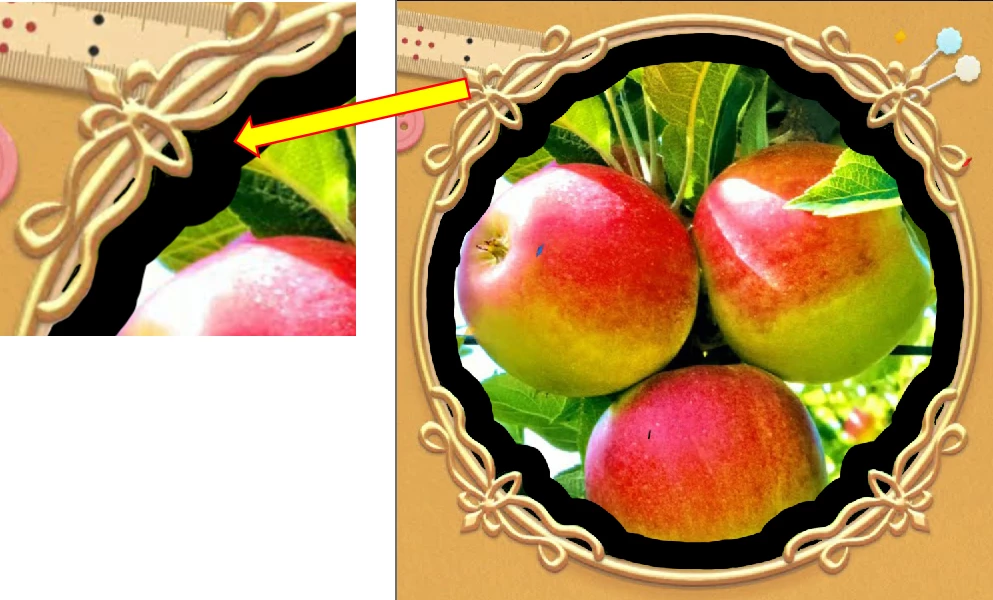
⑥内部を黒く塗ります。
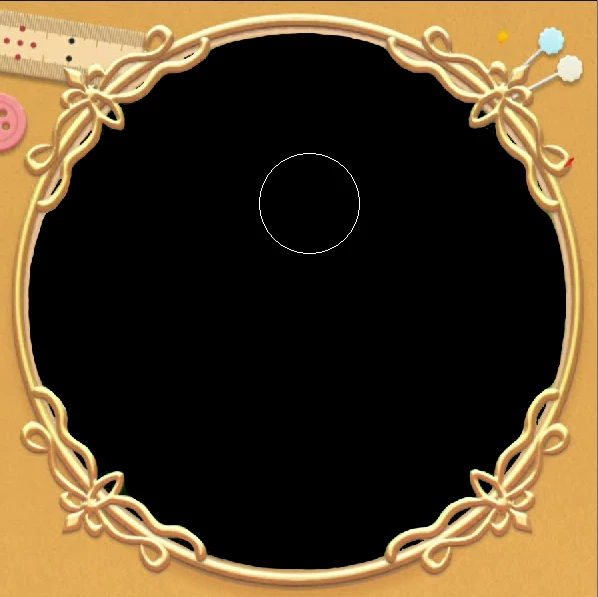
⑦黒く塗った部分を「自動選択ツール」で選択範囲を作成して「Delete」キーを押します。すると選択範囲が抜けて透明になります。
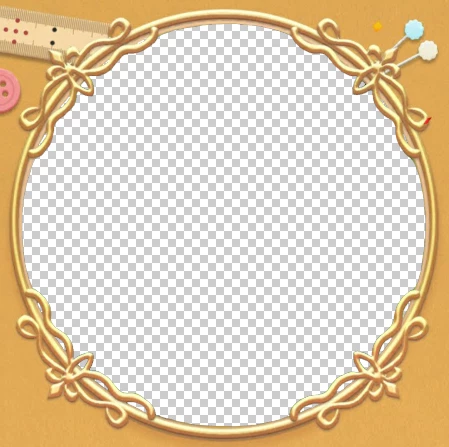
⑧保存は、「.psd」または「.png」フィル形式で行います。「.jpg」ファイル形式では透明情報は保持されず、白くなってしまいます。
以上で終了です。ちょっと根気がいる作業になると思いますが、楽しみながら行うと良いと思います。
Already have an account? Login
Enter your E-mail address. We'll send you an e-mail with instructions to reset your password.


 AdChoices