Known Participant
April 4, 2019
Answered

Windows10、photoShopeElements14、書出しをすると画像が16:9が4:3に小さくなります。設定方法を教えて頂けませんでしょうか。

  • April 4, 2019
  • 1 reply
  • 530 views

Windows10でphotoShopeElements14を書出しをすると静止画像の16:9が4:3に小さくなって困っています。書出し前の設定方法を教えて頂けませんでしょうか。

    This topic has been closed for replies.
    Correct answer 150kw

    こんばんは

    スライドショーの書き出しですか。失礼しました。

    >静止画像の16:9が4:3に小さくなって困っています。

    困っている内容が分かるスクリーンショットを提示頂ければ、より詳しく状況を理解できると思いますが。

    Windowsの解像度設定が、1920×1080の場合、

    1920×1080ピクセルの画像を使用して試してみましたが、画面一杯に16:9縦横比の画像のスライドショーが表示されました。

    16:9の画像を使用すれば、16:9の画像でスライドショーになると思います。

    画面一杯に表示させたい場合は、

    1920×1080ピクセルの画像を使用し、スライドショーテーマを選択して「次へ」をクリックすると、スライドショーが再生されます。

    その画面に下図のコントロールが表示されますので、「書き出し」→「ローカルディスクへ書き出し」を選択します。

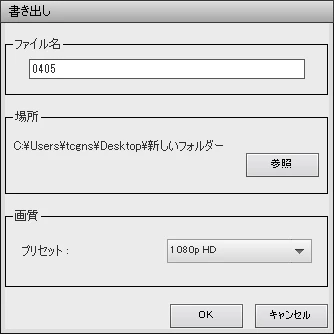
    開いた「書き出し」をウィンドウの「画質」項の「プリセット」を「1080p HD」に設定します。すると画面一杯にスライドショーが表示されます。「720p HD」を選択すると一回り小さいスライドショーになります。

    1 reply

    150kw
    Community Expert
    Community Expert
    April 4, 2019

    こんばんは、tera chuさん

    Canon MG6230プリンターの場合です。EPSONプリンターでもほぼ同様ではないかと思います。

    ◆目分量でサイズを指定する場合

    下図の様に設定します。

    「④プリントサイズを選択」の項

    ・プリントサイズを選択します。選択したサイズにより大きさが変わります。

    ・プリントサイズの青枠が表示されますが、印刷はされません。

    ・「プリントサイズに合わせて切り抜く」にはチェックを入れません。

    最後に「プリント」をクリックします。

    ◆サイズ指定で印刷する場合

    上図で「詳細オプション」(下端にあります)をクリックします。

    開いた「詳細オプション」ウィンドウで、「カスタムプリントサイズ」を選択し、右側のエリアで、「単位」を指定し、「高さ」と「幅」の寸法を入力し、「OK」をクリックします。寸法は16:9になるように計算して入力します。

    元の画面に戻り、プリントサイズが表示されます。青枠は印刷されません。最後に、「プリント」をクリックします。

    tera chuAuthor
    Known Participant
    April 5, 2019

    150kw様 

    アドバイスありがとうございました。

    私の説明不足で誤解を招きました。

    photoShopeElements14で静止画を編集した「スライドショー」を書き出した場合の現象です。

    何か設定があるのでしょうか。

    150kw
    Community Expert
    150kwCommunity ExpertCorrect answer
    Community Expert
    April 5, 2019

    こんばんは

    スライドショーの書き出しですか。失礼しました。

    >静止画像の16:9が4:3に小さくなって困っています。

    困っている内容が分かるスクリーンショットを提示頂ければ、より詳しく状況を理解できると思いますが。

    Windowsの解像度設定が、1920×1080の場合、

    1920×1080ピクセルの画像を使用して試してみましたが、画面一杯に16:9縦横比の画像のスライドショーが表示されました。

    16:9の画像を使用すれば、16:9の画像でスライドショーになると思います。

    画面一杯に表示させたい場合は、

    1920×1080ピクセルの画像を使用し、スライドショーテーマを選択して「次へ」をクリックすると、スライドショーが再生されます。

    その画面に下図のコントロールが表示されますので、「書き出し」→「ローカルディスクへ書き出し」を選択します。

    開いた「書き出し」をウィンドウの「画質」項の「プリセット」を「1080p HD」に設定します。すると画面一杯にスライドショーが表示されます。「720p HD」を選択すると一回り小さいスライドショーになります。