

Participant
November 6, 2022
Answered

エレメント2020の写真編集画面のバックの色変更方法

  • November 6, 2022
  • 1 reply
  • 400 views

今までエレメント2020の写真編集画面で画像を編集するウィンドー表示部分は他の部分と同様にグレーでしたが、先日から画像を開きますと画像以外は全部青色の色彩に代わります。(添付ファイルをご覧ください)

これを元のグレーに戻す方法を教えてください。

This topic has been closed for replies.
Correct answer 150kw

お早うございます、T26982029zt8gさん


Photoshop Elements 2020の持ち合わせがなく、バージョンの近い2021で確認してみました。


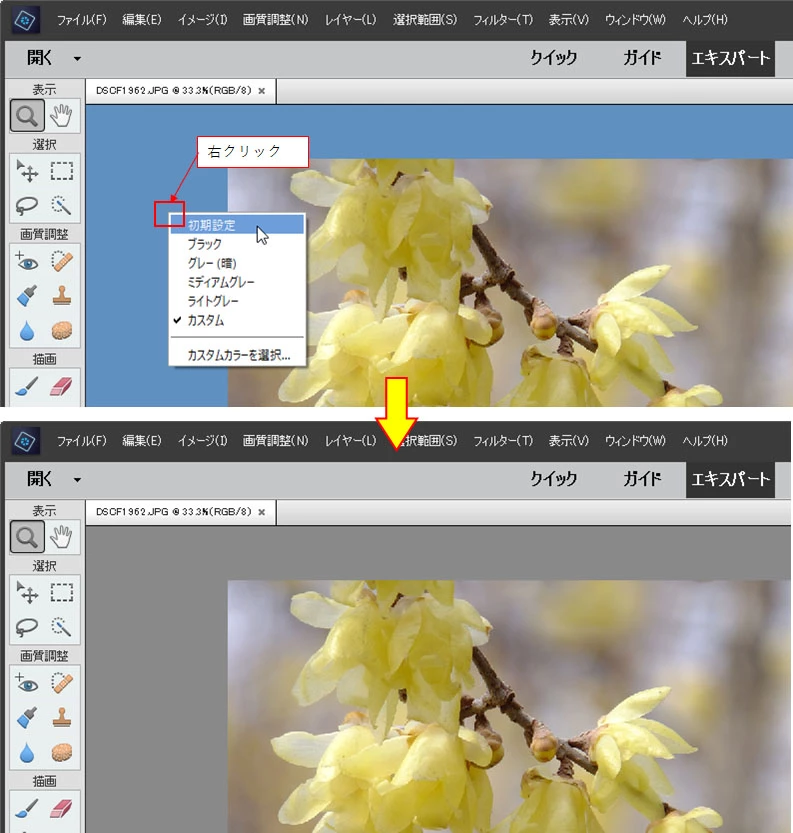
青くなった部分で右クックし、開いたコンテキストメニューを見ると、「カスタム」にチェックが入っていると思います。

次に、「初期設定」を選択すると、グレーに戻ると思います。


※推定ですが、前回無意識に「カスタム」に設定してしまったのではと思います。

※「カスタムカラーを選択」を選択すると、自分の好きな色に設定する事ができます。
1 reply

150kw
Community Expert
150kwCommunity ExpertCorrect answer
Community Expert
November 7, 2022

お早うございます、T26982029zt8gさん


Photoshop Elements 2020の持ち合わせがなく、バージョンの近い2021で確認してみました。


青くなった部分で右クックし、開いたコンテキストメニューを見ると、「カスタム」にチェックが入っていると思います。

次に、「初期設定」を選択すると、グレーに戻ると思います。


※推定ですが、前回無意識に「カスタム」に設定してしまったのではと思います。

※「カスタムカラーを選択」を選択すると、自分の好きな色に設定する事ができます。

Participant
November 7, 2022
150kw様
おはようございます。
出来ました!
助かりました!
誠にありがとうございました。
前回作業中カーソルを見ず遊ばせたまま、目を画像の細部に近づけて確認している時にバックが変わったような気がします。仰る通り無意識にクリックしてしまったのだと思います。
私の初心者質問にご親切にご回答頂きましたこと、心より感謝申し上げます。
150kw様のお陰で、また画像編集を楽しむことができます。
150kw
Community Expert
Community Expert
November 8, 2022

こんばんは


>出来ました!助かりました!


お役に立てて良かったです。

無意識に変更してしまった場合、その原因が分からない為元に戻すのに苦労するのですよね。


>また画像編集を楽しむことができます。

大いに画像編集を楽しんでください。

何か不明なことがあれば、些細な事でも質問してください。