シマザキリナ
Participant
June 26, 2017
Answered

人物の切り抜きについて

  • June 26, 2017
  • 2 replies
  • 1421 views

Mac OSX10.9でPhotoshop Elements11を使用しています。

人物の切り抜きをしたいです。

領域選択、領域範囲を反転の後デリートキーを押すと切り取れることは切り取れるのですが、

なぜか領域選択した輪郭部分しか切り取れず、背景と一緒に中身まで無くなってしまいます。

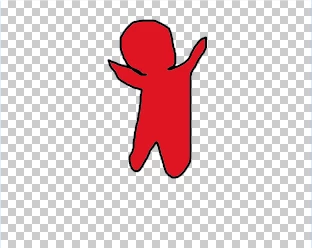
分りにくいかもしれませんが、画像でいうと黒と赤の部分だけを切り取りたいのに、

黒の部分しかきりとれないということです。

赤と青の部分は消えて空白になります。

設定上の問題なのか、そもそもやり方が間違っているのかということさえわかりません。

もし、わかる方がいれば教えてください。よろしくお願いします。

This topic has been closed for replies.
Correct answer 150kw

こんばんは、シマザキリナさん

Photoshop Elements11とバージョンに近い12で説明します。

赤と黒の部分を残して、青の部分を透明にするということでしょうか。

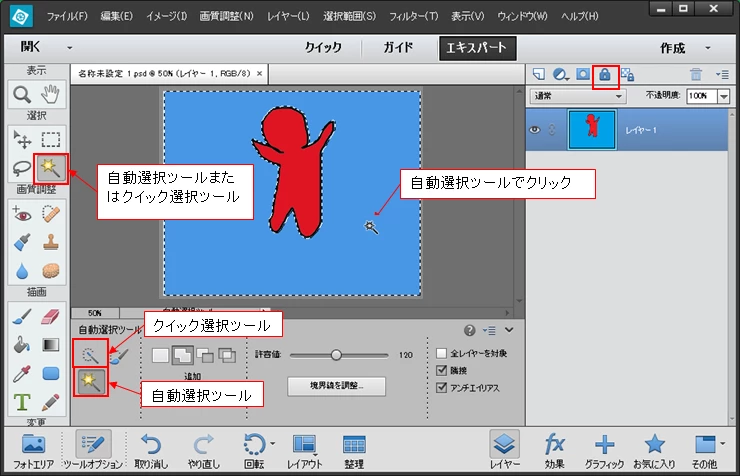
①レイヤーパネルの「レイヤー1」で右のほうに南京錠のマークが表示されていたら(この例では表示されていません)、ちょっと上にある南京錠マークをクリックして、レイヤーのロックを解除します。

②「ツールボックス」で、「自動選択ツールまたはクイック選択ツール」をクリックし、下のほうにある「自動選択ツール」をクリックします。(ここでは「自動選択ツール」を使います。「クイック選択ツールでも出来ます。」)

「自動選択ツール」で青色の部分をクリックします。すると青色の周囲に点滅する破線が表示されます。表示されない部分が有ったらそこでクリックします。1回か2回のクリックで青色が全て選択されると思います。

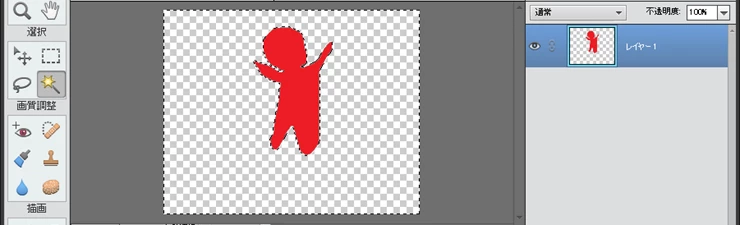
③「Delete」キーを押します。青の部分が透明になります。

④メニューの「選択範囲」→「選択を解除」を選択すると、点滅する破線は消えます。

それから、Photoshop Elements 11の動作保証OSは、Mac OS X v10.6~v10.8です。v10.9では正常に動作しない可能性があることも考えておく必要があると思います。

2 replies

シマザキリナ
Participant
June 27, 2017

できました!ありがとうございます!!

150kw
Community Expert
Community Expert
June 27, 2017

こんばんは

出来て良かったですね。

背景透明化は、インターネットで「Photoshop Elements 背景 透明」等のキーワードで検索するとたくさんヒットします。それらを参考に勉強すると良いです。

また、その中で「自動選択ツール」と「クイック選択ツール」の違いについても良く覚えましょう。

何しろ、一に練習、二に練習です。

150kw
Community Expert
150kwCommunity ExpertCorrect answer
Community Expert
June 26, 2017

こんばんは、シマザキリナさん

Photoshop Elements11とバージョンに近い12で説明します。

赤と黒の部分を残して、青の部分を透明にするということでしょうか。

①レイヤーパネルの「レイヤー1」で右のほうに南京錠のマークが表示されていたら(この例では表示されていません)、ちょっと上にある南京錠マークをクリックして、レイヤーのロックを解除します。

②「ツールボックス」で、「自動選択ツールまたはクイック選択ツール」をクリックし、下のほうにある「自動選択ツール」をクリックします。(ここでは「自動選択ツール」を使います。「クイック選択ツールでも出来ます。」)

「自動選択ツール」で青色の部分をクリックします。すると青色の周囲に点滅する破線が表示されます。表示されない部分が有ったらそこでクリックします。1回か2回のクリックで青色が全て選択されると思います。

③「Delete」キーを押します。青の部分が透明になります。

④メニューの「選択範囲」→「選択を解除」を選択すると、点滅する破線は消えます。

それから、Photoshop Elements 11の動作保証OSは、Mac OS X v10.6~v10.8です。v10.9では正常に動作しない可能性があることも考えておく必要があると思います。