Answered
写真の周辺ぼかしができない
Photoshop Elements 2021で写真の周辺ぼかしを加えようとして、次の操作でメニューが出てこなくなりました。
ぼかし範囲を設定 → [選択範囲を反転] → [選択範囲を変更]
と操作し、次に出るメニューの中に[境界をぼかす]が見えません。
アプリに何か異常が出たのでしょうか、それとも操作に何か誤りがあるのか、お教えいただきたいと思います。

Photoshop Elements 2021で写真の周辺ぼかしを加えようとして、次の操作でメニューが出てこなくなりました。
ぼかし範囲を設定 → [選択範囲を反転] → [選択範囲を変更]
と操作し、次に出るメニューの中に[境界をぼかす]が見えません。
アプリに何か異常が出たのでしょうか、それとも操作に何か誤りがあるのか、お教えいただきたいと思います。
こんばんは
>[OK]まで操作すると元の写真が拡大した状態で元の写真のままが表示され、選択した範囲の線など何もなくなっています。
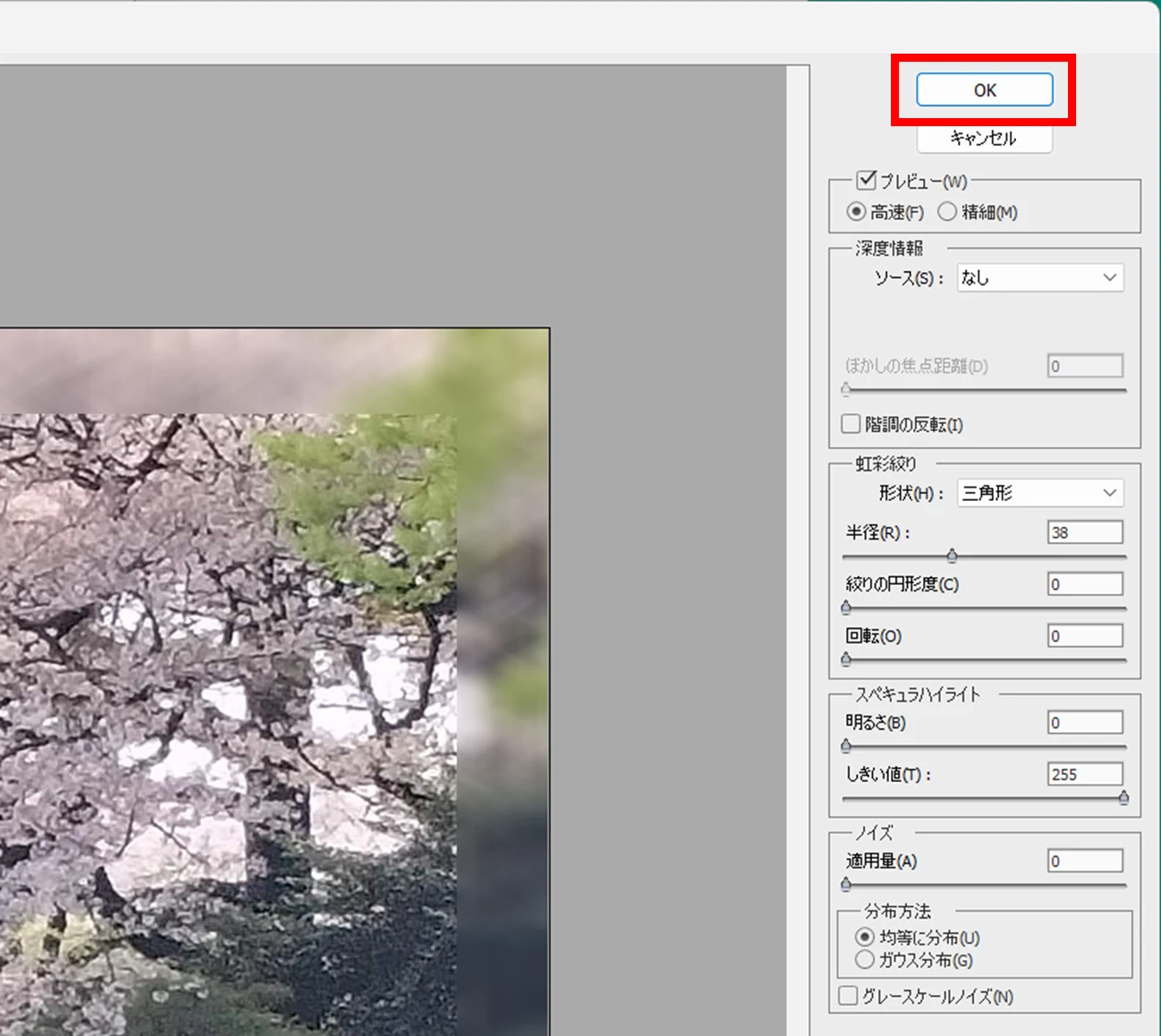
全画面の状態で右側にある各項目を調整してぼかし程度を調整します。下図と同様に設定してみてください。
設定が終わったら「OK」をクリックします。
「OK」をクリックすると
元の画面のサイズに戻ります。
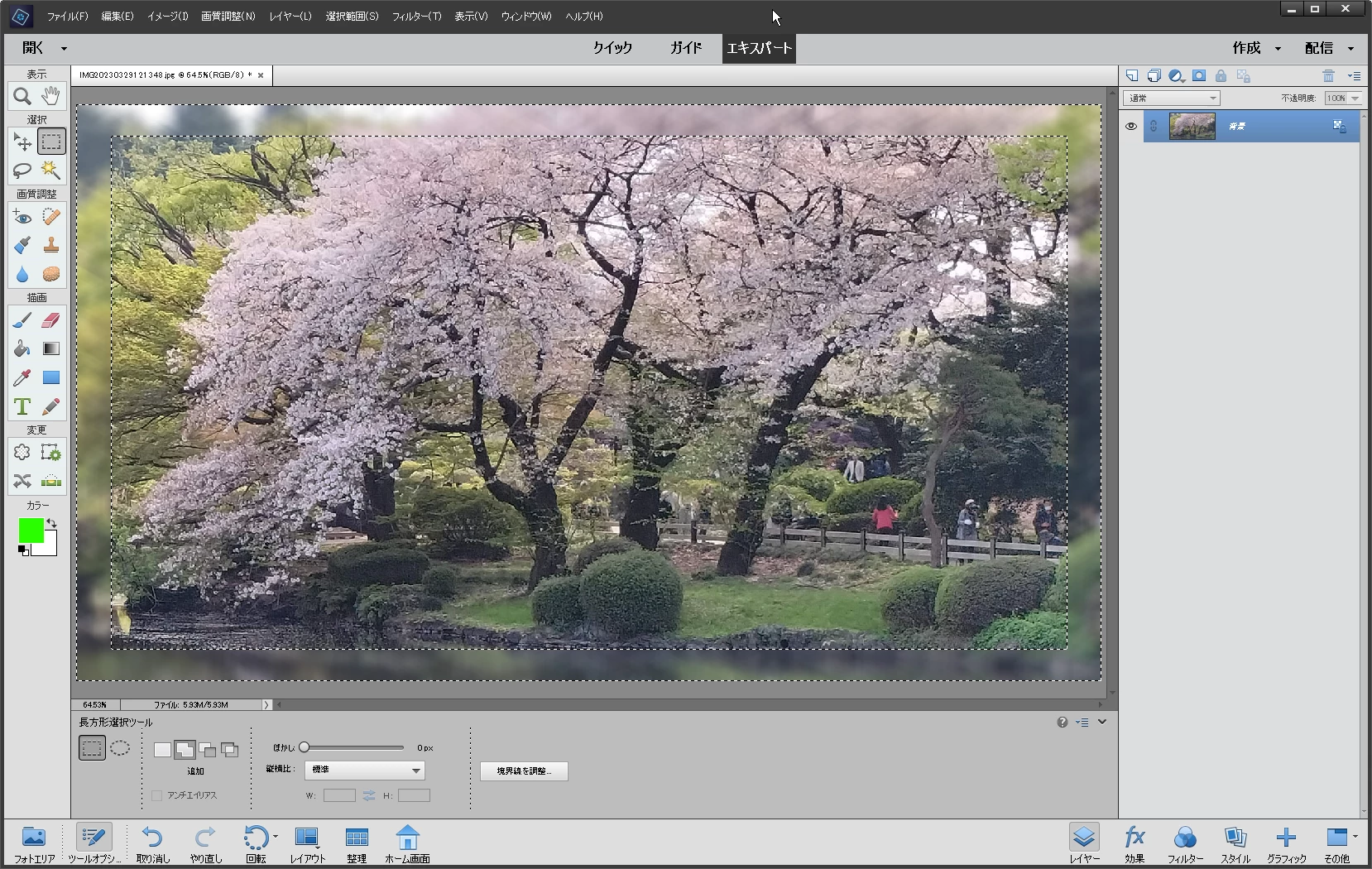
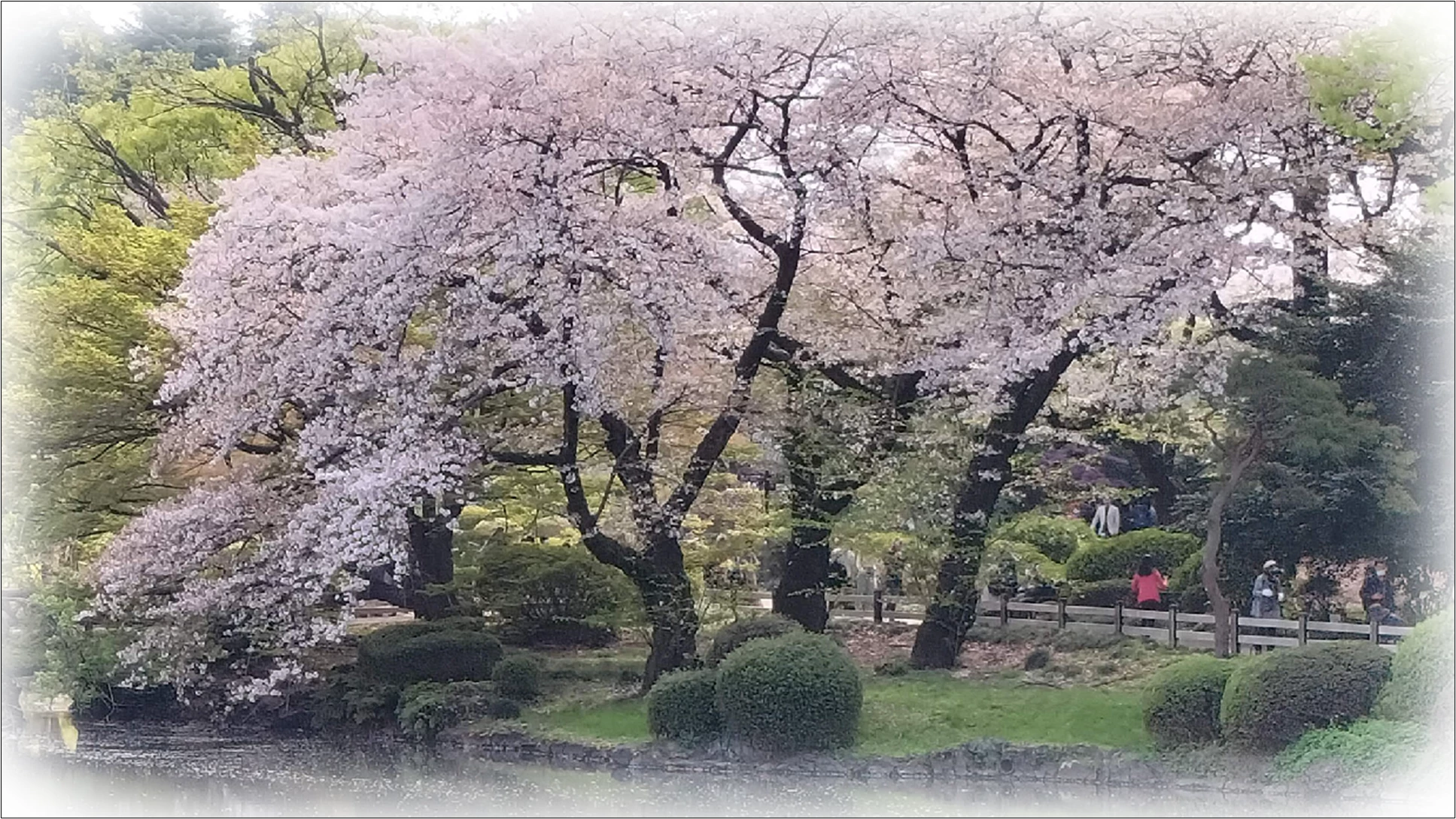
このぼかしは、元の絵とぼかしの部分とがはっきりしているぼかしですね。徐々にぼけるようにする方法は見つかりませんでした。
また下図のようにぼかす場合はその旨連絡ください。説明します。
150kw さま、重ねてのご教示有難うございます。
[ぼかし(レンズ)]を選んだとき右側に現れる表の中の調整項目をいろいろ動かして試したのですが、それぞれの項目の意味を理解していないためか、望みの結果が全く得られませんでした。
やむを得ず、別に次の方法を試しました。写真の選択範囲の反転を戻した上、画面の下にある(添付図)中の右にある[境界線を調整]を開いて調整したところ希望のぼかしに近い状態のものが得られました。取り合えずこれを使用しようかと考えています。
Already have an account? Login
Enter your E-mail address. We'll send you an e-mail with instructions to reset your password.


 AdChoices