Participant
July 22, 2019
Answered

写真データを取り込み編集後それをコピーできない。

  • July 22, 2019
  • 3 replies
  • 5353 views

エレメントを開き、写真の編集を行っています。

編集後、データを別のソフトに貼り付けるため、コピーしたいのですが、コピーコマンドが選択できません。

    This topic has been closed for replies.
    Correct answer 150kw

    以前のバージョンで、ご指示いただいた一連の操作は、これまで何度も経験があり、コピー操作も頻繁に行ってきましたので間違いはありません。

    最近では、実験データなどの改ざんを防ぐために編集したデータのコピーやペイストができなくなっているのかなとも思っています。

    ①以前のバージョンでは問題なく、コピーできる

    ②現在のバージョンのソフトを再インストールしても改善しない

    という状況です。


    失礼しました。コピー&ペースト方法はご存知なんですね。

    それでは、次の①②を試してみてください。

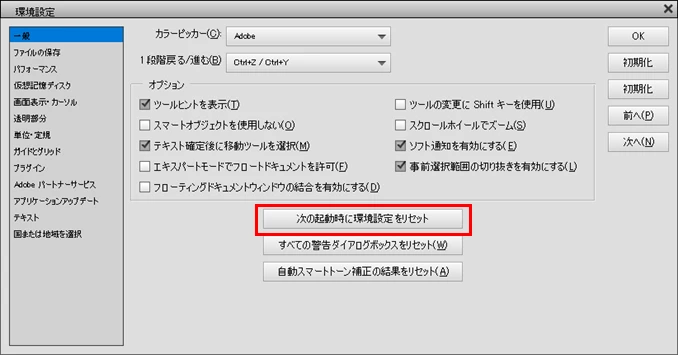
    ①「環境設定」→「一般」を開き、「次の起動時に環境設定をリセット」(下図赤枠部)をクリックし、続いて「OK」→「OK」をクリックした後、Photoshop Elements 2019を再起動します。

    ②アンインストール・再インストールを試してみます。再インストール時は、「環境設定を引き継がない」にして行います。gonta567さんは「環境設定を引き継ぐ」にして行いませんでしたか。

    3 replies

    Participant
    February 11, 2023

    最近サブスクでなくて購入できるphotoshop elementsを試用していて、同様の「コピー」できない件でこのページに行き着きました。

    Mac OS12 (monterey)ですが、クイックモードでオートセレクションで画像を選択すると、「コピー」ができなくなりますね。クイックモードでもオートセレクション以外で画像を選択すると「コピー」ができます。しかしエキスパートモードではオートセレクションがうまく効きません(うまく輪郭にそって選択できません)。

    解決法ですが、クイックモードでオートセレクションで画像を選択した状態でエキスパートモードに切り替えると、そのままで「コピー」を選択できるようです。お試しください。

    Yamonov
    Legend
    July 22, 2019

    関係無いように思われるかもしれませんが、一応情報を出してください。

    ・以前のバージョンとは?また現在のバージョンは?

    ・使用しているOSは?

    また、コピーできない状態のスクリーンショット(プリントスクリーン)を見せて貰えると状況が分かってより正解に近づくでしょう。

    一応確認しますが、Elementsはクイックモードではコピーコマンドは効きません。150kwさんの書き込みの図にあるように、エキスパートモードを選択していますか。

    --Yamonov
    150kw
    Community Expert
    Community Expert
    July 22, 2019

    こんにちは、gonta567さん

    Windows 10、Photoshop Elements 2019の場合の説明です。

    1.写真全体を別ソフトに張り付ける場合

    ①写真を読み込みます。

    ②メニューの「選択範囲」→「すべてを選択」を選択します。すると写真外形部に選択範囲(チカチカする破線)が作成され、この選択範囲が張り付けられます。

    ③メニューの「編集」→「コピー」を選択します。

    ④別ソフトに切り替え、貼り付け先の左上でクリックします。一般には点滅するカーソルが表示されます。Excelの場合はセルが選択されます。

    ⑤続いて、メニューの「編集」→「貼り付け」を選択します。または点滅するカーソル位置で右クリックし、開いたコンテキストメニューから「貼り付け」を選択します。

    ⑥写真が張り付けられます。

    2.写真の一部を別ソフトに張り付ける場合

    ①「長方形選択ツール」(下図赤枠部)で、ソフトに張り付ける範囲をドラッグ&ドロップして指定します。すると、周囲に選択範囲(チカチカする破線)が作成されます。

    ②あとは1.③以降と同じです。

    ※選択範囲を解除するには、メニューの「選択範囲」→「選択を解除」を選択します。

    gonta567Author
    Participant
    July 22, 2019

    ご指示いただいた一連の操作で、全選択した後にコピーができないのですが。

    150kw
    Community Expert
    Community Expert
    July 22, 2019

    私が記載した手順が何か抜けていませんか。順番を追って確認しながら行ってみてください。

    もしかしたら、③を飛ばしていませんか。