Participant
February 17, 2025
Answered

印刷時に画像の位置を調整できない

  • February 17, 2025
  • 2 replies
  • 534 views

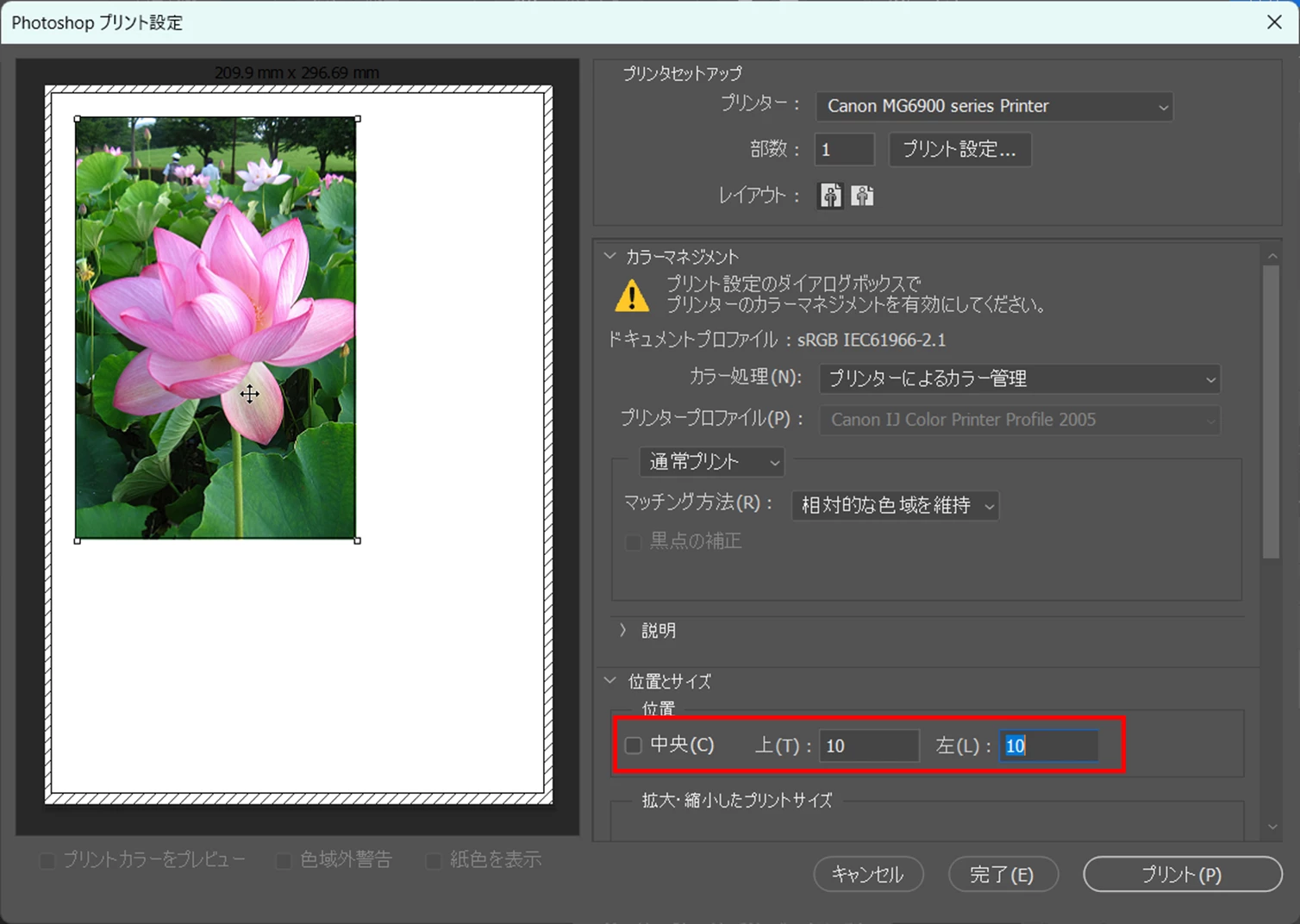
プリンターでの印刷時、位置の欄に数値を入力しても画像を動かすことができず困っています。

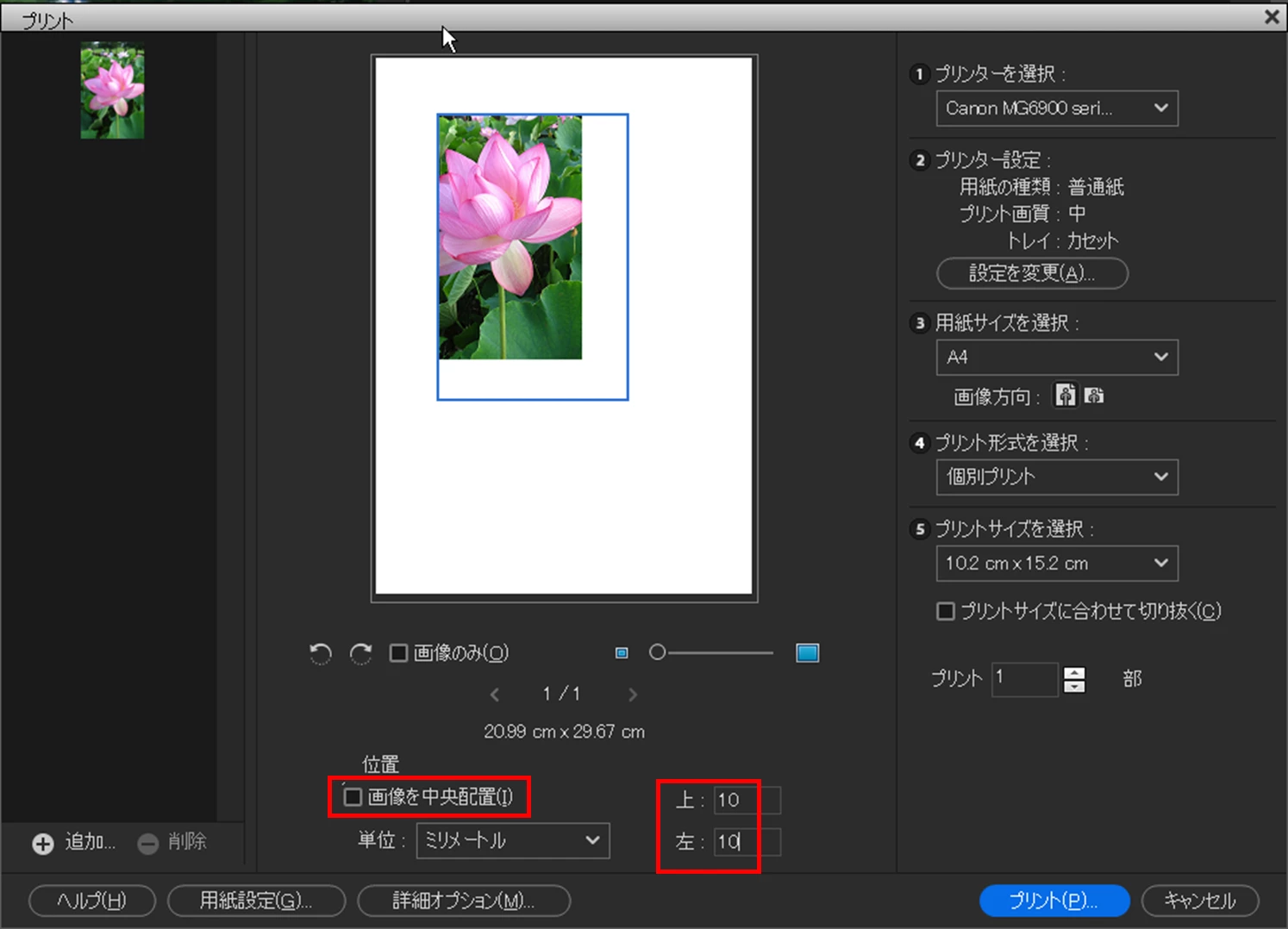
この例ではW 1600px × H 2403px、350dpiの画像をA4用紙に印刷しようとしています。
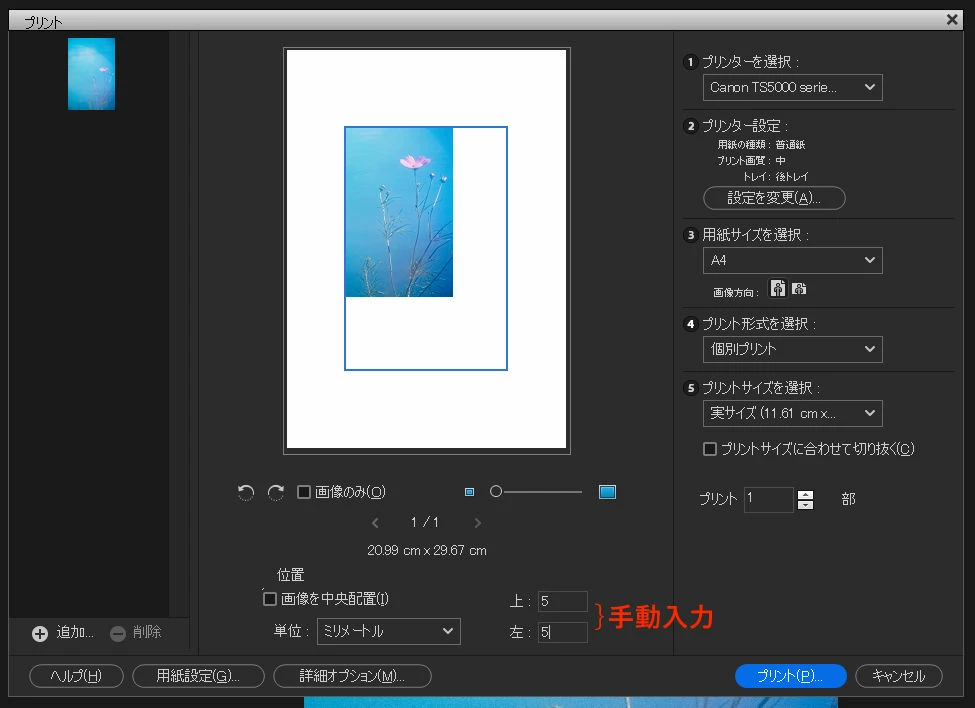


これは「画像を中央配置」を解除後、上、左から5mmの位置に印刷するよう指定した状態です。

青い枠は動かないまま中の写真だけが動き、この状態で印刷すると見切れた状態で出力されます。
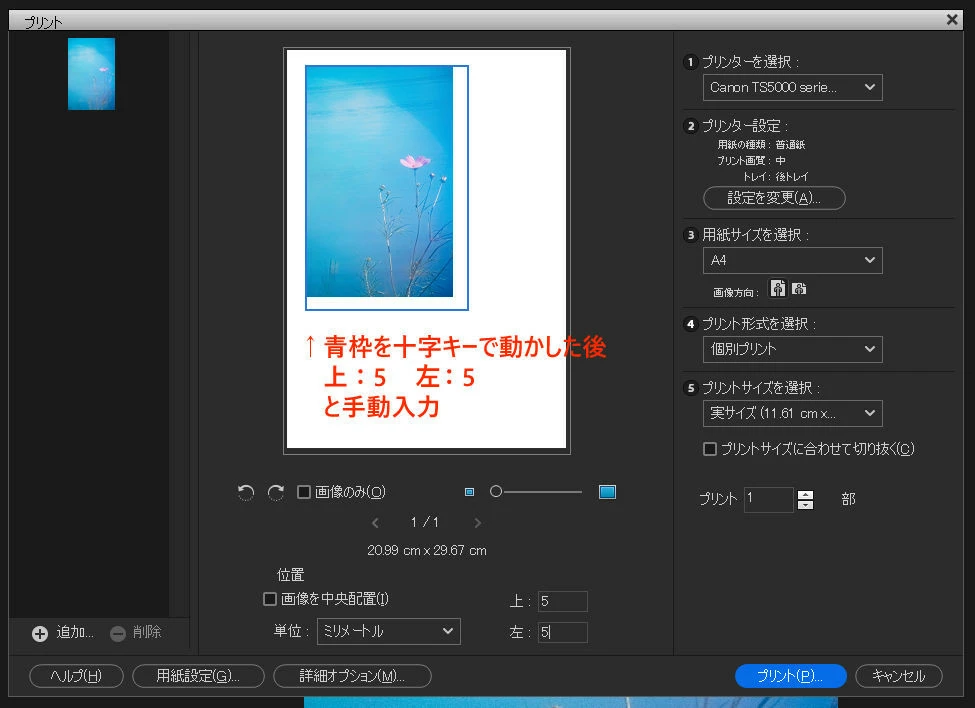


青い枠自体を十字キーで動かせば任意の位置に移動させることはできます。

しかし細かい調整はできず、移動後に位置を入力するとやはり画像だけズレてしまいます。
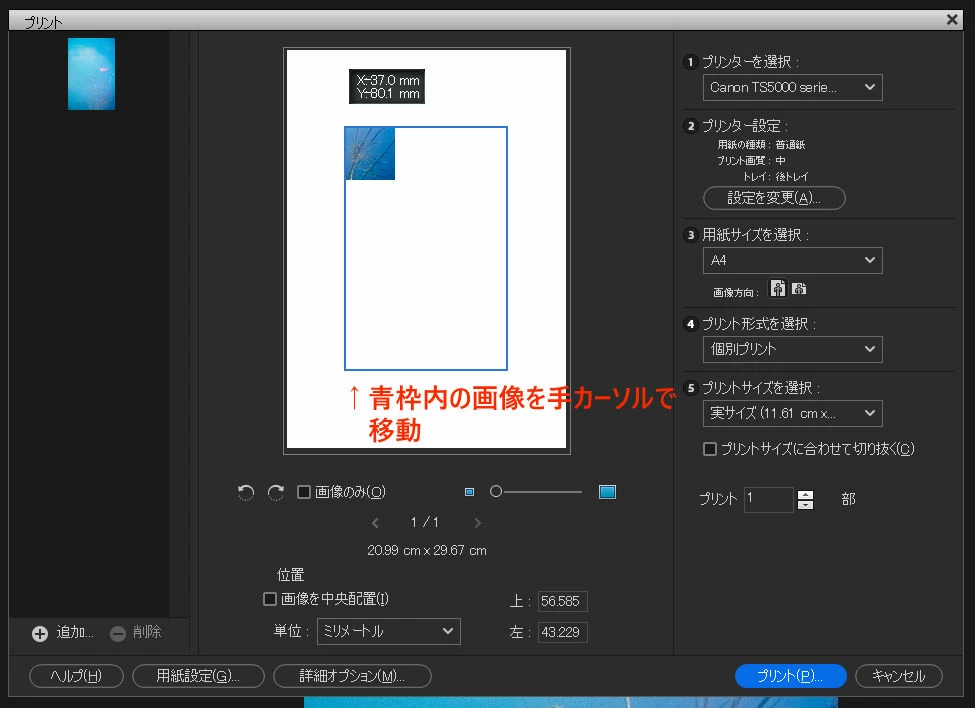


青枠内に触れると手カーソルになり、その状態でドラッグすると画像だけが動きます。

これを印刷するとこのまま見切れて出力されます。

試しに完全に枠外に出した状態で印刷を実行したところ、「印刷できるものがない」とプリンタドライバ側からエラーが出ました。


使用環境は下記の通りです

Photoshop Elements 2024

OS : Windows 11 Home(23H2)

プリンタ :PIXUS TS5030


2024の前はElements 9を使用していました。

9では入力した通りに画像が移動し印刷できていました。

どなたか対処法をご存知でしたらご教授ください。

よろしくお願いいたします。
Correct answer 150kw

こんばんは、Kero3 さん


私の所持のアプリで確認した結果は次のようになりました。


Photoshop Elements 2018、2022、2023、2024、2025

・十字カーソルは青い境界線上でしか表示されず、内部では手のひらマークが表示される。このため境界線上で十字カーソルが出た状態でドラッグすれば、境界線と画像が移動できる。しかし内部でドラッグすると手のひらマークが出て境界線は移動せづ画像のみ移動する。この時境界線からはみ出た部分は表示されない。

・「画像を中央配置」のチェックを外し境界線上をドラッグして途中まで移動した後、数値を入力すると、青い境界線は移動せず画像のみ移動する。この時境界線からはみ出した画像は表示されない。


Photoshop v26.2

・十字カーソルは青い境界線上とその内部で表示される。このため境界線上と内部で十字カーソルをドラッグすれば、境界線と画像が対で移動できる。

・「画像を中央配置」のチェックを外し、境界線上または内部をドラッグして途中まで移動した後、数値を入力すると、青い境界線と画像が対で移動する。


対応

私は、Photoshopの動作が正常で、Photoshop Elementsの動作はちょっとおかしいように思います。

アドビサポート(下記リンク、営業時間;平日9:30~18:00)に電話かチャットで問い合わせてみたらいかがでしょうか。

もしサポートで動作がおかしいと判断されたら、サポートのほうから開発部署へ上伸してくださると思います。

https://helpx.adobe.com/jp/contact.html

電話暗号 https://helpx.adobe.com/jp/contact/phone.html

 (日本の電話番号はアジア太平洋地域に記載があります)


2 replies

Kero3Author
Participant
February 19, 2025

本日早速サポートに問い合わせたところ回答をいただけましたので、その要約をこちらに投稿しておきます。


◆青い枠(フォトホルダーという名前だそうです)を数値で移動させることは現状できない

アップデートで対応できるようリクエストしてくださるそうです。


◆代替案:印刷したい用紙サイズのキャンバスを新規作成→ファイル➾配置で画像を呼び出し→任意の位置に配置→印刷

自由変形ツールのオプションから基準点を左上に指定後、XY座標を入力すると希望する位置に置けるそうです。何故か私のElementsはXY座標の入力ボックスが現れなかったので、10mmを10分割したグリッドにスナップさせる方法でもいいかなと思います。


以上です。

ご回答くださった150kwさん、adobeサポートのご担当者様、ありがとうございました。

150kw
Community Expert
Community Expert
February 19, 2025

お早うございます


◆青い枠・・・・アップデートで対応できるようリクエストしてくださるそうです。

バグだったのでしょうか。対応していただけるということですので良かったですね。


◆代替案・・・・

当面回避策で対応できそうですのでこちらも良かったですね。

XY座標の入力ボックスというのは下図赤枠部のことでしょうか。


参考ですが、「Photoshop Elements ふわっとスタイル」さんの大変分かりやすいYouTube動画がありましたのでご覧ください。

https://www.youtube.com/watch?v=dYFHJcYXQ90

シリーズ化されているようですので、チャンネル登録してフォローすると良いと思います。

Kero3Author
Participant
February 21, 2025

こんばんは、お返事が遅くなってしまい申し訳ありません。


>XY座標の入力ボックスというのは下図赤枠部のことでしょうか。

赤枠内のWH入力ボックスは出ているんですが、これはサイズの調整だし違うよなという感じで…

サポートの方は「自由変形に進むと下部のオプションでXY座標の数値入力による位置調整が可能になる」と仰っていました。

150kwさんのスクリーンショットにも教えていただいた動画内にもやはりXYボックスが見当たらないので、サポートの方がPhotoshopと混同されてしまったのかな?と思います

手間はかかりますが、キャンバスサイズの変更を利用すれば1mm以下の調整もできなくはないので、当面は頭をひねりながら乗り切ろうと思います。


それから、大変わかりやすいYoutubeチャンネルを教えていただきましてありがとうございます!

先程ご紹介いただいた動画を早速拝見しました。

他の動画も3連休を利用してじっくり見てみようと思います。

ありがとうございました。

150kw
Community Expert
150kwCommunity ExpertCorrect answer
Community Expert
February 18, 2025

こんばんは、Kero3 さん


私の所持のアプリで確認した結果は次のようになりました。


Photoshop Elements 2018、2022、2023、2024、2025

・十字カーソルは青い境界線上でしか表示されず、内部では手のひらマークが表示される。このため境界線上で十字カーソルが出た状態でドラッグすれば、境界線と画像が移動できる。しかし内部でドラッグすると手のひらマークが出て境界線は移動せづ画像のみ移動する。この時境界線からはみ出た部分は表示されない。

・「画像を中央配置」のチェックを外し境界線上をドラッグして途中まで移動した後、数値を入力すると、青い境界線は移動せず画像のみ移動する。この時境界線からはみ出した画像は表示されない。


Photoshop v26.2

・十字カーソルは青い境界線上とその内部で表示される。このため境界線上と内部で十字カーソルをドラッグすれば、境界線と画像が対で移動できる。

・「画像を中央配置」のチェックを外し、境界線上または内部をドラッグして途中まで移動した後、数値を入力すると、青い境界線と画像が対で移動する。


対応

私は、Photoshopの動作が正常で、Photoshop Elementsの動作はちょっとおかしいように思います。

アドビサポート(下記リンク、営業時間;平日9:30~18:00)に電話かチャットで問い合わせてみたらいかがでしょうか。

もしサポートで動作がおかしいと判断されたら、サポートのほうから開発部署へ上伸してくださると思います。

https://helpx.adobe.com/jp/contact.html

電話暗号 https://helpx.adobe.com/jp/contact/phone.html

 (日本の電話番号はアジア太平洋地域に記載があります)


Kero3Author
Participant
February 18, 2025

150kwさん


はじめまして、返信ありがとうございます。

こんなにたくさん丁寧に検証してくださってありがとうございます!

私の環境、あるいは2024だけの現象かと思っていましたが、それよりもっと前のバージョンから起こっているようですね。

個人でどうにかできる問題ではなさそうなので、教えていただいたリンクからサポートに連絡してみようと思います。


どこを検索してもこの現象に触れている方がおらず、私だけの問題かと悩んでいたので

150kwさんの検証のおかげでスッキリしました。

本当にありがとうございました!

150kw
Community Expert
Community Expert
February 19, 2025

こんにちは


>教えていただいたリンクからサポートに連絡してみようと思います。

是非問い合わせしてみていただけますか。


結果が分かりましたら、その内容を書き込んでいただければ皆で共有できます。


それから、「正解」をクリックして頂き有り難うございます。