


美恵子松6148635
Known Participant
January 21, 2017
Answered

教えてください。Win10 エレメンツ14

  • January 21, 2017
  • 2 replies
  • 382 views

整理モードの写真を編集モードに移動?しました。編集モードはたちあがってきましたが、整理モードで選んだ写真が入ってきません。

今朝ピクチャーから選んで整理モードに取り込んだ写真です。以前取り込んであった写真は編集モードで開きます。そのとき整理モード上の写真は「編集中」の赤帯?がつきます。編集モードに現れない写真には「編集中」の赤帯?がつきません。選択したチェックのみです。

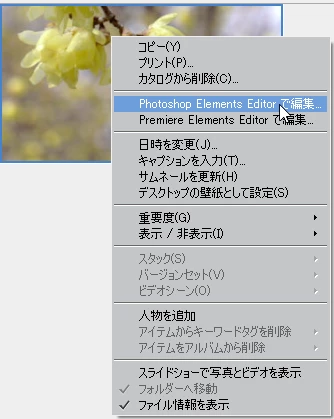
整理モードから編集モードに持って行くときの選択方法は画像の上で右クリック、エレメンツエディターで編集を選んでいます。同じ整理モード上の写真で編集モードにいけるのといけないのがあるのはどうしてでしょうか?編集モードに持って行きたいのですが、教えてください。

    This topic has been closed for replies.
    Correct answer 150kw

    こんばんは、美恵子松6148635さん

    整理モードの画像の上で右クリックし、開いたコンテキストメニューで「Photoshop Elements Editor で編集」は選択できたが、編集モード(Photoshop Elements)には転送されないということですか。

    直るかどうか分かりませんが、環境設定ファイルの初期化を試してみましょう。

    Elements Organizer(整理モード)

    ①メニューの「編集」→「環境設定」→「一般」を選択し、開いた「環境設定」ウィンドウで、「初期設定地に戻す」ボタンをクリックします。

    ②開いた小さい「環境設定」ウィンドウで「OK」をクリック、続いて元の「環境設定」ウィンドウで「OK」をクリックします。

    ③再起動します。

    Photoshop Elements(編集モード)

    ①メニューの「編集」→「環境設定」→「一般」を選択し、開いた「環境設定」ウィンドウで、「次の起動時に環境設定を初期化」ボタンをクリックし、さらに「OK」をクリックします。

    ③再起動します。

    ダメなら再インストールでしょうか。

    サインアウト → アンインストール → 再インストール を進めます。

    フォトショップエレメンツ14のアンインストール(Windows 版) « Elements ブログ

    2 replies

    美恵子松6148635
    Known Participant
    January 22, 2017

    150KWさん、ありがとうございます。整理モードの環境設定を「初期設定値に戻す」ボタンでバッチリ解決しました。

    編集モードの環境設定も初期化しておきました。

    こんな質問にも答えてくださり感謝です。ありがとうございました。

    新しい質問があるのですが別に質問した方がいいのでしょうね。

    またよろしくお願いいたします。

    150kw
    Community Expert
    Community Expert
    January 24, 2017

    こんばんは

    解決できて良かったですね。

    「環境設定を初期値に戻す」は、小トラブルの時等に意外と効果があります。

    それから、何らかのトラブル時に再インストールを考える時は、

    「環境設定を初期値に戻す」→「サインアウト」→「アンインストール」」→「再インストール」の順番で行います。

    これは環境設定ファイルが破損していた場合、初期化を行わないと、そのトラブルを引き継いだままインストールされますので、トラブルが解消しません。

    150kw
    Community Expert
    150kwCommunity ExpertCorrect answer
    Community Expert
    January 21, 2017

    こんばんは、美恵子松6148635さん

    整理モードの画像の上で右クリックし、開いたコンテキストメニューで「Photoshop Elements Editor で編集」は選択できたが、編集モード(Photoshop Elements)には転送されないということですか。

    直るかどうか分かりませんが、環境設定ファイルの初期化を試してみましょう。

    Elements Organizer(整理モード)

    ①メニューの「編集」→「環境設定」→「一般」を選択し、開いた「環境設定」ウィンドウで、「初期設定地に戻す」ボタンをクリックします。

    ②開いた小さい「環境設定」ウィンドウで「OK」をクリック、続いて元の「環境設定」ウィンドウで「OK」をクリックします。

    ③再起動します。

    Photoshop Elements(編集モード)

    ①メニューの「編集」→「環境設定」→「一般」を選択し、開いた「環境設定」ウィンドウで、「次の起動時に環境設定を初期化」ボタンをクリックし、さらに「OK」をクリックします。

    ③再起動します。

    ダメなら再インストールでしょうか。

    サインアウト → アンインストール → 再インストール を進めます。

    フォトショップエレメンツ14のアンインストール(Windows 版) « Elements ブログ