takum43626068
Participant
August 21, 2018
Answered

画像ファイルを開いたときのウィンドウサイズについて

  • August 21, 2018
  • 1 reply
  • 12461 views

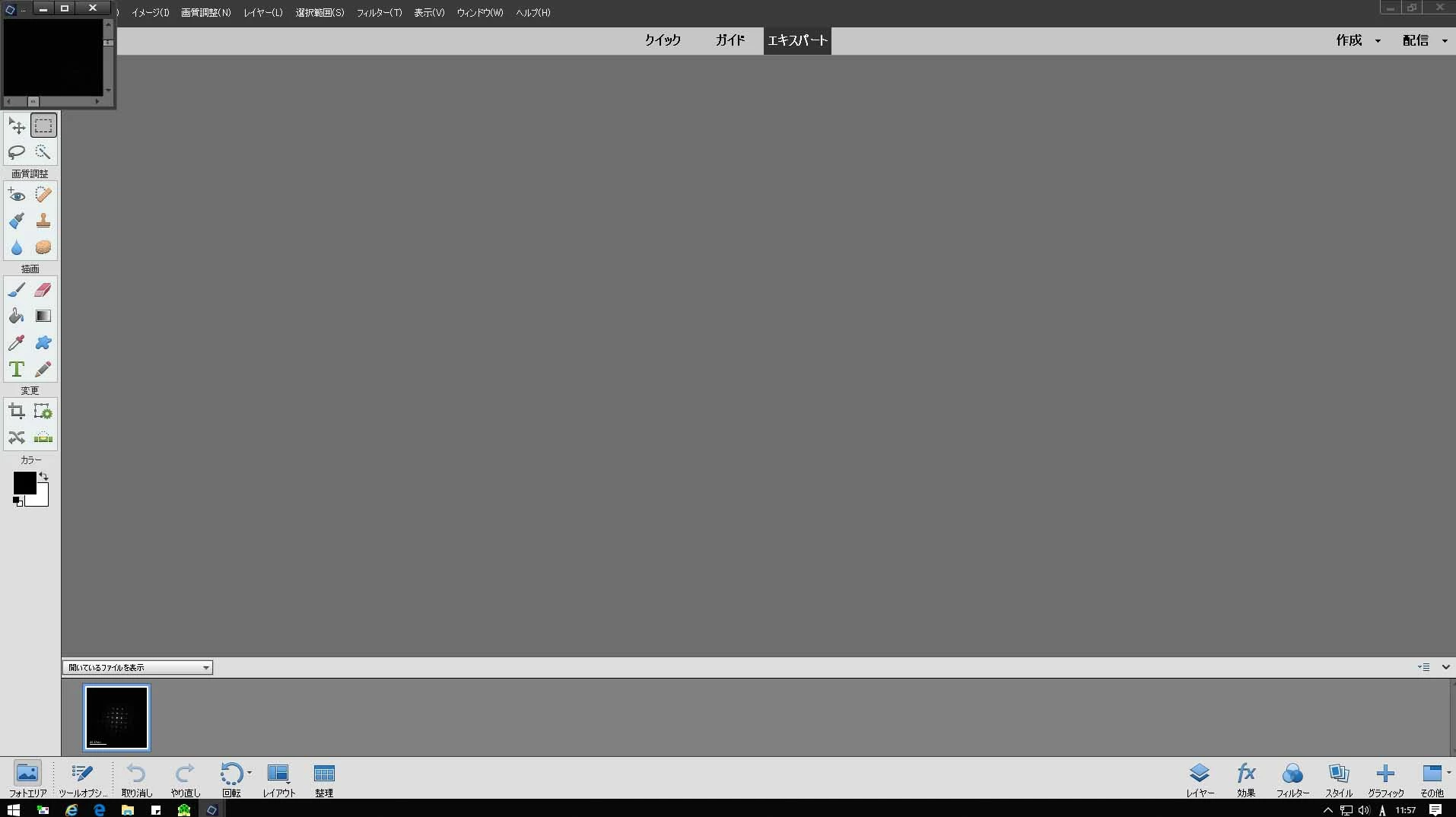
Photoshop Elements2018で画像ファイルを開いたときに,ウィンドウサイズが画面サイズではなく小さい状態で開きます.

画面サイズに合わせてファイルを開く設定はあるのでしょうか.

    This topic has been closed for replies.
    Correct answer 150kw

    ご回答有り難うございます.

    こちらの使用状況の説明が不足して申し訳ありません.

    同時に何枚もデータを開いて編集するので,

    モードは「エキスパート」で,フロートドキュメントを許可にチェックを入れて使用してます.

    画像ファイルを開くと左上に小さなウィンドウで表示されます.

    デュアルモニタが原因かと思ったのですが,シングルモニタにしても状況は変わりませんでした.


    こんにちは

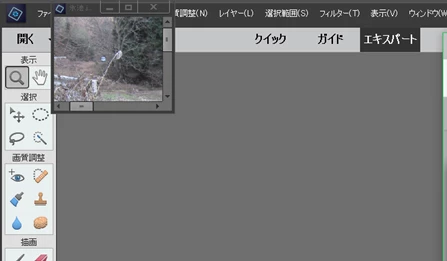
    「環境設定」の「一般」で「エキスパートモードでフロートドキュメントを許可」にチェックを入れ、数個のファイルを開いたら、左上に小さなウィンドウで開きました(下図)。

    チェックを外せばワークスペース一杯に表示されますが、この方法では何か不都合がありますか。

    または、読み込む時はチェックを外して行い、読み込んでからチェックを入れるという方法はいかがでしょうか。

    1 reply

    150kw
    Community Expert
    Community Expert
    August 21, 2018

    こんばんは、takum43626068さん

    通常は下図「A」のように開くと思いますが、下図「B」のように開くということでしょうか。

    私の場合はWindows 10(v1803)+Photoshop Elements 2018ですが、「A」のように開きます。

    環境設定に設定方法があるか探しましたが見つかりませんでした。

    それでは、直るかどうかわかりませんが、環境設定のリセットを行ってみましょう。

    メニューの「編集」→「環境設定」→「一般」を選択し、開いた「環境設定」ウィンドウで「次の起動時に環境設定をリセット」(下図赤枠部)をクリックし、続いて「OK」を2回クリックして編集画面に戻した後、Photoshop Elementsを再起動します。

    直らなかったらごめんなさい。

    150kw
    Community Expert
    Community Expert
    August 21, 2018

    追記です。

    「クイック」モードの場合は一回り小さくなります。

    takum43626068
    Participant
    August 22, 2018

    ご回答有り難うございます.

    こちらの使用状況の説明が不足して申し訳ありません.

    同時に何枚もデータを開いて編集するので,

    モードは「エキスパート」で,フロートドキュメントを許可にチェックを入れて使用してます.

    画像ファイルを開くと左上に小さなウィンドウで表示されます.

    デュアルモニタが原因かと思ったのですが,シングルモニタにしても状況は変わりませんでした.