Inspiring
December 28, 2024
Answered

画像拡大縮小

  • December 28, 2024
  • 1 reply
  • 363 views

こんにちは。Photoshop Elements 2024です。JPG画像の切取り貼付けを試みています。そこで、画像を縮小しようとしましたが、出来ません。編集ー変形しても、アクティブになりません。ガイドの再構成も、うまく動きません。操作方法をご教示頂きたく、宜しくお願い致します。

This topic has been closed for replies.
Correct answer kumatetsu01

こんにちは


>ズームで縮小した画像

Photoshop Elements上で表示サイズを拡大縮小したものは、元のフレームサイズは変わっていません。読み込んだ背景画像上でも拡大縮小できます。


①必要があれば、「切り抜きツール」を使用して画像を切り抜くことができます。

ここでは「自由な形に」に設定して、ハンドルをドラッグして花の部分を切り抜きました。
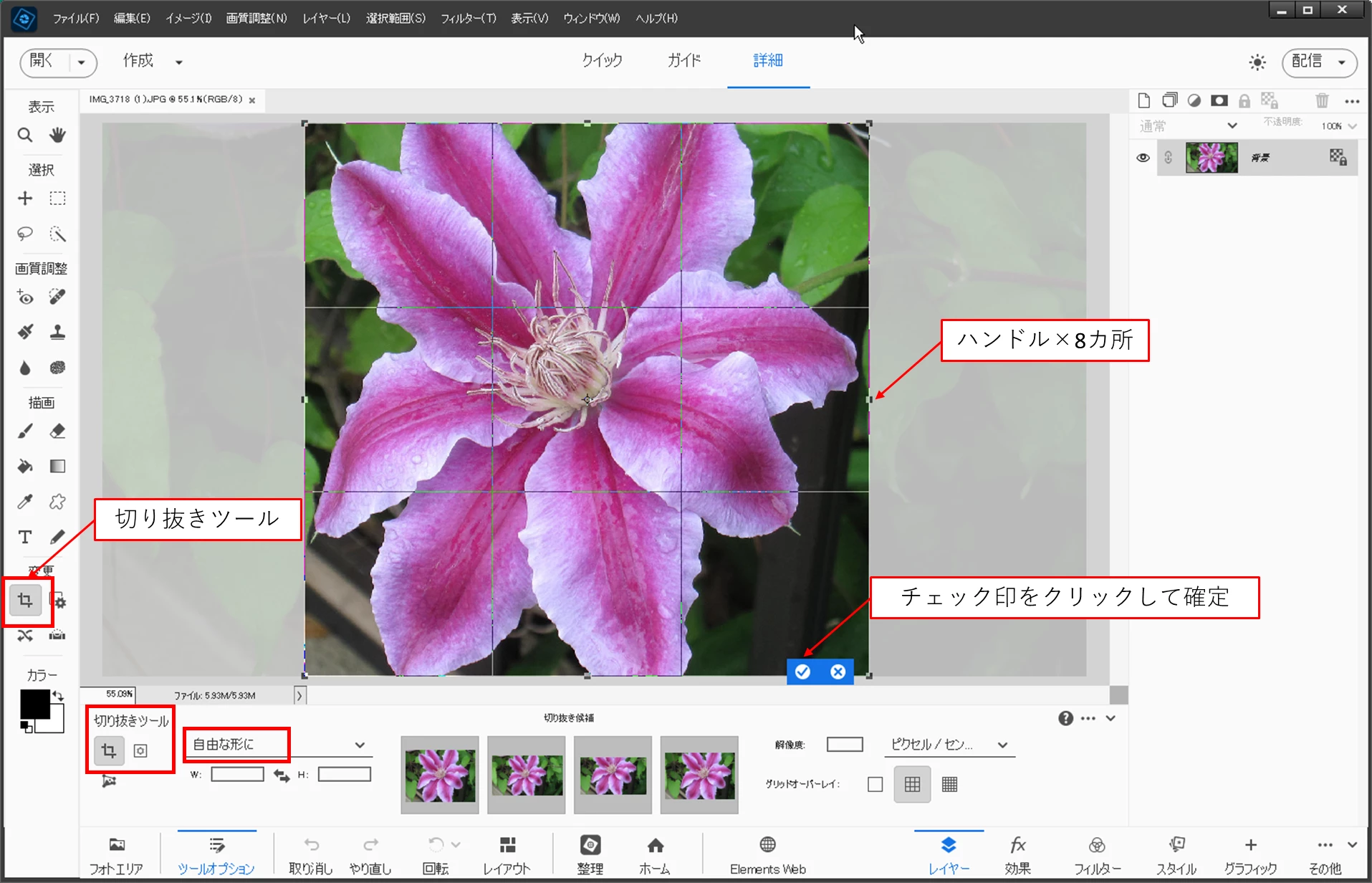
 

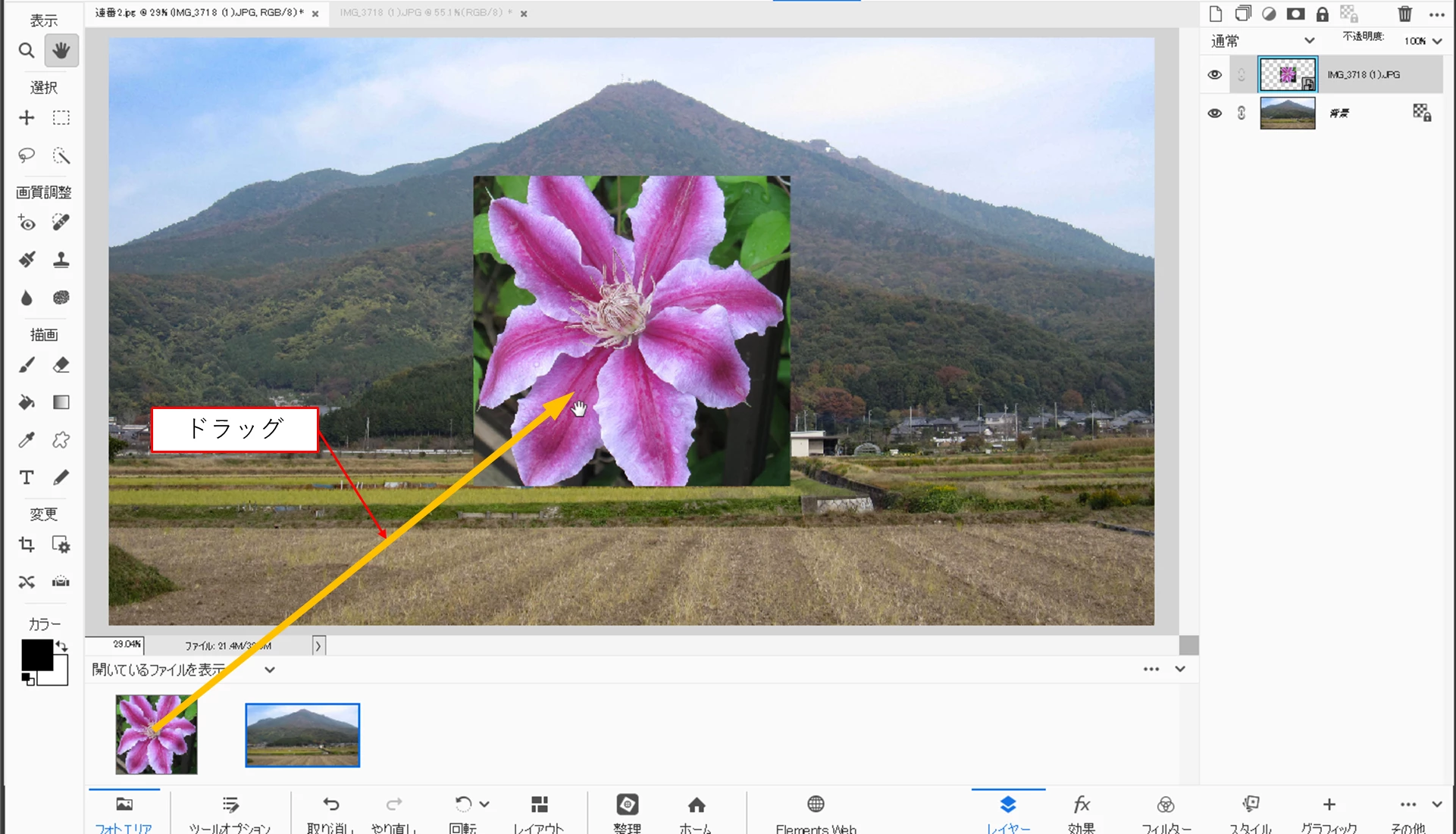
②背景画像(筑波山)を読み込みます。

続いて、花の画像を「フォトエリア」から背景画像の上へドラッグします。


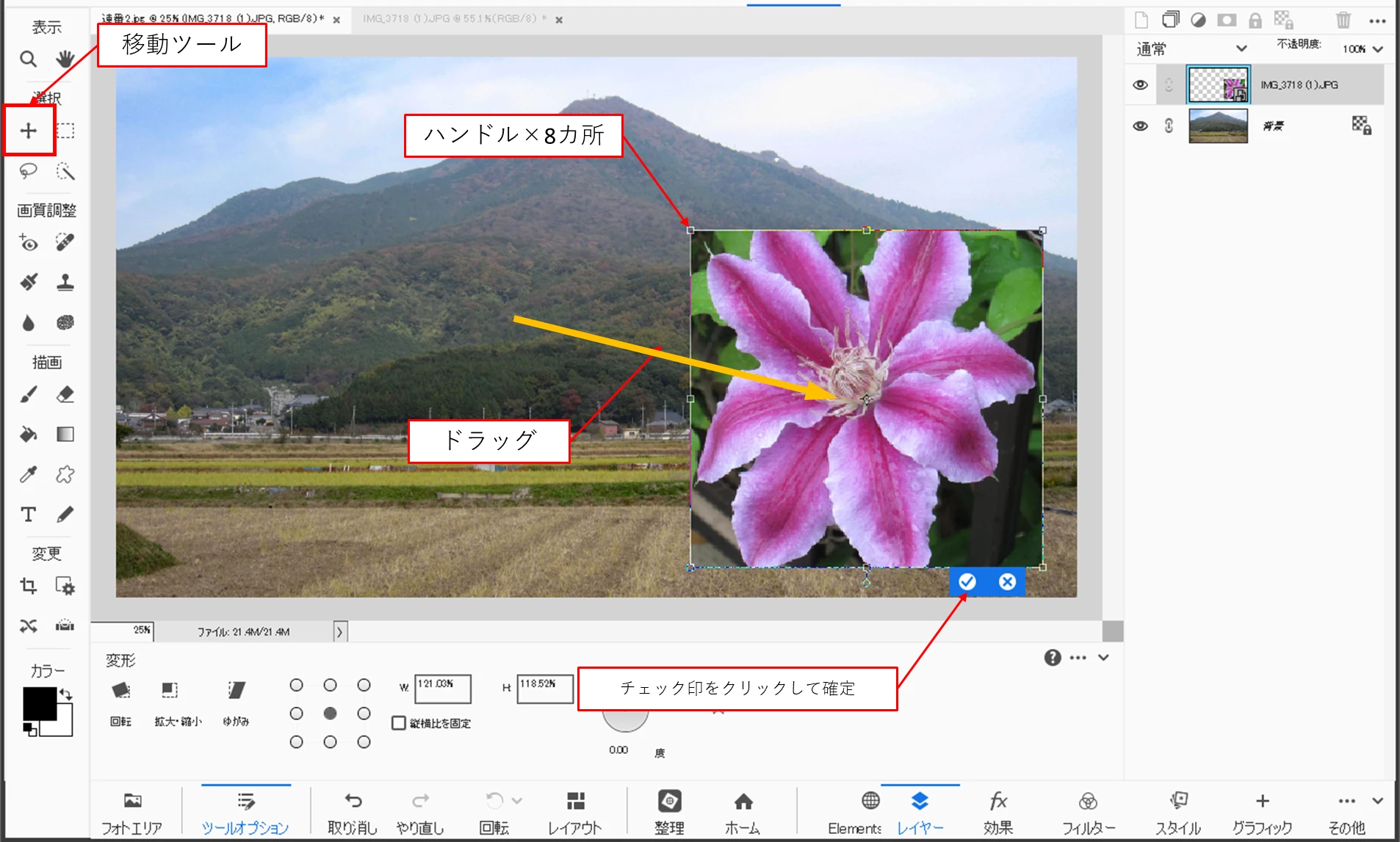
③「移動ツール」を選択し、花の画像内ををドラッグして好きな位置へ移動します。周囲のハンドルをドラッグして花の画像のサイズを調整できます。最後に確定します。

*画像の拡大縮小化は、対象の画像レイヤーを選択し、メニューの「イメージ」→「サイズ変更」→「拡大・縮小」を選択してもできます。


150kw様


早く、回答下さり、深謝致します。取急ぎ御礼させて頂きます。

まず、教えて頂いた方法をチャレンジ致します。   kumatetsu01

1 reply

150kw
Community Expert
Community Expert
December 29, 2024

こんばんは、kumatetsu01 さん


まず、OSとそのバージョンを教えていただけますか。


>画像を縮小しようとしましたが、出来ません。

単に表示されている画像を縮小するなら次のように行います。

「ツールボックス」(左側)の「ズームツール」を選択し、次に「ツールオプションバー」(下側)の「ズームツール」で「ー」の虫眼鏡を選択します。


「ー」の虫眼鏡で画像内をクリックすると、クリックするごとに縮小されます。


*「+」虫眼鏡は拡大、「ー」虫眼鏡は縮小の意味です。

*「+」、「ー」いずれかの虫眼鏡を選択している状態で、「Alt」キーを押すと「+」、「ー」が逆転します。


選択範囲を拡大するには、

「ツールボックス」の「ズームツール」を選択し、次に「ツールオプションバー」の「ズームツール」で「+」の虫眼鏡を選択します。

続いて、拡大する範囲をドラッグして指定し、


ドラッグをやめると拡大されます。


Inspiring
December 30, 2024

150KW様 ご教示誠に有難うございました。office Home & Business 2021 Windows11です。ズーム理解できました。恐れいりますが、下記、引続きご教示頂ければ幸いです。


ズームで縮小した画像をその寸法のまま(保存して)、あらかじめ用意した、背景に貼り付けたいと思っています。引続き、教えて頂きたく、宜しくお願い致します。 kumatetsu01


150kw
Community Expert
Community Expert
December 30, 2024

こんにちは


>ズームで縮小した画像

Photoshop Elements上で表示サイズを拡大縮小したものは、元のフレームサイズは変わっていません。読み込んだ背景画像上でも拡大縮小できます。


①必要があれば、「切り抜きツール」を使用して画像を切り抜くことができます。

ここでは「自由な形に」に設定して、ハンドルをドラッグして花の部分を切り抜きました。


②背景画像(筑波山)を読み込みます。

続いて、花の画像を「フォトエリア」から背景画像の上へドラッグします。


③「移動ツール」を選択し、花の画像内ををドラッグして好きな位置へ移動します。周囲のハンドルをドラッグして花の画像のサイズを調整できます。最後に確定します。

*画像の拡大縮小化は、対象の画像レイヤーを選択し、メニューの「イメージ」→「サイズ変更」→「拡大・縮小」を選択してもできます。