お早うございます、山中美76952395さん
OSとそのバージョン、Premiere Elementsのバージョンをお知らせください。
私の作例は、Windows 10、Premiere Elements 14です。
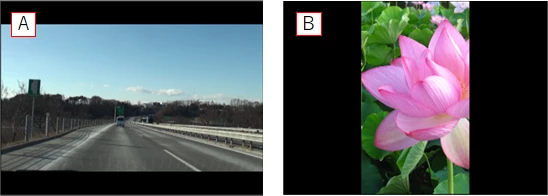
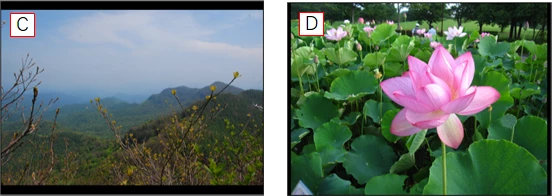
書き出しは4:3とのことですので、書き出した映像は、お任せで行えば推定ですが、上下や左右に黒帯が入った映像(下図)になると思います。
A GoProの映像や写真、iPhone 7 Plusを横にして撮影した映像や写真
B iPhone 7 Plusを縦にして撮影した映像や写真
C、D カメラで撮影した写真
それでは説明します。
①プロジェクト設定をします。
メニューの「ファイル」→「新規」→「プロジェクト」を選択し、開いた「新規プロジェクト」ウィンドウで、「設定を変更」ボタンをクリックし、開いた「設定を変更」ウィンドウで「NTSC → DV → 標準 48kHz」を選択し「OK」をクリックします。戻ったウィンドウで「選択されたプロジェクト設定をこのプロジェクトに強制的に設定」にチェックを入れ、「OK」をクリックします。
②各カメラで撮影した映像や画像をPremiere Elementsに取り込み、編集します。
◆書き出し結果が上図で示したように黒帯が入っても良い場合
そのまま編集を行います。
◆書き出し結果に黒帯を入れない場合
・ビデオトラックの対象のクリップの上で右クリックし、開いたコンテキストメニューから「クリップ」→「フレームサイズに合わせる」を選択し、チェックを外します。
⇒映像や画像が拡大します。
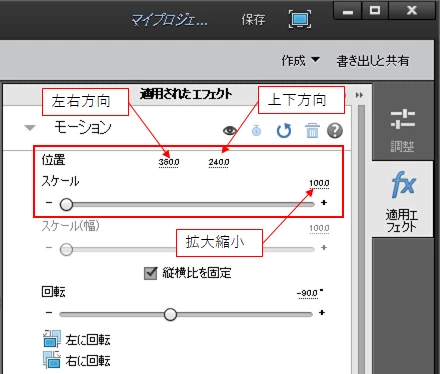
・「適用されたエフェクト」パネルを開き、「モーション」の「スケール」の数値を小さくして、丁度良いサイズに修正します。またこの時照準を当てる目的物がずれてしまう場合は、「位置」の数値を変更して調整します。
数値の変更はスクラブ操作が良いです。
「スケール」はスライダー操作でも変更できますが、動きが敏感で操作しづらいです。
・すべてのクリップに対して、この操作を行います。ちょっと大変です。
③書き出しを行う。
DVDに書き出しで良いのですよね。
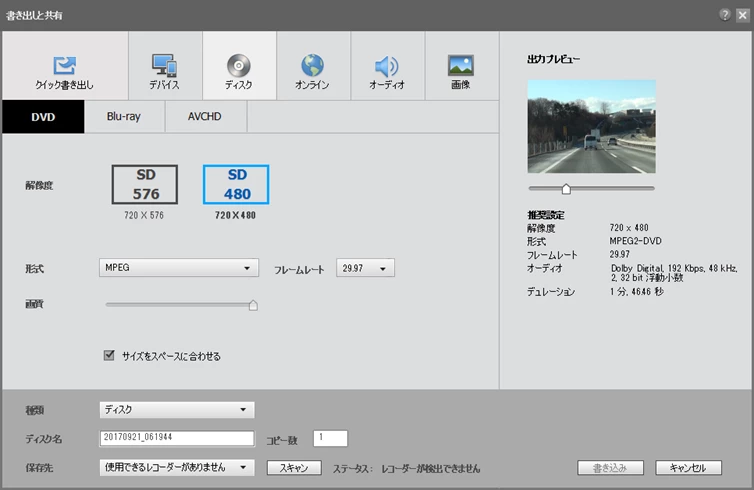
「書き出しと共有」ウィンドウで、「ディスク」→「DVD」→「SD480」を選択します。画質は「サイズをスペースに合わせる」にチェックを入れ、種類は「ディスク」を選択します。
※映像がとても綺麗に撮れているとのことですが、DVD(4:3)書出しですと、どうしても画質劣化が起こります。ちょっと・・・・するかも知れません。
不明な点はお気軽に問い合わせください。



 AdChoices