Participating Frequently
August 22, 2022
Answered

4k動画のプリセット設定について プレミアエレメンツ13

  • August 22, 2022
  • 1 reply
  • 804 views

プレミアエレメンツ3を使用して4k動画を編集しようとしています。


普通?だったら4kを読み込んだら自動的に設定が4k用になるようなことを読んだことがあるのですが、

4k動画を取り込んでもフレームを確認すると普通のFHDでした。


どこの設定を変えればいいのでしょうか?


どなたか教えてください。

This topic has been closed for replies.
Correct answer 150kw

こんばんは


>その場合は問題なく編集できるのでしょうか?

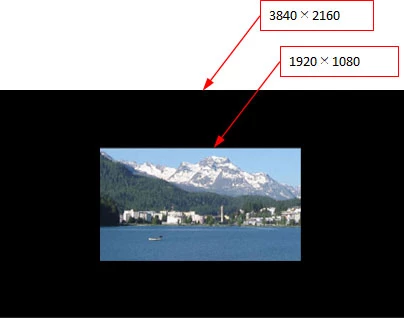
4K(3840×2160)プレビューウィンドウはFHD(1920×1080)映像を入れると下図のように長さで1/2となって縮小表示されます。

映像が縮小されると、不都合ですから、4Kプレビューウィンドウにピタッと合わせて拡大表示できます。そのFHD映像クリップを右クリックし、開いたコンテキストメニューから「フレームサイズに合わせる」または「クリップ」→「フレームサイズに合わせる」を選択します。


また、別方法では「適用エフェクト」アイコンをクリックし、「モーション」を開いて「スケール」の値を「200.0」にします。


しかし、映像を拡大しますと、目が粗くなりますので、今度は映像品質が低下します。低下すると言っても45インチテレビで書き出した動画を視聴するくらいではほとんど問題にならないと思います。


>バグ?など起こりませんか?

起きませんから安心して編集出来ます。


補足ですが、4K編集はPCのパワーをすごく要求します。ですからパワーが足りないと、カクカクしたりする症状がでます。そのような場合は2K編集にすることをお勧めします。

1 reply

150kw
Community Expert
Community Expert
August 22, 2022

こんばんは、俊夫22257100iilrさん


プレミアエレメンツ3を使用して4k動画を編集しようとしています。

件名には13と記載されていますので、Premiere Elements 3ではなく13ですよね。


>普通?だったら4kを読み込んだら自動的に設定が4k用になるようなことを読んだことがあるのですが、

プロジェクト設定が自動的に設定されるのは、確かPremiere Elements 14以降からだったと思います。13以前のバージョンはプロジェクト設定のプリセットから選択して手動で設定する方法でした。


プロジェクト設定を手動で行う方法を説明します。私、13は所持しておらず、所持している12からの推定で記載します。

①メニューの「ファイル」→「新規」→「プロジェクト」を選択し、開いた「新規プロジェクト」ウィンドウで「設定を変更」をクリックします。


②開いた「設定を変更」ウィンドウで、「使用可能なプリセット」→「NTSC」→「AVCHD」から「QFHD 16×9 29.97」を選択し、「OK」をクリックします。これは、XAVC-S(3840×2160)、プログレッシブ、29.97fps用のプリセットです。59.94fpsの場合は、「QFHD 16×9 59.94」を選択します。


③元の「新規プロジェクト」ウィンドウに戻りますので、「選択されたプロジェクト設定をこのプロジェクトに強制的に設定」にチェックを入れ「OK」をクリックします。

以上でプロジェクトが設定されます。


Windowsをご使用されていると思いますが、Premiere Elements 13の動作保証はWindows 7~8.1です。どのバージョンをご使用か分かりませんが、新しいバージョンにアップデートしますと正常に動作しなくなる可能性がありますので、今後はアップデートしないようにしましょう。

????052Author
Participating Frequently
August 23, 2022
丁寧な返信ありがとうございます。
これで次に進めそうです。
本当にありがとうございました。

知ってたら教えてほしいのですが、4k設定にして4k動画を編集するのですが、
まれにFHDの動画を間に挟むこともあります。

その場合は問題なく編集できるのでしょうか?
バグ?など起こりませんか?

よろしくお願いいたします。
150kw
Community Expert
150kwCommunity ExpertCorrect answer
Community Expert
August 23, 2022

こんばんは


>その場合は問題なく編集できるのでしょうか?

4K(3840×2160)プレビューウィンドウはFHD(1920×1080)映像を入れると下図のように長さで1/2となって縮小表示されます。

映像が縮小されると、不都合ですから、4Kプレビューウィンドウにピタッと合わせて拡大表示できます。そのFHD映像クリップを右クリックし、開いたコンテキストメニューから「フレームサイズに合わせる」または「クリップ」→「フレームサイズに合わせる」を選択します。


また、別方法では「適用エフェクト」アイコンをクリックし、「モーション」を開いて「スケール」の値を「200.0」にします。


しかし、映像を拡大しますと、目が粗くなりますので、今度は映像品質が低下します。低下すると言っても45インチテレビで書き出した動画を視聴するくらいではほとんど問題にならないと思います。


>バグ?など起こりませんか?

起きませんから安心して編集出来ます。


補足ですが、4K編集はPCのパワーをすごく要求します。ですからパワーが足りないと、カクカクしたりする症状がでます。そのような場合は2K編集にすることをお勧めします。