Participant
August 16, 2022
Answered

photoshop elements 14で動画を切り抜く際、元動画と同じビットレートなどを使いたいのですが

  • August 16, 2022
  • 2 replies
  • 261 views

adobe photoshop elements 14を使用している者です。
過去に(同じソフトではなかったようですが)elementsの
動画編集機能を使用し、動画の一部だけを書き出すと

そのサイズがオリジナル映像よりも大きくなってしまうので困っている

という質問がありました。


私の悩みもおそらく、元の動画よりも高いビットレートなどを選択しているので動画サイズが巨大化しているのだと思います。


デバイス→カスタム→詳細設定

を開き、

該当箇所をいじろうというアドバイスも拝見したのですが、設定すべき数字がよくわからず、思った成果が得られず、途方にくれています。


他の動画編集ソフトではオリジナルの動画と同じビットレートなどを

自動的に使用してくれる機能が付いており、便利だな、と思っていたのですが
そういう機能はelementsには存在しないのでしょうか?


そういう機能がないという場合、
オリジナル動画、約2時間のうち
30分だけが必要なMP4が手元にありまして、
その動画のプロパティを見ると
↓のような仕様になっています。


この仕様で切りぬいた30分ぶんを書き出すには
どのように詳細設定のタブを設定したらよいのか、
ご教示ねがえませんでしょうか…


ビデオ
_________
フレーム幅 1280
フレーム高 720
データ速度 2004KBS
総ビットレート 2132KBS
フレーム率 29.97フレーム/秒

オーディオ
_________
ビットレート 127KBS
チャンネル 2(ステレオ)
オーディオサンプルレート 44.100kHZ

    This topic has been closed for replies.
    Correct answer 150kw

    こんばんは、inmodepさん


    Photoshop Elements 14ではなく、Premiere Elements 14のことですよね。

    それから、ここは「Premiere Pro フォーラム」です。「Premiere Elements」フォーラムは別にありますので、次回からはそちらで投稿しましょう。今回は係の方が移動して下さると思います。


    さて、本題は、ビデオトラックに配置されている映像の一部を元の映像と同仕様で書き出す方法を知りたいということですね。


    次のように行います。

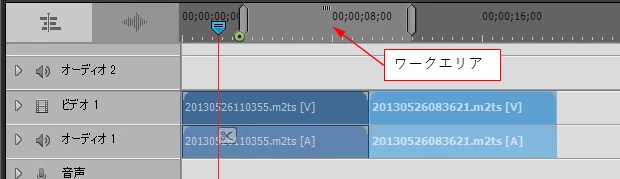
    ①書き出す範囲を「ワークエリア」に設定します。ワークエリア両端にある縦棒をドラッグすることにより、「ワークエリア」の範囲を調整できます。


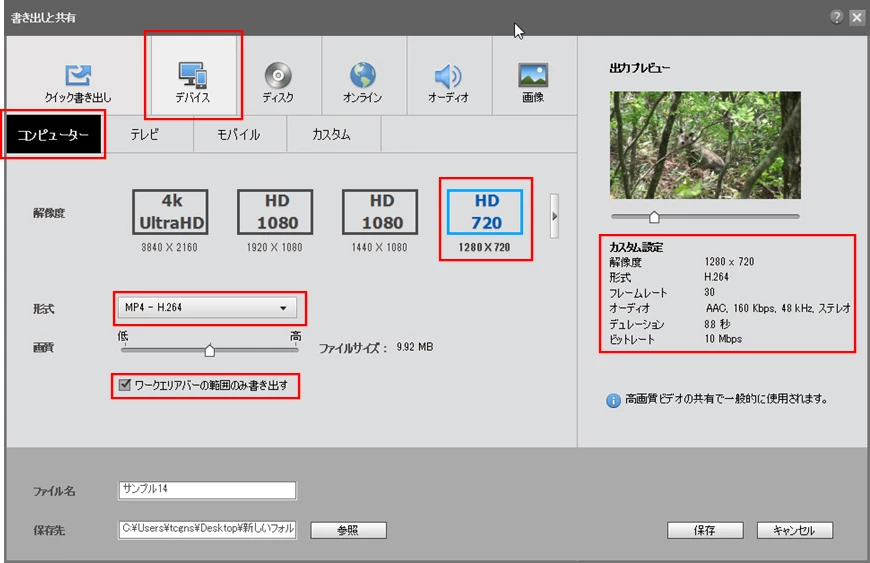
    ②「書き出しと共有」ウィンドウで、「デバイス」→「コンピューター」→「HD720」を選択し、「形式;MP4 - H.264」に設定し、「ワークエリアバーの範囲のみ書き出す」にチェックを入れます。書き出す仕様は、「カスタム設定」項に表示されます。最後に「保存」をクリックします。


    2 replies

    assause
    Community Expert
    Community Expert
    August 17, 2022

    Premiere Proフォーラム から Premiere Elementsフォーラム に移動しました。

    150kw
    Community Expert
    150kwCommunity ExpertCorrect answer
    Community Expert
    August 17, 2022

    こんばんは、inmodepさん


    Photoshop Elements 14ではなく、Premiere Elements 14のことですよね。

    それから、ここは「Premiere Pro フォーラム」です。「Premiere Elements」フォーラムは別にありますので、次回からはそちらで投稿しましょう。今回は係の方が移動して下さると思います。


    さて、本題は、ビデオトラックに配置されている映像の一部を元の映像と同仕様で書き出す方法を知りたいということですね。


    次のように行います。

    ①書き出す範囲を「ワークエリア」に設定します。ワークエリア両端にある縦棒をドラッグすることにより、「ワークエリア」の範囲を調整できます。


    ②「書き出しと共有」ウィンドウで、「デバイス」→「コンピューター」→「HD720」を選択し、「形式;MP4 - H.264」に設定し、「ワークエリアバーの範囲のみ書き出す」にチェックを入れます。書き出す仕様は、「カスタム設定」項に表示されます。最後に「保存」をクリックします。