樋口信夫23759463
Participant
November 11, 2018
Answered

Plemieae Elements 15

  • November 11, 2018
  • 2 replies
  • 416 views

「ビデオ&オーディオ」をタイムラインに挿入したがオーディオ波形はあるのに音が出ない。

This topic has been closed for replies.
Correct answer 150kw

こんばんは、信夫樋23759463さん

オーディオ波形が表示されているとのことですので、下記内容を試してみてください。

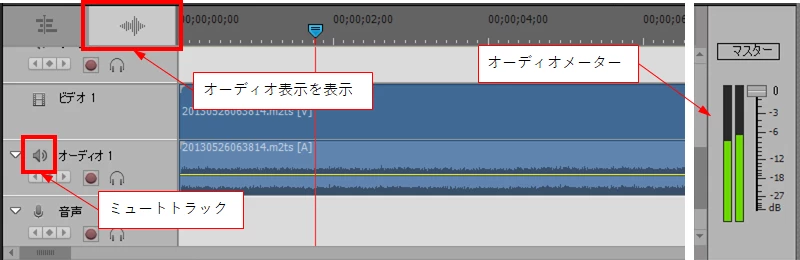
①「タイムライン」パネルの左上部にある「オーディオ表示を表示」ボタンをクリックすると、「タイムライン」パネルの右側部に「オーディオメーター」が表示されます。

②タイムラインを再生して、オーディオメータが振れるか確認します。

振れない ⇒ オーディオトラック左端の「ミュートトラック」アイコンが押されていませんか。押されていると斜めの線が入っています。その場合は、「ミュートトラック」アイコン再度押して、ミュートを解除します。
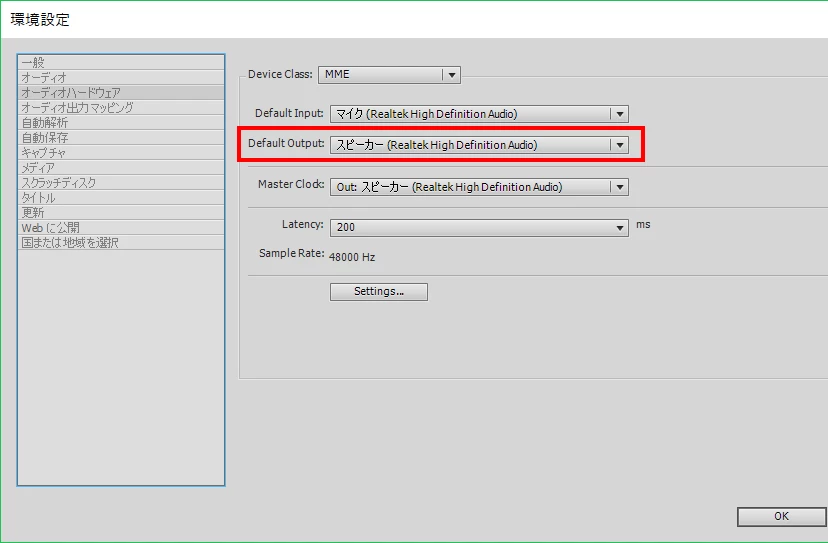
振れる ⇒ メニューの「編集」→「環境設定」→「オーディオハードウェア」を選択し、開いた「環境設定」ウィンドウで、「Default Output」がスピーカー以外が設定されていたら、「スピーカー(・・・・・・・)」に設定変更し、「OK」をクリックします。
※それから、ここは「Photoshop Elementsコミュニティフォーラム」です。次回投稿からは「Premiere Elementsコミュニティフォーラム」でお願いします。今回は係の方が気づけば「Premiere Elementsコミュニティフォーラム」に移動して下さるかも知れません。

2 replies

assause
Community Expert
Community Expert
November 13, 2018

Photoshop Elementsコミュニティフォーラム (Japan) から Premiere Elementsコミュニティフォーラム (Japan) に移動しました。

150kw
Community Expert
150kwCommunity ExpertCorrect answer
Community Expert
November 11, 2018

こんばんは、信夫樋23759463さん

オーディオ波形が表示されているとのことですので、下記内容を試してみてください。

①「タイムライン」パネルの左上部にある「オーディオ表示を表示」ボタンをクリックすると、「タイムライン」パネルの右側部に「オーディオメーター」が表示されます。

②タイムラインを再生して、オーディオメータが振れるか確認します。

振れない ⇒ オーディオトラック左端の「ミュートトラック」アイコンが押されていませんか。押されていると斜めの線が入っています。その場合は、「ミュートトラック」アイコン再度押して、ミュートを解除します。

振れる ⇒ メニューの「編集」→「環境設定」→「オーディオハードウェア」を選択し、開いた「環境設定」ウィンドウで、「Default Output」がスピーカー以外が設定されていたら、「スピーカー(・・・・・・・)」に設定変更し、「OK」をクリックします。

※それから、ここは「Photoshop Elementsコミュニティフォーラム」です。次回投稿からは「Premiere Elementsコミュニティフォーラム」でお願いします。今回は係の方が気づけば「Premiere Elementsコミュニティフォーラム」に移動して下さるかも知れません。

樋口信夫23759463
Participant
November 12, 2018

ありがとうございました。

【振れる⇒・・・】のご指示通りに設定して、ビデオ・オーディオ共に正常に出力できました!

150kw
Community Expert
Community Expert
November 12, 2018

こんにちは

お役に立てて良かったです。

私の経験では、Windows、またはPremiere Elementsのアップデートなどで「Default Output」が自動的に設定変更されてしまうようなことがあるようです。

音声が出なくなってしまいますので、悩みますよね。