Participating Frequently
April 5, 2025
Answered

Premieae Elementsu2025 エンドロールの作り方

  • April 5, 2025
  • 2 replies
  • 698 views

Win11環境でPremieae Elementsu2025を使用しています。

エンドロールの作り方がわかりません。教えてください

Correct answer 150kw

こんにちは、Seiji30934006hgmw さん


Premiere Elements 2025から画面がPremiere Proに似たようになり、ガラッと変わってしまいましたのでエンドロール作成方法も一新されました。


下記のように行ってみていただけますか。

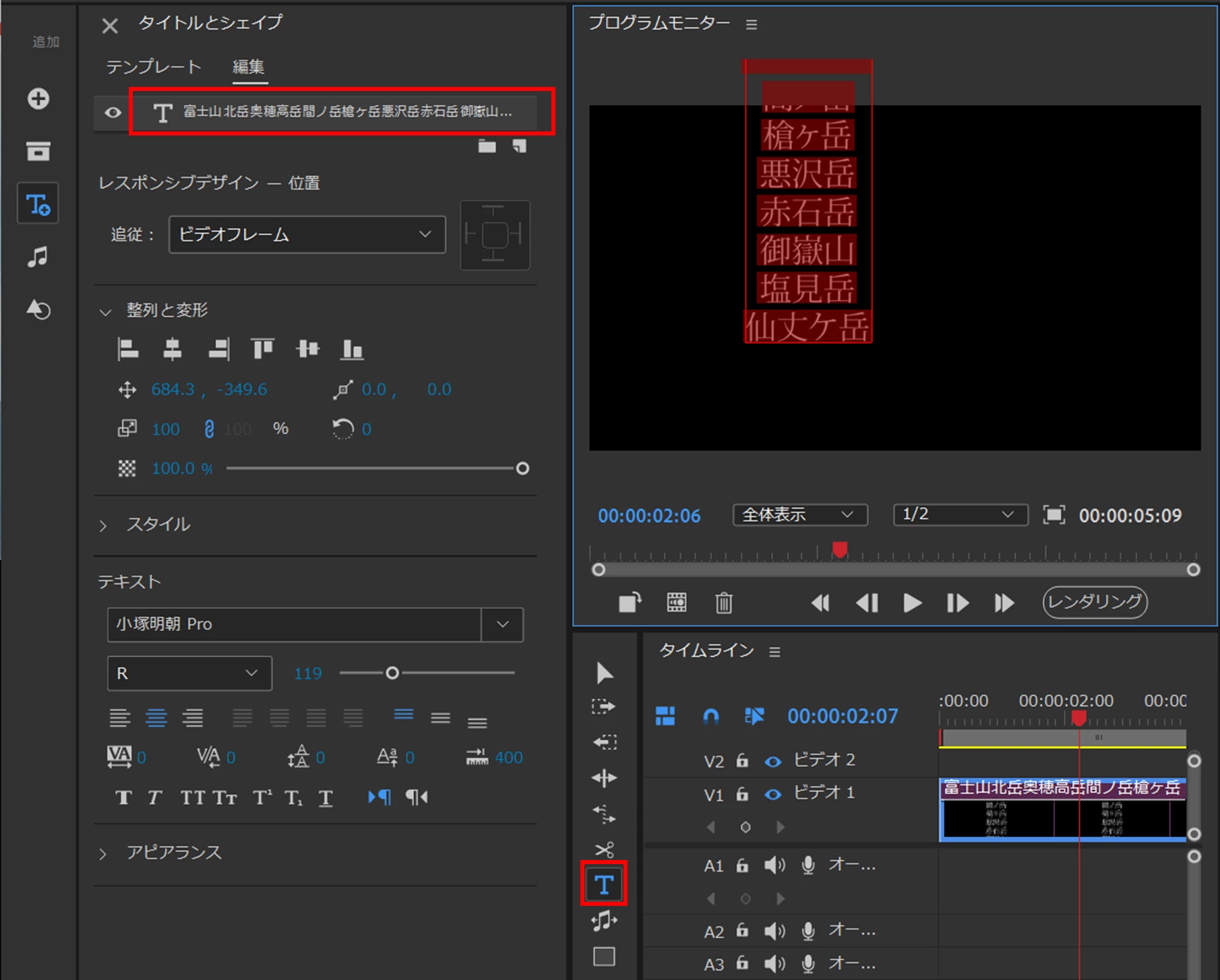
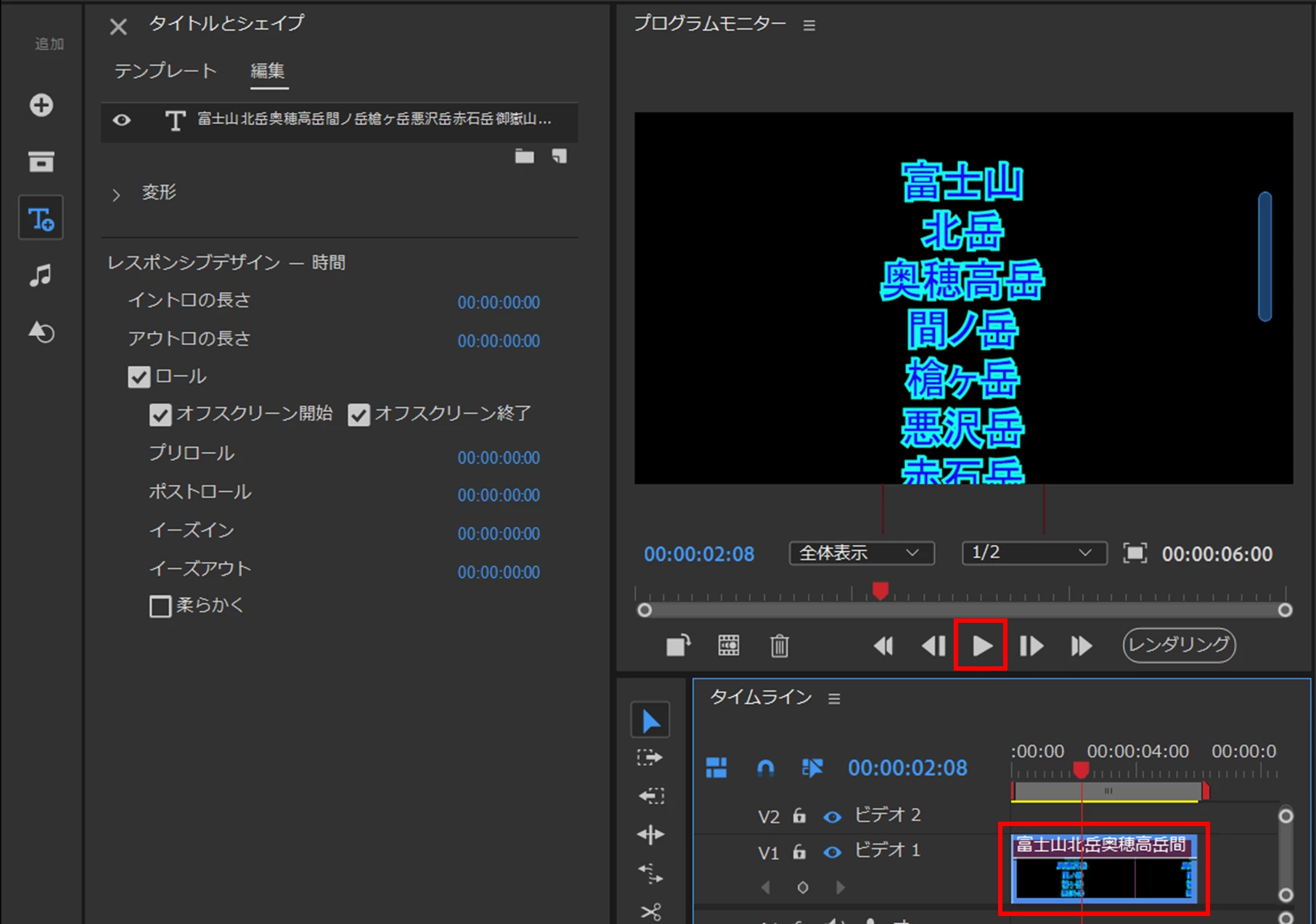
①「テキストツール」でエンドロールのテキストを改行しながら入力します。最初は適当な位置でOKです。「テキストレイヤー」にテキストが1行で表示されます。

テキストクリップのデュレーションをエンドロールに要する時間におおよそ合わせます。
 

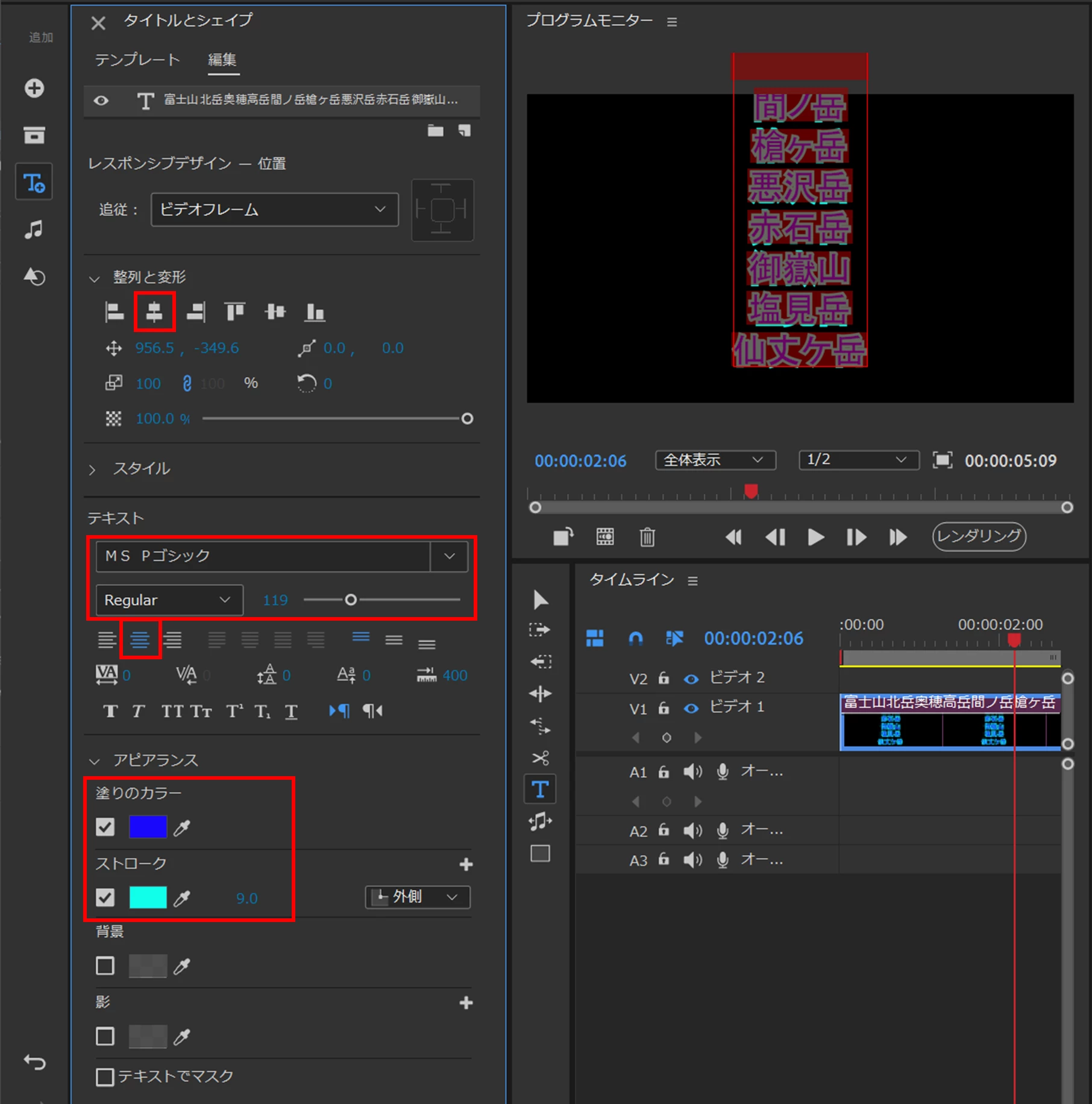
②「テキスト」項で「フォント」、「フォントサイズ」、「テキストを中央揃え」を設定、「アピアランス」項で「塗り」と「ストローク」を設定、「整列と変形」項で「水平方向に中央揃え」を設定します。
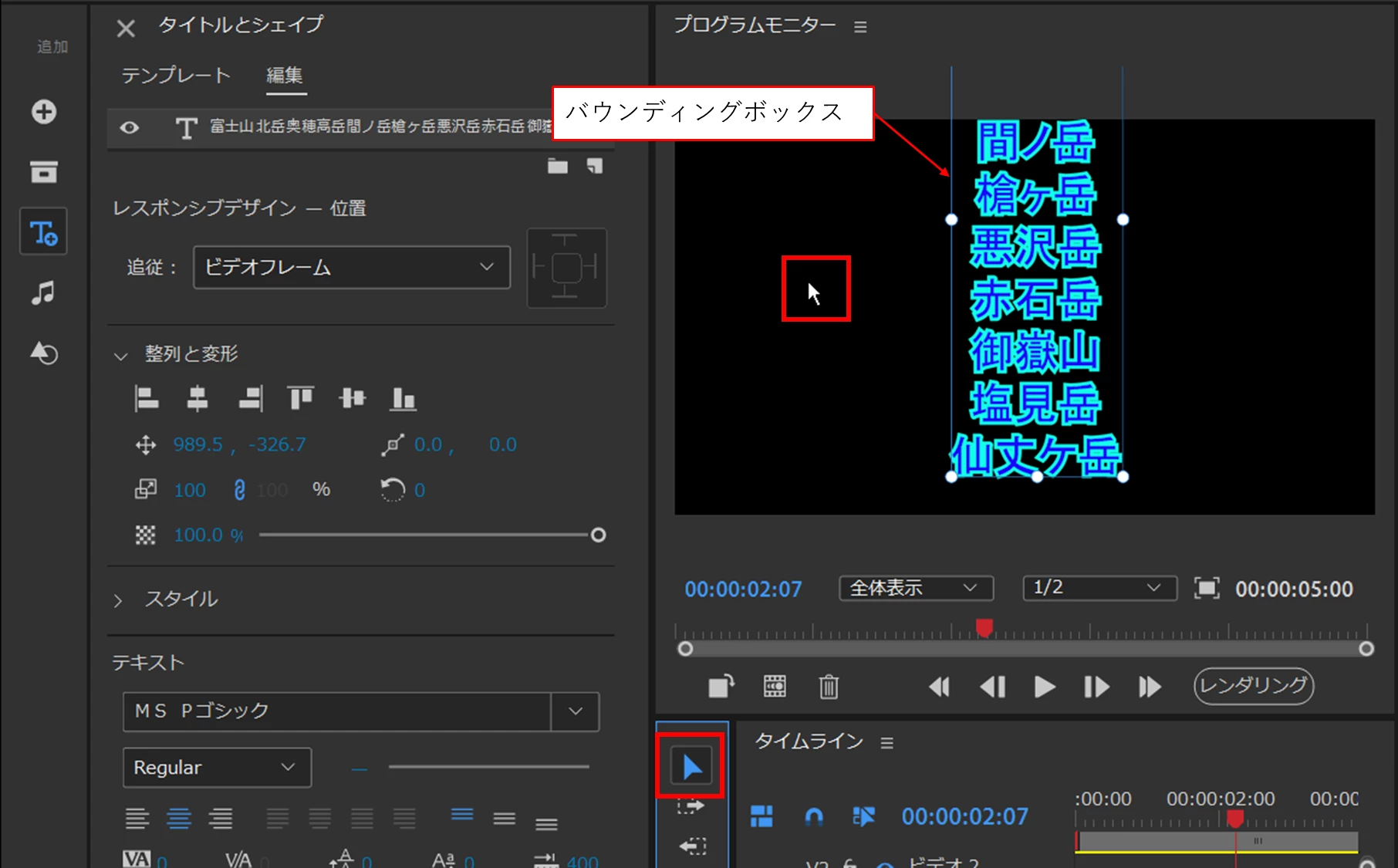
③「選択ツール」に持ち替えて、「プログラムモニター」の「バウンディングボックス」の外側の任意の位置でクリックします。
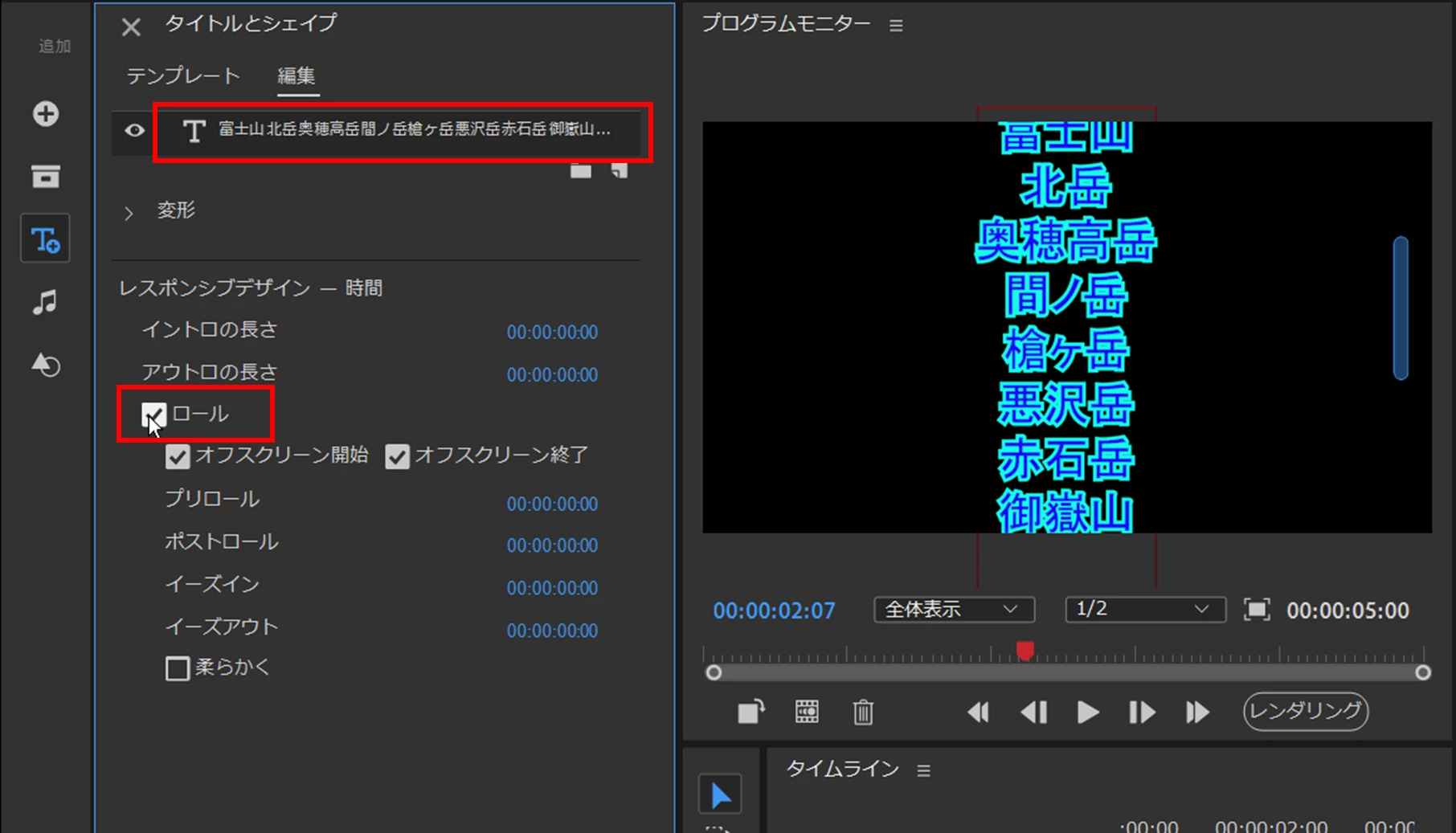
④すると、テキストレイヤーの選択が外れ、「レスポンシブデザインー時間」項が表示されますので、「ロール」にチェックを入れます。設定はこれで終わりです。
⑤再生して確認します。

エンドロールの時間はクリップのデュレーションを伸縮して調整します。
 

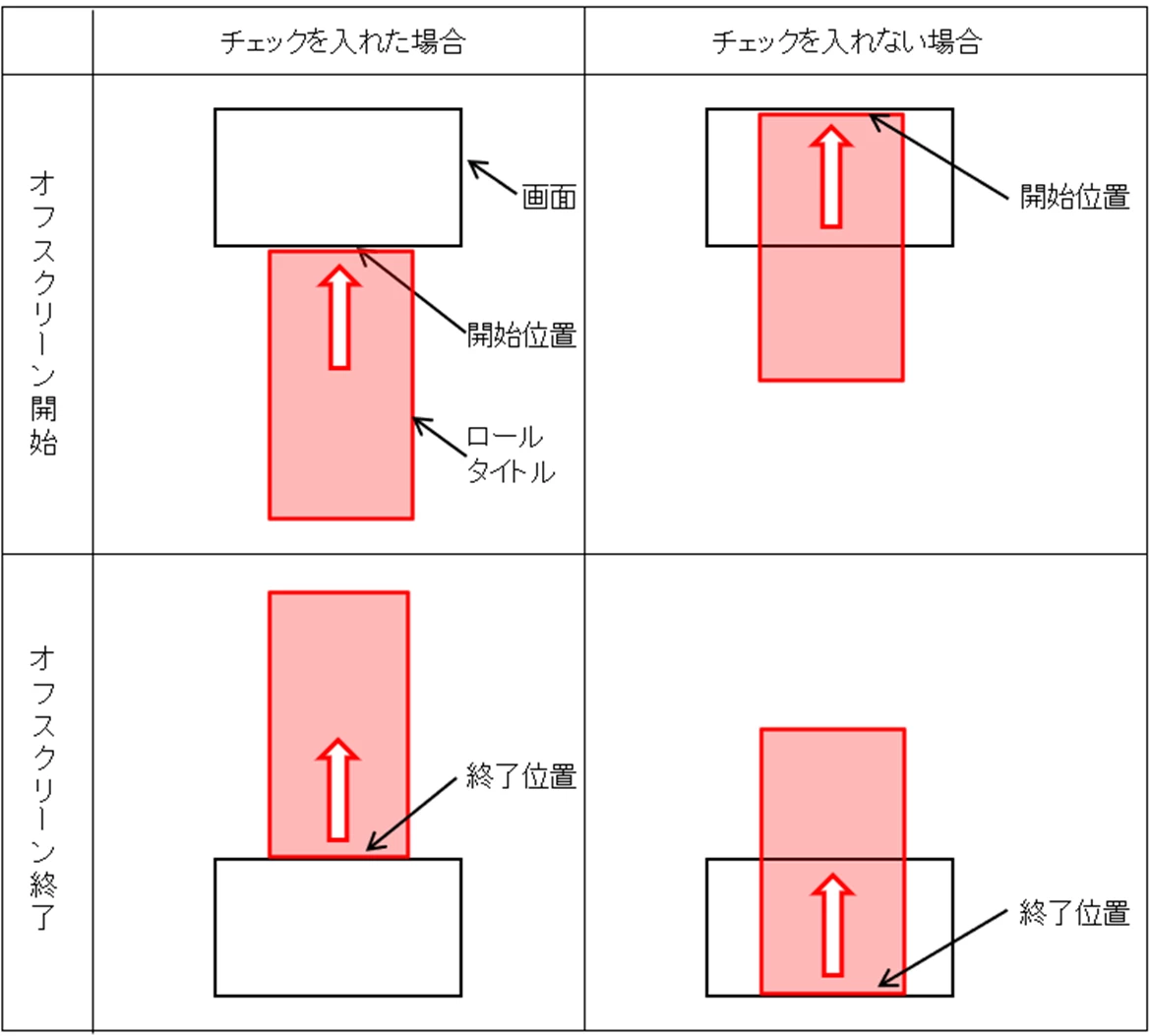
*「オフスクリーン開始」と「オフスクリーン終了」のチェック有無の相違は下図の通りです。

但しチェックを入れない場合の開始・終了位置が画面の端に合わない症状が出ています。調査中です。


2 replies

Participating Frequently
April 7, 2025

150Kwさん ご回答有難うございました。

問題なく作成できました。

Premiere Elements 12を長く使ていましたが、今回2025を導入して使っているのですが、Premiere Elements 12の操操作等の応用が利かない事項が多々あり四苦八苦しています。

また何か不明事項があれば教えてください。よろしくお願いいたします。

150kw
Community Expert
Community Expert
April 7, 2025

こんにちは


>問題なく作成できました。

お役に立てて良かったです。


>今回2025を導入して使っているのですが、Premiere Elements 12の操操作等の応用が利かない事項が多々あり四苦八苦しています。

内容的には、Premiere Proと似たようになりましたので、全面的に刷新されたのではと思います。ですから解説本もリリースされたかどうかの頃で、まだあまり出回っていないのではと思います。

一例ですが、タイトル作成等が大変よくなりましたよね。下図は文字の中で動画の火が燃えています。こんなのも簡単に作成できます。

もし興味がおありましたら、別投稿で「文字の中で火を燃やす方法を知りたい」等と投稿してください。その他分からないことがありましたら些細なことでもお気軽に投稿してください。


150kw
Community Expert
150kwCommunity ExpertCorrect answer
Community Expert
April 5, 2025

こんにちは、Seiji30934006hgmw さん


Premiere Elements 2025から画面がPremiere Proに似たようになり、ガラッと変わってしまいましたのでエンドロール作成方法も一新されました。


下記のように行ってみていただけますか。

①「テキストツール」でエンドロールのテキストを改行しながら入力します。最初は適当な位置でOKです。「テキストレイヤー」にテキストが1行で表示されます。

テキストクリップのデュレーションをエンドロールに要する時間におおよそ合わせます。


②「テキスト」項で「フォント」、「フォントサイズ」、「テキストを中央揃え」を設定、「アピアランス」項で「塗り」と「ストローク」を設定、「整列と変形」項で「水平方向に中央揃え」を設定します。

③「選択ツール」に持ち替えて、「プログラムモニター」の「バウンディングボックス」の外側の任意の位置でクリックします。

④すると、テキストレイヤーの選択が外れ、「レスポンシブデザインー時間」項が表示されますので、「ロール」にチェックを入れます。設定はこれで終わりです。

⑤再生して確認します。

エンドロールの時間はクリップのデュレーションを伸縮して調整します。


*「オフスクリーン開始」と「オフスクリーン終了」のチェック有無の相違は下図の通りです。

但しチェックを入れない場合の開始・終了位置が画面の端に合わない症状が出ています。調査中です。



