

Answered
Premier Elements 2025のキーフレームの追加方法
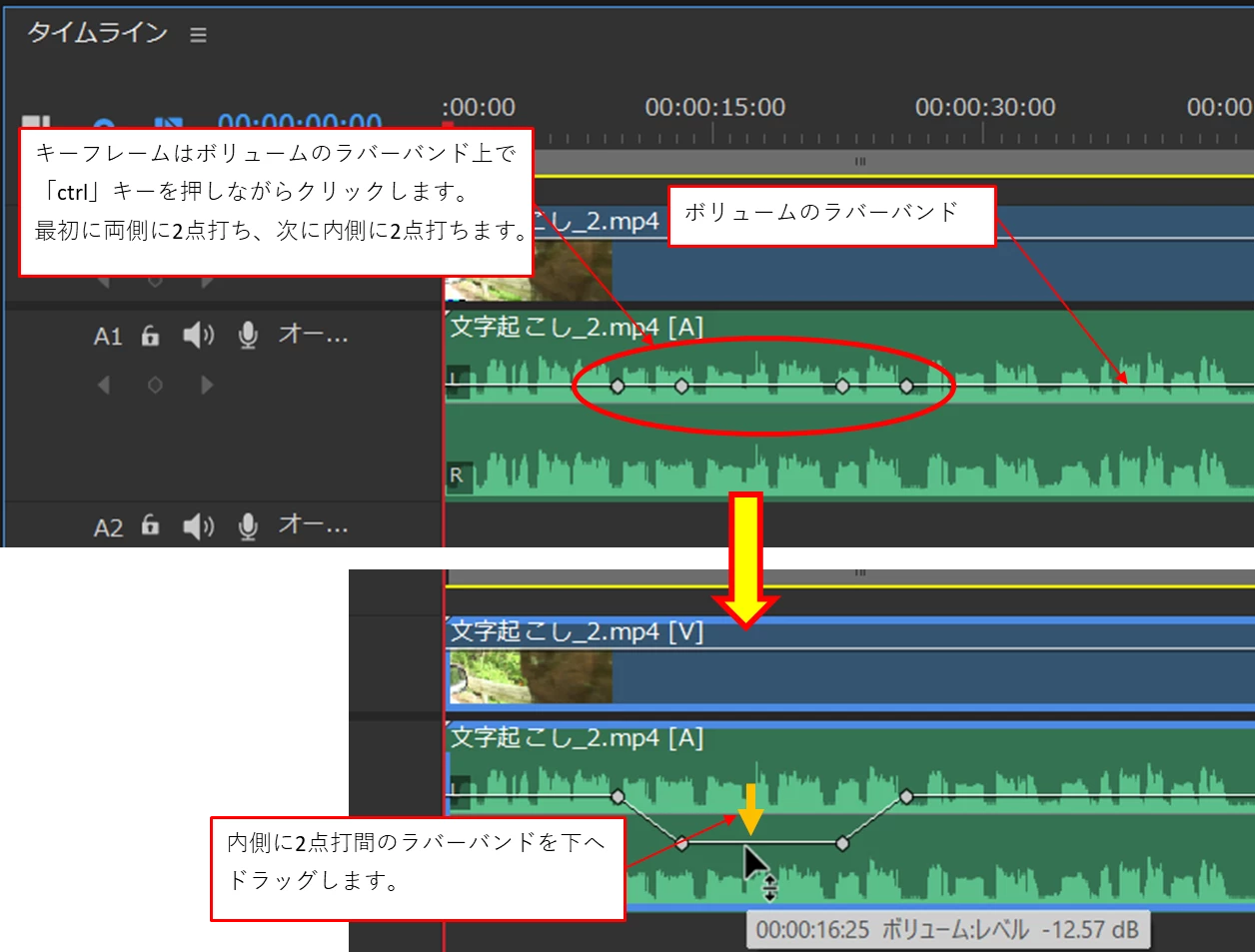
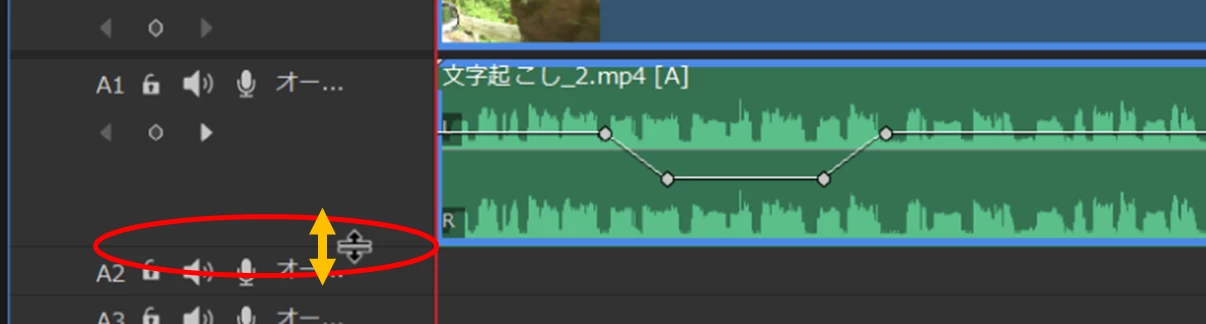
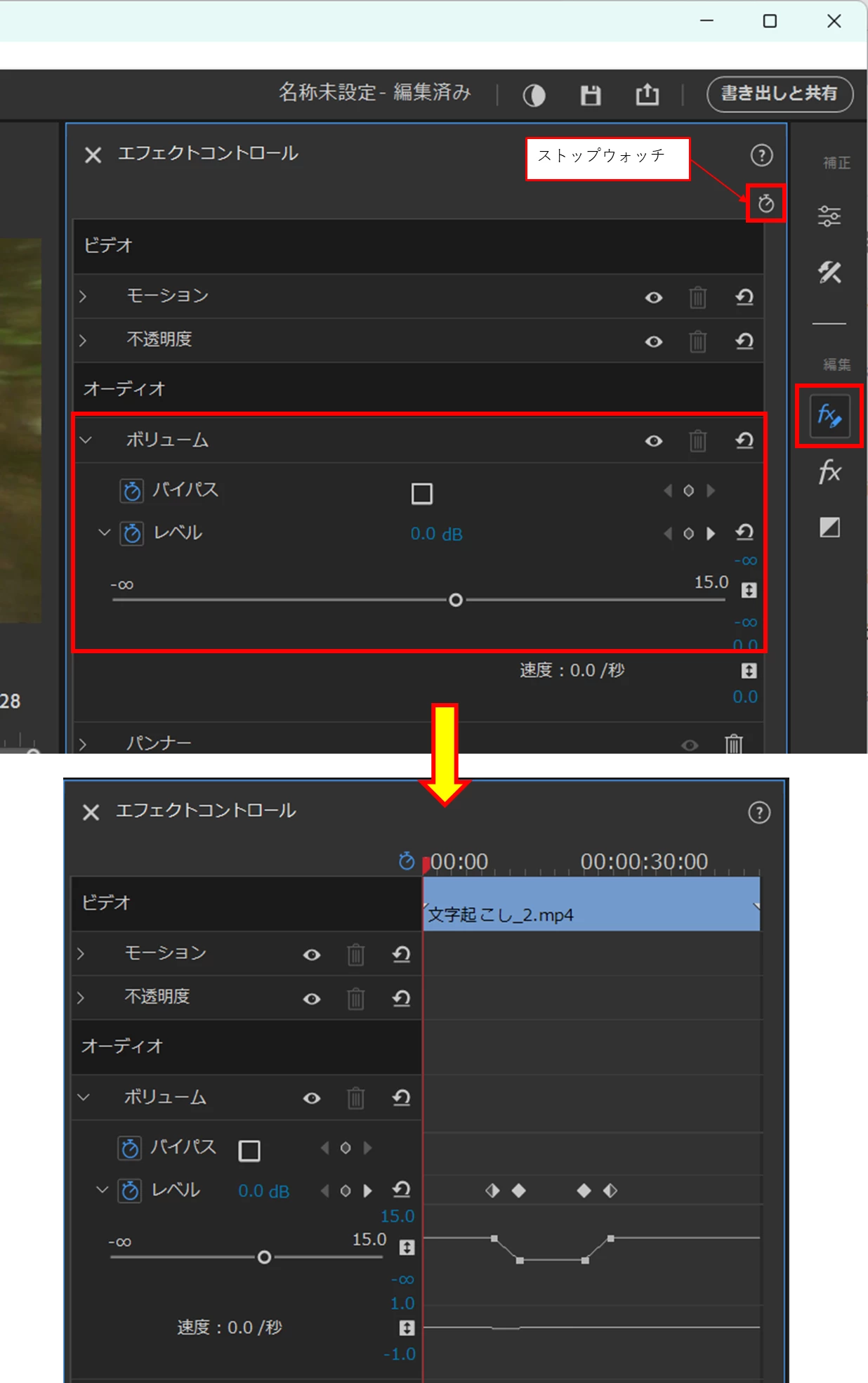
撮影したビデオの音声を部分的に下げたいのですが、キーフレームの追加方法が分かりません。詳しい方に教えていただけると助かります。(10年以上前からPremiere Elementsを使ってきましたが、PC不調のため買い換え、それに伴ってPremiere Elementsも2025に更新しました。2025はかなり画面が変わっており困惑しています)

撮影したビデオの音声を部分的に下げたいのですが、キーフレームの追加方法が分かりません。詳しい方に教えていただけると助かります。(10年以上前からPremiere Elementsを使ってきましたが、PC不調のため買い換え、それに伴ってPremiere Elementsも2025に更新しました。2025はかなり画面が変わっており困惑しています)
Already have an account? Login
Enter your E-mail address. We'll send you an e-mail with instructions to reset your password.

 AdChoices