Participant
May 14, 2019
Answered

premiere elements 2018 動画の取り込みエラーについて

  • May 14, 2019
  • 1 reply
  • 2415 views

Premiere Elements2018を使用していますが、今までは特に問題なく、動画ファイルを取り込みできていました。

しかし特定のファイルだけ、取り込むと動画の再生速度が遅く取り込まれ、動画の途中までしか取り込めません。(MP4ファイルで約2時間の動画です)。

他のMP4ファイルは正常にとりこまれます。

解決策はあるでしょうか。

パソコンのOSはWindows10(バージョン1803)でPremiere Elements 2018(バージョン16.0)です。

よろしくお願いいたします。

This topic has been closed for replies.
Correct answer 150kw

こんばんは

情報提供有難うございます。

正常に取り込まれない.mp4ファイルは、フレームレートが14.99fpsと低く、ファイルサイズが6.96GBと大きいのが他の正常なファイルとの違いですね。

①フレームレートの影響を調べてみました。

フレームレート15fpsの映像素材を作成し、Premiere Elements 2018に読み込んで再生したところ、正常に再生出来ました。以上からフレームレート14.99fpsは問題なさそうです。

②残るはファイルサイズですが、6.96GBのファイルサイズとメモリー8GBとの関係で、ファイルサイズを基準にすればメモリー容量不足、メモリーを基準にすればファイルサイズ過大になると推定されます。

対応方法としては

①ファイルサイズを小さくします。またフレームレートは29.97fpsに合わせたほうが無難です。

②メモリーを増設します。同品番のメモリーで12GB、16GB等に増設すれば効果が出ると思います。

③これはうまくいくかどうかわかりませんが、ダメ元で試してみて頂けませんか。

プロジェクト設定を手動で小さなサイズに設定するという内容です。編集負荷が小さくなりもしかしたらうまくいくかも知れません。

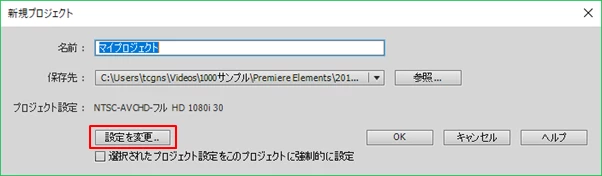
プロジェクト設定を手動で行うには、

・メニューの「ファイル」→「新規」→「プロジェクト」を選択し、開いた「新規プロジェクト」ウインドウで「名前」を入力し、「保存先」を指定して「設定を変更」をクリックします。
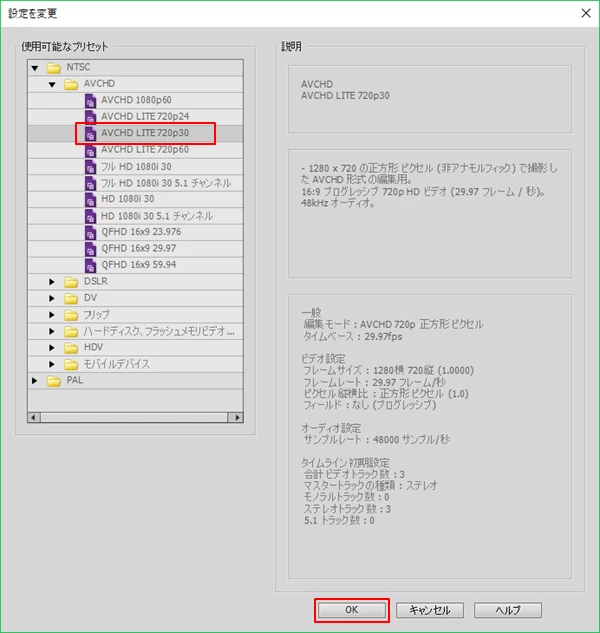
・開いた「設定を変更」ウインドウでの使用可能なプリセットの中から「AVCHD LITE 720p 30」を選択して、「OK」をクリックします。
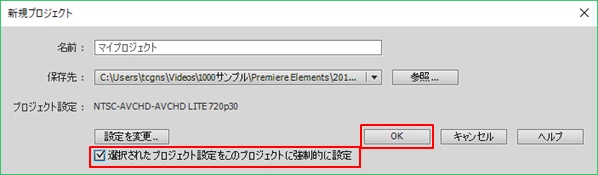
・「新規プロジェクト」に戻りますので、「選択されたプロジェクト設定をこのプロジェクトに強制的に設定」にチェックを入れ、「OK」をクリックします。

1 reply

150kw
Community Expert
Community Expert
May 14, 2019

こんばんは、朝島84084084さん

下記①はスクリーンショット提示依頼、②以降は質問に答えて頂けますか。

①「プロジェクトのアセット」パネルで、正常な.mp4ファイルと、特定の.mp4ファイルの上で右クリックし、それぞれ開いたコンテキストメニューから「プロパティ」を選択して開いた「プロパティ」ウィンドウのスクリーンショットを提示ください。下図のようなスクリーンショットです。

②PCのCドライブはSSD、HDDのどちらですか。またその容量と空き領域容量を教えて下さい。さらにメモリーの搭載量を教えて下さい。

③映像素材の保存先は、Cドライブ、またはDドライブですか。Dドライブの場合、Dドライブは内蔵・外付け、さらにSSD、HDDのどちらですか。またその容量と空き領域容量を教えて下さい。

>今までは特に問題なく、動画ファイルを取り込みできていました。

約2時間の映像素材も取り込めていましたか。

>他のMP4ファイルは正常にとりこまれます。

正常に取り込める映像素材の時間は何分くらいですか。

Participant
May 15, 2019

150kw様

ありがとうございます。

①それぞれのプロパティです。

正常なMP4ファイル、取り込まれないMP4ファイルです。

②パソコンのCドライブはHDDです、容量は2.66TBで空き領域は1.61TBです。メモリ搭載量は8.00GBです。

③映像の保存先はCドライブです

今まで取り込んでいたファイルのほとんどは一つ一つは45分程度のものでした。音声が入ったものだと15分ほどです。それを何個かまとめて取り込んだりしていたのですが。

よろしくお願いいたします。

150kw
Community Expert
150kwCommunity ExpertCorrect answer
Community Expert
May 15, 2019

こんばんは

情報提供有難うございます。

正常に取り込まれない.mp4ファイルは、フレームレートが14.99fpsと低く、ファイルサイズが6.96GBと大きいのが他の正常なファイルとの違いですね。

①フレームレートの影響を調べてみました。

フレームレート15fpsの映像素材を作成し、Premiere Elements 2018に読み込んで再生したところ、正常に再生出来ました。以上からフレームレート14.99fpsは問題なさそうです。

②残るはファイルサイズですが、6.96GBのファイルサイズとメモリー8GBとの関係で、ファイルサイズを基準にすればメモリー容量不足、メモリーを基準にすればファイルサイズ過大になると推定されます。

対応方法としては

①ファイルサイズを小さくします。またフレームレートは29.97fpsに合わせたほうが無難です。

②メモリーを増設します。同品番のメモリーで12GB、16GB等に増設すれば効果が出ると思います。

③これはうまくいくかどうかわかりませんが、ダメ元で試してみて頂けませんか。

プロジェクト設定を手動で小さなサイズに設定するという内容です。編集負荷が小さくなりもしかしたらうまくいくかも知れません。

プロジェクト設定を手動で行うには、

・メニューの「ファイル」→「新規」→「プロジェクト」を選択し、開いた「新規プロジェクト」ウインドウで「名前」を入力し、「保存先」を指定して「設定を変更」をクリックします。

・開いた「設定を変更」ウインドウでの使用可能なプリセットの中から「AVCHD LITE 720p 30」を選択して、「OK」をクリックします。

・「新規プロジェクト」に戻りますので、「選択されたプロジェクト設定をこのプロジェクトに強制的に設定」にチェックを入れ、「OK」をクリックします。